SVG zu 3D-Modell: Vektorgrafiken in 3D umwandeln
Ein flaches, zweidimensionales Design in ein dreidimensionales Objekt zu verwandeln, war früher ein komplexer Prozess, der erfahrenen 3D-Künstlern vorbehalten war. Heute kann dank einer Vielzahl zugänglicher Tools praktisch jeder Vektorgrafiken wie SVGs in 3D-Modelle umwandeln. Ob Sie Grafikdesigner sind und Ihrer Arbeit eine neue Dimension verleihen möchten, Produktdesigner, der ein neues Konzept prototypisch umsetzt, oder Hobbyanwender, der die Welt des 3D-Drucks erkundet – die Fähigkeit, einen vector to 3d model-Prozess umzusetzen, ist eine wertvolle Kompetenz. In diesem Artikel sehen wir uns mehrere Plattformen an, die diese Konvertierung ermöglichen, darunter spezialisierte Online-Konverter wie Hyper3D's Vecto3D, umfassende Designsoftware wie Adobe Illustrator mit Project Neo sowie weitere dedizierte Tools.
So konvertieren Sie ein SVG in ein 3D-Modell
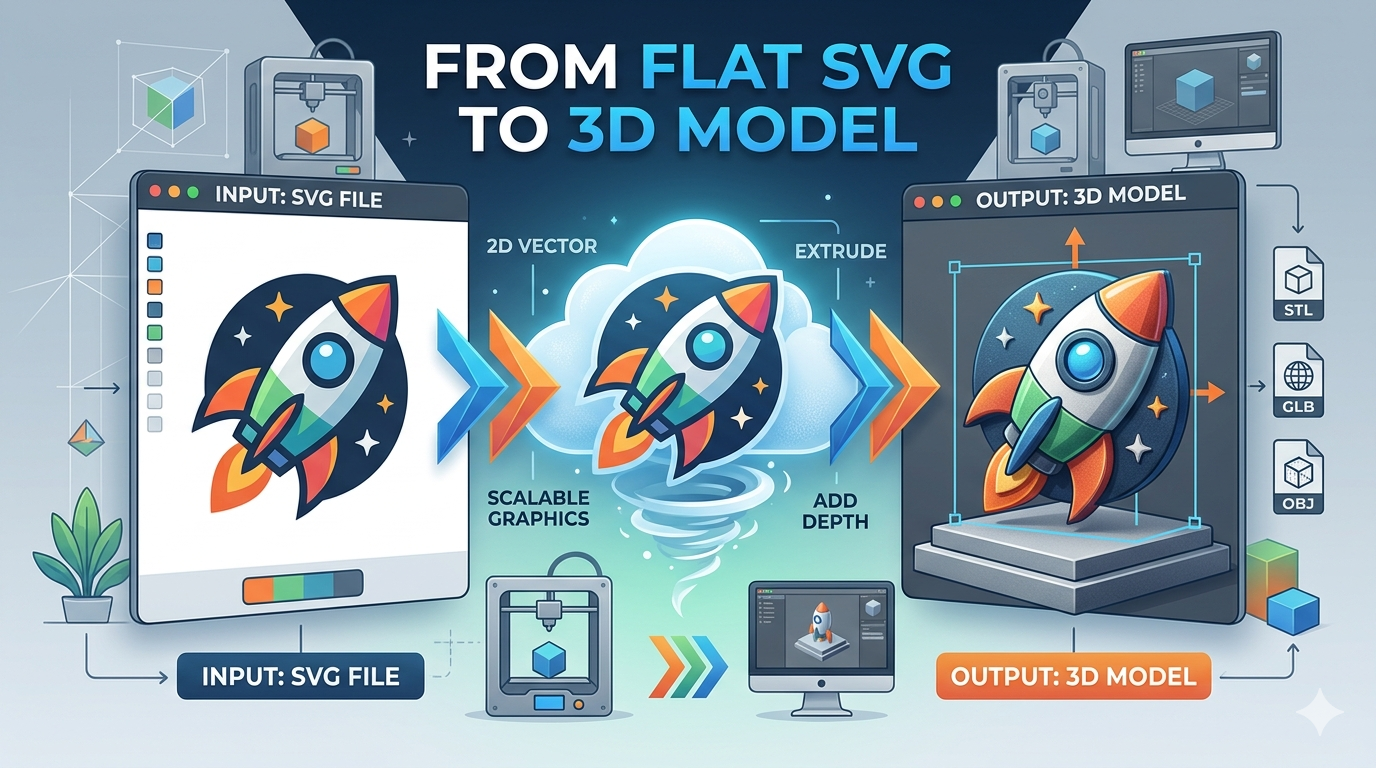
Der Prozess zur Umwandlung einer SVG-Datei in ein 3D-Modell umfasst im Allgemeinen einige zentrale Schritte – unabhängig davon, welches Tool Sie wählen. Er beginnt mit Ihrer 2D-Vektorgrafik, die anschließend extrudiert wird, um ihr Tiefe zu verleihen. Danach können Sie das Modell häufig weiter verfeinern, indem Sie Materialien, Beleuchtung und andere Eigenschaften anpassen, um das gewünschte Erscheinungsbild zu erzielen. Der letzte Schritt ist der Export des 3D-Modells in ein für Ihre Anforderungen geeignetes Format, etwa STL für den 3D-Druck oder GLB für den Einsatz in Webanwendungen.
Verwendung eines Online-Vector-to-3D-Converters
Für alle, die eine schnelle und unkomplizierte Lösung möchten, sind Online-Konverter eine ausgezeichnete Wahl. Hyper3D's Vecto3D ist ein hervorragendes Beispiel für ein Tool, das den Prozess vereinfacht, einen vector to 3d model zu erstellen. Sie laden einfach Ihre SVG-Datei hoch, und das Tool erzeugt automatisch ein 3D-Modell. Das ist besonders nützlich, um 3D-Logos, Icons oder andere Grafiken zu erstellen, ohne komplexe Software zu benötigen. Viele Online-Konverter bieten außerdem Optionen zur grundlegenden Anpassung, etwa zur Einstellung der Extrusionstiefe und der Materialeigenschaften. Wenn Sie nach einer ähnlichen Erfahrung mit Rasterbildern suchen, könnte auch ein image to 3D-Konverter für Sie interessant sein.
Designsoftware für die 3D-Konvertierung nutzen
Wenn Sie bereits in einem Design-Ökosystem wie Adobe Creative Cloud arbeiten, können Sie Tools wie Adobe Illustrator in Verbindung mit Project Neo verwenden, um aus Ihren Vektordesigns 3D-Modelle zu erstellen. Dieser Ansatz bietet ein hohes Maß an Kontrolle und ermöglicht einen stärker integrierten Workflow. Sie können Ihre Vektorgrafik in Illustrator erstellen, sie an Project Neo senden, um Tiefe und Dimension hinzuzufügen, und sie anschließend als 3D-Objekt zurück in Illustrator holen. Das ist ideal für Designer, die ein konsistentes Erscheinungsbild zwischen ihren 2D- und 3D-Assets beibehalten möchten.
Meine Erfahrungen aus erster Hand mit SVG-zu-3D-Konvertern
Um ein realistisches Gefühl dafür zu bekommen, wie diese Tools funktionieren, habe ich beschlossen, einige davon mit einem einfachen SVG-Logo zu testen. Mein Ziel war es herauszufinden, wie leicht sich ein ansehnliches 3D-Modell erstellen lässt, ohne viel Zeit mit dem Feintuning von Einstellungen zu verbringen.
Hyper3D's Vecto3D
Mein erster Halt war Hyper3D's vector to 3D converter. Die Benutzeroberfläche war sauber und intuitiv. Ich lud mein SVG hoch, und innerhalb von Sekunden erschien ein 3D-Modell im Viewer. Ich war von der Qualität der ersten Konvertierung beeindruckt. Die Kanten waren sauber, und die Extrusion war gleichmäßig. Ich spielte etwas mit den Tiefen- und Materialeinstellungen, die leicht zu verstehen und anzuwenden waren. Der gesamte Prozess dauerte weniger als fünf Minuten, und ich konnte das Modell in mehreren Formaten herunterladen, darunter GLB und USDZ. Für alle, die schnell aus einer vorhandenen Grafik einen vector to 3d model erzeugen müssen, ist dieses Tool eine fantastische Option.
Adobe's Project Neo
Als Nächstes probierte ich Adobe's Project Neo aus. Da ich Illustrator regelmäßig nutze, war ich neugierig, wie gut es sich in meinen bestehenden Workflow integriert. Der Prozess war etwas aufwendiger als bei Vecto3D, bot dafür aber auch mehr kreative Kontrolle. Ich konnte mein SVG direkt in Project Neo importieren und eine Vielzahl von Tools nutzen, um die 3D-Form zu bearbeiten. Die Integration mit Adobe Fonts war ein nettes Extra, da ich damit problemlos 3D-Typografie erstellen konnte. Obwohl es etwas länger dauerte, bis ich mich eingearbeitet hatte, war die Möglichkeit, jeden Aspekt des Modells fein abzustimmen, ein großer Vorteil. Das ist eine ausgezeichnete Wahl für Designer, die hochgradig angepasste 3D-Assets erstellen möchten.
Andere Tools
Ich habe auch einige andere Online-Konverter ausprobiert. Während die meisten mein SVG in ein 3D-Modell umwandeln konnten, variierte die Qualität der Ergebnisse. Einige erzeugten Modelle mit gezackten Kanten oder anderen Artefakten, die in einem anderen Programm nachbearbeitet werden müssten. Für einfache Formen und schnelle Mockups können diese Tools jedoch dennoch nützlich sein. Es lohnt sich, einige auszuprobieren, um herauszufinden, welches für Ihre spezifischen Anforderungen am besten funktioniert.
Objektiver Vergleich von SVG-zu-3D-Tools
Nach dem Test mehrerer Optionen ist klar, dass es nicht das eine
„beste“ Tool gibt, um einen vector to 3d model zu erstellen. Die richtige Wahl hängt von Ihren spezifischen Anforderungen und Ihrem Workflow ab.
Hyper3D Vecto3D
- Vorteile: Unglaublich schnell und einfach zu bedienen, hervorragend für schnelle Konvertierungen, erzeugt hochwertige Modelle mit sauberer Topologie, bietet mehrere Exportformate.
- Nachteile: Begrenzte Anpassungsoptionen im Vergleich zu voll ausgestatteter 3D-Software.
- Am besten geeignet für: Grafikdesigner, Marketer und alle, die schnell 3D-Versionen von Logos, Icons und anderen Vektorgrafiken erstellen müssen.
Adobe Project Neo
- Vorteile: Tiefe Integration mit Adobe Illustrator, bietet ein hohes Maß an kreativer Kontrolle, leistungsstarke Tools zur Bearbeitung von 3D-Formen und Text.
- Nachteile: Steilere Lernkurve, erfordert ein Creative Cloud-Abonnement.
- Am besten geeignet für: Professionelle Designer und Künstler, die bereits im Adobe-Ökosystem arbeiten und hochgradig angepasste 3D-Assets erstellen müssen.
Andere Online-Konverter
- Vorteile: Viele sind kostenlos nutzbar und können für einfache Konvertierungen eine gute Option sein.
- Nachteile: Die Qualität kann uneinheitlich sein, es können Modelle entstehen, die Nachbearbeitung erfordern, begrenzte Funktionen und Exportoptionen.
- Am besten geeignet für: Hobbyanwender und Personen, die nur gelegentlich einfache Konvertierungen durchführen müssen.
Häufig gestellte Fragen zur SVG-zu-3D-Konvertierung
Was ist der beste SVG-zu-3D-Konverter?
Wie bereits besprochen, hängt der „beste“ Konverter von Ihren Anforderungen ab. Für Geschwindigkeit und Benutzerfreundlichkeit ist Hyper3D's Vecto3D ein Spitzenkandidat. Für maximale kreative Kontrolle ist Adobe's Project Neo eine ausgezeichnete Wahl. Es ist immer eine gute Idee, einige verschiedene Optionen auszuprobieren, um herauszufinden, welche Sie bevorzugen.
Kann ich jedes SVG in ein 3D-Modell umwandeln?
Größtenteils ja. Sehr komplexe SVGs mit vielen überlappenden Pfaden oder filigranen Details lassen sich jedoch möglicherweise nicht perfekt konvertieren. Für die besten Ergebnisse empfiehlt es sich, Ihr SVG vor der Konvertierung so weit wie möglich zu vereinfachen. Dazu kann gehören, Pfade zusammenzuführen, unnötige Punkte zu entfernen und sicherzustellen, dass alle Formen geschlossen sind.
Welche Vorteile bietet die Verwendung eines Vector-to-3D-Model-Converters?
Der Hauptvorteil ist Geschwindigkeit und Effizienz. Anstatt ein 3D-Modell von Grund auf neu zu erstellen, können Sie Ihre vorhandenen 2D-Designs verwenden. Das spart enorm viel Zeit, insbesondere bei der Erstellung von 3D-Logos, Typografie und anderen grafischen Elementen. Außerdem ermöglicht es Designern mit begrenzter Erfahrung im 3D-Modelling, professionell aussehende 3D-Assets zu erstellen.
Wie bereite ich meine SVG-Datei für die 3D-Konvertierung vor?
Um eine reibungslose Konvertierung sicherzustellen, sollte Ihre SVG-Datei sauber und gut organisiert sein. Dazu gehört, alle Elemente zu entgruppieren, Text in Pfade umzuwandeln und sicherzustellen, dass keine offenen Pfade vorhanden sind. Je einfacher und sauberer Ihr SVG ist, desto besser wird Ihr 3D-Modell.
Was sind häufige Probleme bei der Konvertierung von SVG in 3D?
Häufige Probleme sind Artefakte, fehlerhafte Geometrie und falsche Skalierung. Diese Probleme entstehen oft durch komplexe oder schlecht aufgebaute SVG-Dateien. Wenn Probleme auftreten, versuchen Sie, Ihr SVG zu vereinfachen und es erneut durch den Konverter laufen zu lassen. Sie können auch andere Hyper3D-Tools wie den text to 3D model-Generator für andere kreative Optionen ausprobieren.
Fazit
Die Fähigkeit, einen vector to 3d model zu erstellen, eröffnet eine Welt kreativer Möglichkeiten. Ob Sie ein erfahrener Designer sind oder gerade erst anfangen – die heute verfügbaren Tools machen es einfacher denn je, Ihre 2D-Designs in 3D zum Leben zu erwecken. Von den blitzschnellen Konvertierungen von Hyper3D's Vecto3D bis zur tiefgehenden kreativen Kontrolle von Adobe's Project Neo gibt es für jeden Workflow eine passende Lösung. Probieren Sie es also einfach aus und sehen Sie, was Sie erschaffen können! Vergessen Sie nicht, auch andere leistungsstarke Hyper3D-Tools wie Rodin für generative KI und OmniCraft für Formatkonvertierung zu erkunden, um Ihr 3D-Toolkit zu vervollständigen.
Ein tieferer Einblick in den SVG-zu-3D-Workflow
Um ein umfassenderes Verständnis zu vermitteln, gehen wir einen detaillierteren Workflow zur Umwandlung einer komplexen Vektorgrafik in ein 3D-Modell durch. Für dieses Beispiel verwenden wir ein fiktives Markenlogo mit mehreren Ebenen und Farben.
Schritt 1: Das SVG vorbereiten
Der erste und wichtigste Schritt ist die Vorbereitung der SVG-Datei. Ein sauberes SVG führt zu einem sauberen 3D-Modell. Ich öffnete das Logo in einem Vektoreditor und stellte sicher, dass ich Folgendes erledigte:
- Ebenen trennen: Jede Farbe im Logo befand sich auf einer eigenen Ebene. Das ist wichtig, um später unterschiedliche Materialien auf verschiedene Teile des 3D-Modells anwenden zu können.
- Text in Pfade umwandeln: Alle Textelemente wurden in Pfade umgewandelt, damit sie in 3D korrekt dargestellt werden.
- Pfade vereinfachen: Ich nutzte das Vereinfachungswerkzeug des Vektoreditors, um die Anzahl der Ankerpunkte in den Pfaden zu reduzieren, ohne die Gesamtform zu beeinträchtigen. Das hilft dabei, ein besser optimiertes 3D-Modell zu erstellen.
- Auf offene Pfade prüfen: Ich stellte sicher, dass alle Pfade geschlossen waren. Offene Pfade können während des Extrusionsprozesses Probleme verursachen.
Schritt 2: Der Konvertierungsprozess
Nachdem das SVG vorbereitet war, testete ich die Konvertierung sowohl in Hyper3D's Vecto3D als auch in Adobe's Project Neo.
- Mit Vecto3D: Ich lud das mehrschichtige SVG hoch. Das Tool konnte die verschiedenen Ebenen erkennen und erlaubte mir, jedem Teil des Modells unterschiedliche Farben zuzuweisen. Die Echtzeitvorschau war unglaublich hilfreich, um das Endergebnis zu visualisieren. Der gesamte Prozess – vom Upload bis zum Download – dauerte nur wenige Minuten.
- Mit Project Neo: Der Prozess war deutlich praxisnäher. Ich importierte jede Ebene des SVG als separates Objekt. Dadurch erhielt ich granulare Kontrolle über die Extrusionstiefe und Positionierung jedes Elements. Ich konnte zum Beispiel den Haupttext des Logos dicker machen als die begleitenden grafischen Elemente. Dieses Maß an Kontrolle ist ein wesentlicher Vorteil, wenn man dynamischere und visuell interessantere 3D-Modelle erstellen möchte.
Schritt 3: Verfeinerungen nach der Konvertierung
Sobald das erste 3D-Modell erzeugt war, verbrachte ich etwas Zeit damit, es zu verfeinern.
- In Hyper3D: Die Materialoptionen waren unkompliziert, aber effektiv. Ich konnte aus einer Vielzahl von Voreinstellungen wählen, darunter matte, glänzende und metallische Oberflächen. Auch die Beleuchtungsanpassungen waren einfach zu bedienen und hatten einen deutlichen Einfluss auf das endgültige Erscheinungsbild des Modells.
- In Project Neo: Die Verfeinerungsoptionen waren deutlich umfangreicher. Ich konnte benutzerdefinierte Materialien erstellen, die Beleuchtung präziser anpassen und dem Modell sogar Texturen hinzufügen. Die Möglichkeit, das Modell in einer realistischen Umgebung mit Schatten und Reflexionen zu sehen, war ein großer Pluspunkt.
Erweiterung des FAQ-Bereichs
Kann ich die 3D-Modelle animieren, die ich aus SVGs erstelle?
Ja, das können Sie! Sobald Sie Ihr 3D-Modell in einem Format wie GLB oder FBX exportiert haben, können Sie es in ein 3D-Animationsprogramm wie Blender oder Cinema 4D importieren. Von dort aus können Sie das Modell riggen und Animationen erstellen. Einige Online-Plattformen beginnen auch damit, grundlegende Animationsfunktionen anzubieten.
Was sind Best Practices für die Erstellung von SVGs zur 3D-Konvertierung?
Zusätzlich zu den bereits erwähnten Vorbereitungsschritten ist es auch sinnvoll, darüber nachzudenken, wie sich die 2D-Formen in 3D übertragen lassen. Vermeiden Sie sehr dünne Linien oder kleine Details, da diese möglicherweise nicht sichtbar sind oder während der Konvertierung Probleme verursachen können. Es ist außerdem hilfreich, mit einer begrenzten Farbpalette zu arbeiten, da dies das Anwenden von Materialien auf das 3D-Modell erleichtert.
Wie unterscheidet sich der vector to 3d model-Prozess von Photogrammetrie?
Photogrammetrie ist der Prozess, bei dem aus einer Reihe von Fotografien ein 3D-Modell erstellt wird. Das ist eine großartige Technik, um realistische Modelle realer Objekte zu erzeugen. Der vector to 3d model-Prozess hingegen dreht sich darum, 3D-Modelle aus 2D-Vektorgrafiken zu erstellen. Es handelt sich um einen stärker stilisierten Ansatz, der ideal für Logos, Icons und andere grafische Elemente in 3D ist.