SVG إلى نموذج ثلاثي الأبعاد: حوّل الرسومات المتجهية إلى 3D
كان تحويل تصميم مسطح ثنائي الأبعاد إلى كائن ثلاثي الأبعاد عملية معقدة في السابق ومحصورة بالفنانين المتمرسين في 3D. أما اليوم، وبفضل مجموعة متنوعة من الأدوات سهلة الوصول، يمكن لأي شخص تحويل الرسومات المتجهية، مثل SVG، إلى نماذج ثلاثية الأبعاد. سواء كنت مصممًا جرافيكيًا ترغب في إضافة بُعد جديد إلى أعمالك، أو مصمم منتجات ينشئ نموذجًا أوليًا لمفهوم جديد، أو هاويًا يستكشف عالم الطباعة ثلاثية الأبعاد، فإن القدرة على تحويل vector to 3d model تُعد مهارة قوية. في هذه المقالة، سنستعرض عدة منصات تجعل هذا التحويل ممكنًا، بما في ذلك المحولات المتخصصة عبر الإنترنت مثل Hyper3D's Vecto3D، وبرامج التصميم الشاملة مثل Adobe Illustrator مع Project Neo، وأدوات مخصصة أخرى.
كيفية تحويل SVG إلى نموذج ثلاثي الأبعاد
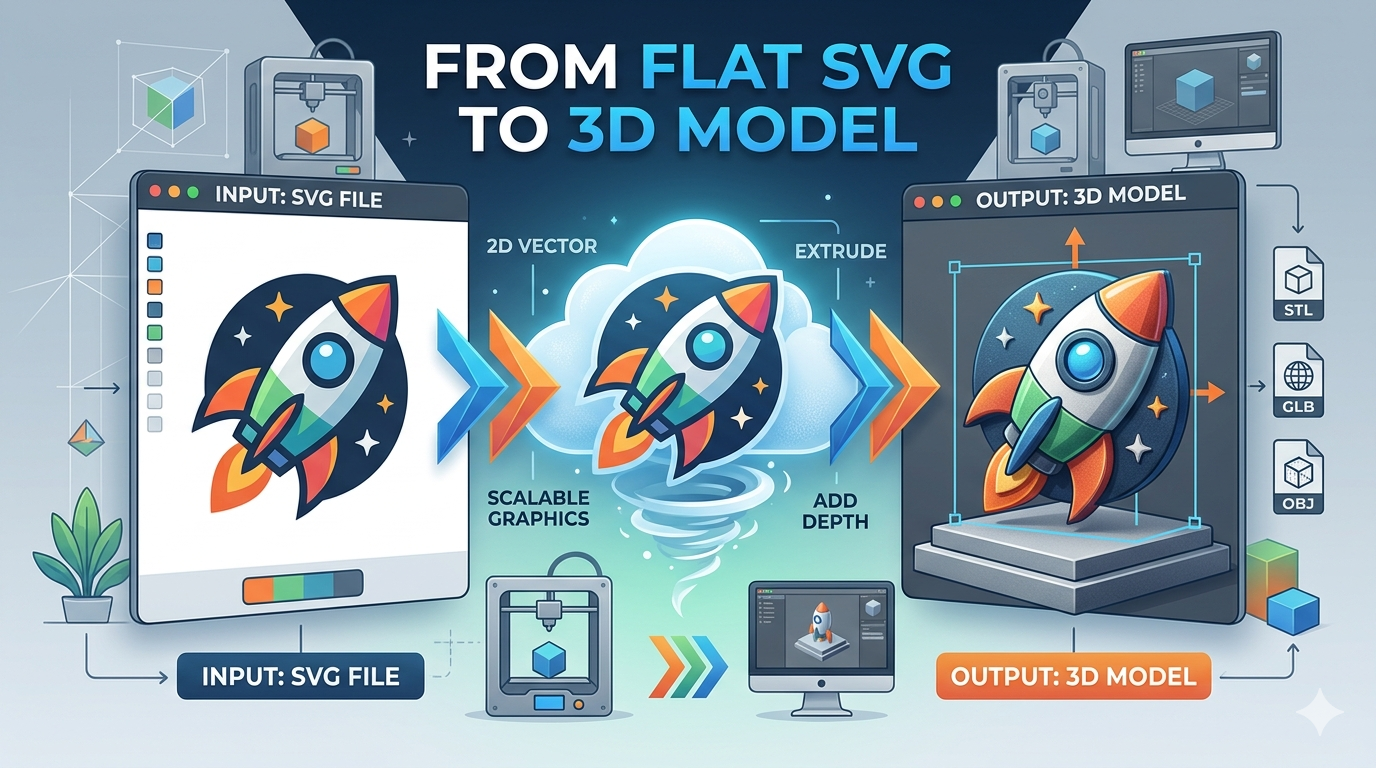
تتضمن عملية تحويل ملف SVG إلى نموذج ثلاثي الأبعاد عادةً بضع خطوات أساسية، بغض النظر عن الأداة التي تختارها. تبدأ العملية بالرسم المتجهي ثنائي الأبعاد، ثم يتم عمل extrusion له لإضفاء العمق عليه. بعد ذلك، يمكنك غالبًا تحسين النموذج عبر ضبط المواد والإضاءة وخصائص أخرى للوصول إلى المظهر الذي تريده. أما الخطوة الأخيرة فهي تصدير النموذج ثلاثي الأبعاد بصيغة مناسبة لاحتياجاتك، مثل STL للطباعة ثلاثية الأبعاد أو GLB للاستخدام في تطبيقات الويب.
استخدام محول عبر الإنترنت من Vector إلى 3D
بالنسبة لمن يريدون حلًا سريعًا ومباشرًا، تُعد المحولات عبر الإنترنت خيارًا ممتازًا. يُعد Hyper3D's Vecto3D مثالًا رائعًا على أداة تُبسّط عملية تحويل vector to 3d model. كل ما عليك هو رفع ملف SVG، وستقوم الأداة تلقائيًا بإنشاء نموذج ثلاثي الأبعاد. وهذا مفيد بشكل خاص لإنشاء شعارات ثلاثية الأبعاد أو أيقونات أو رسومات أخرى دون الحاجة إلى برامج معقدة. كما توفر العديد من المحولات عبر الإنترنت خيارات للتخصيص الأساسي، مثل ضبط عمق الـ extrusion وخصائص المواد. وإذا كنت تبحث عن تجربة مشابهة مع الصور النقطية، فقد يهمك أيضًا محول image to 3D.
الاستفادة من برامج التصميم في التحويل إلى 3D
إذا كنت تعمل بالفعل ضمن منظومة تصميم مثل Adobe Creative Cloud، فيمكنك استخدام أدوات مثل Adobe Illustrator بالاقتران مع Project Neo لإنشاء نماذج ثلاثية الأبعاد من تصاميمك المتجهية. يوفّر هذا النهج درجة عالية من التحكم ويسمح بسير عمل أكثر تكاملًا. يمكنك إنشاء الرسم المتجهي في Illustrator، ثم إرساله إلى Project Neo لإضافة العمق والأبعاد، ثم إعادته إلى Illustrator ككائن ثلاثي الأبعاد. وهذا مثالي للمصممين الذين يريدون الحفاظ على مظهر وإحساس متسقين بين الأصول ثنائية وثلاثية الأبعاد.
تجربتي المباشرة مع محولات SVG إلى 3D
للحصول على تصور واقعي لكيفية عمل هذه الأدوات، قررت اختبار عدد منها باستخدام شعار SVG بسيط. كان هدفي معرفة مدى سهولة الحصول على نموذج ثلاثي الأبعاد بمظهر جيد دون قضاء الكثير من الوقت في تعديل الإعدادات.
Hyper3D's Vecto3D
كانت محطتي الأولى هي vector to 3D converter من Hyper3D. كانت الواجهة نظيفة وسهلة الاستخدام. رفعت ملف SVG الخاص بي، وخلال ثوانٍ ظهر نموذج ثلاثي الأبعاد في العارض. أُعجبت بجودة التحويل الأولية. كانت الحواف نظيفة، وكان الـ extrusion متجانسًا. جرّبت إعدادات العمق والمواد، وكانت سهلة الفهم والتطبيق. استغرقت العملية بأكملها أقل من خمس دقائق، وتمكنت من تنزيل النموذج بعدة صيغ، بما في ذلك GLB وUSDZ. لأي شخص يحتاج إلى إنشاء vector to 3d model بسرعة من رسم موجود مسبقًا، فهذه الأداة خيار رائع.
Adobe's Project Neo
بعد ذلك، جرّبت Adobe's Project Neo. وبصفتي شخصًا يستخدم Illustrator بانتظام، كنت فضوليًا لمعرفة كيفية اندماجه مع سير عملي الحالي. كانت العملية أكثر تفصيلًا قليلًا مقارنةً بـ Vecto3D، لكنها وفّرت أيضًا تحكمًا إبداعيًا أكبر. تمكنت من استيراد SVG مباشرة إلى Project Neo واستخدام مجموعة متنوعة من الأدوات للتعامل مع الشكل ثلاثي الأبعاد. وكان التكامل مع Adobe Fonts لمسة رائعة، إذ أتاح لي إنشاء typography ثلاثية الأبعاد بسهولة. ورغم أن الأمر استغرق وقتًا أطول قليلًا للتعود عليه، فإن القدرة على ضبط كل جانب من جوانب النموذج بدقة كانت ميزة كبيرة. إنه خيار ممتاز للمصممين الذين يريدون إنشاء أصول ثلاثية الأبعاد مخصصة بدرجة عالية.
أدوات أخرى
استكشفت أيضًا بعض المحولات الأخرى عبر الإنترنت. وبينما تمكن معظمها من تحويل SVG الخاص بي إلى نموذج ثلاثي الأبعاد، تفاوتت جودة النتائج. فقد أنتج بعضها نماذج ذات حواف متعرجة أو عيوب أخرى تتطلب تنظيفًا في برنامج آخر. ومع ذلك، بالنسبة للأشكال البسيطة والنماذج السريعة، يمكن أن تظل هذه الأدوات مفيدة. ومن المفيد تجربة عدة خيارات لمعرفة أيها يعمل بشكل أفضل لاحتياجاتك الخاصة.
مقارنة موضوعية لأدوات SVG إلى 3D
بعد اختبار عدة خيارات، اتضح أنه لا توجد أداة واحدة
"أفضل" لتحويل vector to 3d model. فالاختيار الصحيح يعتمد على احتياجاتك وسير عملك المحددين.
Hyper3D Vecto3D
- الإيجابيات: سريع جدًا وسهل الاستخدام، ممتاز للتحويلات السريعة، ينتج نماذج عالية الجودة مع topology نظيف، ويوفر صيغ تصدير متعددة.
- السلبيات: خيارات تخصيص محدودة مقارنة ببرامج 3D الكاملة.
- الأفضل لـ: مصممي الجرافيك، والمسوقين، وكل من يحتاج إلى إنشاء نسخ ثلاثية الأبعاد بسرعة من الشعارات والأيقونات وغيرها من الرسومات المتجهية.
Adobe Project Neo
- الإيجابيات: تكامل عميق مع Adobe Illustrator، ويوفر درجة عالية من التحكم الإبداعي، وأدوات قوية للتعامل مع الأشكال والنصوص ثلاثية الأبعاد.
- السلبيات: منحنى تعلم أكثر حدة، ويتطلب اشتراك Creative Cloud.
- الأفضل لـ: المصممين والفنانين المحترفين الذين يستثمرون بالفعل في منظومة Adobe ويحتاجون إلى إنشاء أصول ثلاثية الأبعاد مخصصة بدرجة عالية.
محولات أخرى عبر الإنترنت
- الإيجابيات: كثير منها مجاني الاستخدام، ويمكن أن يكون خيارًا جيدًا للتحويلات البسيطة.
- السلبيات: قد تكون الجودة غير متسقة، وقد تنتج نماذج تحتاج إلى تنظيف، مع ميزات وخيارات تصدير محدودة.
- الأفضل لـ: الهواة ومن يحتاجون فقط إلى إجراء تحويلات بسيطة وعرضية.
الأسئلة الشائعة حول تحويل SVG إلى 3D
ما أفضل محول من SVG إلى 3D؟
كما ناقشنا، يعتمد المحول "الأفضل" على احتياجاتك. إذا كنت تبحث عن السرعة وسهولة الاستخدام، فإن Hyper3D's Vecto3D يُعد من أبرز الخيارات. أما إذا كنت تريد أقصى قدر من التحكم الإبداعي، فإن Adobe's Project Neo خيار ممتاز. ومن الجيد دائمًا تجربة عدة خيارات مختلفة لمعرفة أيها تفضله.
هل يمكنني تحويل أي SVG إلى نموذج ثلاثي الأبعاد؟
في معظم الحالات، نعم. لكن ملفات SVG المعقدة جدًا التي تحتوي على العديد من المسارات المتداخلة أو التفاصيل الدقيقة قد لا تتحول بشكل مثالي. ولأفضل النتائج، من الجيد تبسيط SVG قدر الإمكان قبل تحويله. وقد يتضمن ذلك دمج المسارات، وإزالة النقاط غير الضرورية، والتأكد من أن جميع الأشكال مغلقة.
ما مزايا استخدام محول من vector إلى 3D model؟
الميزة الأساسية هي السرعة والكفاءة. فبدلًا من بناء نموذج ثلاثي الأبعاد من الصفر، يمكنك استخدام تصاميمك ثنائية الأبعاد الموجودة بالفعل. وهذا يوفر وقتًا هائلًا، خاصة عند إنشاء شعارات ثلاثية الأبعاد وtypography وعناصر رسومية أخرى. كما يتيح للمصممين ذوي الخبرة المحدودة في النمذجة ثلاثية الأبعاد إنشاء أصول ثلاثية الأبعاد ذات مظهر احترافي.
كيف أجهّز ملف SVG للتحويل إلى 3D؟
لضمان تحويل سلس، تأكد من أن ملف SVG نظيف ومنظم جيدًا. ويشمل ذلك فك تجميع جميع العناصر، وتحويل النص إلى مسارات، والتأكد من عدم وجود مسارات مفتوحة. وكلما كان SVG أبسط وأنظف، كان نموذجك ثلاثي الأبعاد أفضل.
ما المشكلات الشائعة عند تحويل SVG إلى 3D؟
تشمل المشكلات الشائعة العيوب البصرية، والهندسة المكسورة، وعدم صحة المقياس. وغالبًا ما تنشأ هذه المشكلات من ملفات SVG المعقدة أو سيئة البناء. وإذا واجهت مشكلات، فحاول تبسيط SVG وإعادة تمريره عبر المحول مرة أخرى. ويمكنك أيضًا استكشاف أدوات Hyper3D الأخرى مثل مولد text to 3D model للحصول على خيارات إبداعية مختلفة.
الخلاصة
إن القدرة على تحويل vector to 3d model تفتح عالمًا من الإمكانات الإبداعية. سواء كنت مصممًا متمرسًا أو في بداية الطريق، فإن الأدوات المتاحة اليوم تجعل إحياء تصاميمك ثنائية الأبعاد في 3D أسهل من أي وقت مضى. من التحويلات فائقة السرعة في Hyper3D's Vecto3D إلى التحكم الإبداعي العميق في Adobe's Project Neo، هناك حل يناسب كل سير عمل. لذا امضِ قدمًا، وجرّب بنفسك، واكتشف ما يمكنك إنشاؤه! ولا تنسَ استكشاف أدوات Hyper3D القوية الأخرى مثل Rodin للذكاء الاصطناعي التوليدي وOmniCraft لتحويل الصيغ لاستكمال مجموعة أدواتك ثلاثية الأبعاد.
نظرة أعمق على سير عمل SVG إلى 3D
لتقديم فهم أكثر شمولًا، دعنا نستعرض سير عمل أكثر تفصيلًا لتحويل رسم متجهي معقد إلى نموذج ثلاثي الأبعاد. في هذا المثال، سنستخدم شعار علامة تجارية خياليًا يحتوي على طبقات وألوان متعددة.
الخطوة 1: تجهيز ملف SVG
الخطوة الأولى والأكثر أهمية هي تجهيز ملف SVG. فملف SVG النظيف سينتج نموذجًا ثلاثي الأبعاد نظيفًا. فتحت الشعار في محرر متجهات وتأكدت من:
- فصل الطبقات: كان كل لون في الشعار على طبقته الخاصة. وهذا مهم لتطبيق مواد مختلفة على أجزاء مختلفة من النموذج ثلاثي الأبعاد لاحقًا.
- تحويل النص إلى مسارات: تم تحويل جميع عناصر النص إلى مسارات لضمان عرضها بشكل صحيح في 3D.
- تبسيط المسارات: استخدمت أداة التبسيط في محرر المتجهات لتقليل عدد نقاط الارتكاز في المسارات دون التضحية بالشكل العام. وهذا يساعد على إنشاء نموذج ثلاثي الأبعاد أكثر كفاءة.
- التحقق من المسارات المفتوحة: تأكدت من أن جميع المسارات مغلقة. إذ يمكن أن تسبب المسارات المفتوحة مشكلات أثناء عملية الـ extrusion.
الخطوة 2: عملية التحويل
بعد تجهيز SVG، اختبرت التحويل في كل من Hyper3D's Vecto3D وAdobe's Project Neo.
- باستخدام Vecto3D: رفعت ملف SVG متعدد الطبقات. وتمكنت الأداة من التعرف على الطبقات المختلفة وأتاحت لي تطبيق ألوان مختلفة على كل جزء من النموذج. وكانت المعاينة الفورية مفيدة للغاية في تصور النتيجة النهائية. استغرقت العملية بأكملها، من الرفع إلى التنزيل، بضع دقائق فقط.
- باستخدام Project Neo: كانت العملية أكثر عملية وتدخلًا يدويًا. قمت باستيراد كل طبقة من SVG ككائن منفصل. وقد منحني ذلك تحكمًا دقيقًا في عمق الـ extrusion وموضع كل عنصر. فكان بإمكاني، على سبيل المثال، جعل النص الرئيسي في الشعار أكثر سماكة من العناصر الرسومية المصاحبة. ويُعد هذا المستوى من التحكم ميزة كبيرة لإنشاء نماذج ثلاثية الأبعاد أكثر ديناميكية وجاذبية بصريًا.
الخطوة 3: التحسينات بعد التحويل
بمجرد إنشاء النموذج ثلاثي الأبعاد الأولي، قضيت بعض الوقت في تحسينه.
- في Hyper3D: كانت خيارات المواد مباشرة لكنها فعالة. تمكنت من الاختيار من بين مجموعة متنوعة من الإعدادات المسبقة، بما في ذلك التشطيبات غير اللامعة واللامعة والمعدنية. كما كانت تعديلات الإضاءة سهلة الاستخدام وكان لها تأثير كبير على المظهر النهائي للنموذج.
- في Project Neo: كانت خيارات التحسين أكثر شمولًا بكثير. فقد تمكنت من إنشاء مواد مخصصة، وضبط الإضاءة بدقة أكبر، وحتى إضافة textures إلى النموذج. وكانت القدرة على رؤية النموذج في بيئة واقعية مع الظلال والانعكاسات ميزة كبيرة.
توسيع قسم الأسئلة الشائعة
هل يمكنني تحريك النماذج ثلاثية الأبعاد التي أنشئها من ملفات SVG؟
نعم، يمكنك ذلك! بمجرد تصدير النموذج ثلاثي الأبعاد بصيغة مثل GLB أو FBX، يمكنك استيراده إلى برنامج تحريك ثلاثي الأبعاد مثل Blender أو Cinema 4D. ومن هناك، يمكنك عمل rigging للنموذج وإنشاء الحركات. كما بدأت بعض المنصات عبر الإنترنت أيضًا في تقديم ميزات تحريك أساسية.
ما أفضل الممارسات لإنشاء ملفات SVG مناسبة للتحويل إلى 3D؟
إلى جانب خطوات التجهيز المذكورة سابقًا، من الجيد أيضًا التفكير في كيفية انتقال الأشكال ثنائية الأبعاد إلى 3D. تجنب الخطوط الرفيعة جدًا أو التفاصيل الصغيرة، لأنها قد لا تكون مرئية أو قد تسبب مشكلات أثناء التحويل. ومن المفيد أيضًا العمل بلوحة ألوان محدودة، لأن ذلك سيجعل تطبيق المواد على النموذج ثلاثي الأبعاد أسهل.
كيف تختلف عملية vector to 3d model عن photogrammetry؟
Photogrammetry هي عملية إنشاء نموذج ثلاثي الأبعاد من سلسلة من الصور الفوتوغرافية. وهي تقنية رائعة لإنشاء نماذج واقعية لأجسام من العالم الحقيقي. أما عملية vector to 3d model، فهي تتعلق بإنشاء نماذج ثلاثية الأبعاد من رسومات متجهية ثنائية الأبعاد. إنها مقاربة أكثر أسلوبية ومثالية لإنشاء الشعارات والأيقونات والعناصر الرسومية الأخرى في 3D.