SVGから3Dモデルへ:ベクターグラフィックを3Dに変換する
平面的な2次元デザインを立体的なオブジェクトに変換する作業は、かつては経験豊富な3Dアーティストだけが扱える複雑なプロセスでした。現在では、さまざまな使いやすいツールのおかげで、誰でもSVGのようなベクターグラフィックを3Dモデルに変換できます。作品に新たな次元を加えたいグラフィックデザイナー、新しいコンセプトを試作したいプロダクトデザイナー、あるいは3Dプリントの世界を探求するホビイストであっても、vector to 3d model を実現する能力は非常に強力なスキルです。この記事では、Hyper3DのVecto3Dのような専用オンラインコンバーター、Project Neoと組み合わせたAdobe Illustratorのような包括的なデザインソフトウェア、そしてその他の専用ツールを含め、この変換を可能にするいくつかのプラットフォームを紹介します。
SVGを3Dモデルに変換する方法
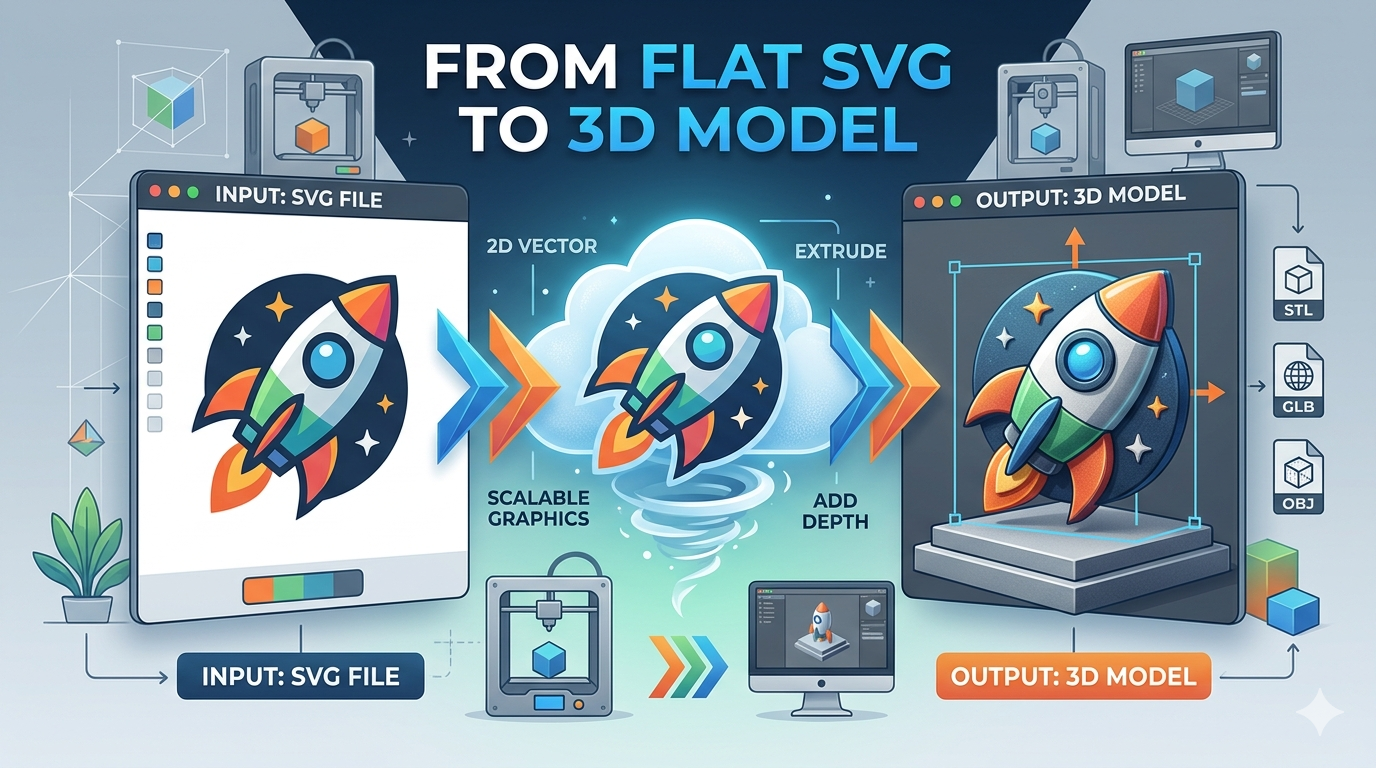
SVGファイルを3Dモデルに変換するプロセスは、どのツールを選んでも一般的にいくつかの重要なステップで構成されます。まず2Dのベクターグラフィックを用意し、それを押し出して厚みを与えます。そこから、マテリアル、ライティング、その他のプロパティを調整して、目的の見た目に仕上げていくことがよくあります。最後のステップは、用途に適した形式で3Dモデルを書き出すことです。たとえば、3Dプリント用のSTLや、Webアプリケーションで使用するためのGLBなどがあります。
オンラインのベクター→3Dコンバーターを使う
素早くシンプルな解決策を求める人にとって、オンラインコンバーターは優れた選択肢です。Hyper3D's Vecto3D は、vector to 3d model への変換プロセスを簡単にしてくれるツールの好例です。SVGファイルをアップロードするだけで、ツールが自動的に3Dモデルを生成します。これは、複雑なソフトウェアを使わずに3Dロゴ、アイコン、その他のグラフィックを作成する際に特に便利です。多くのオンラインコンバーターでは、押し出しの深さやマテリアル特性の調整といった基本的なカスタマイズも可能です。ラスター画像で似たような体験を求めているなら、image to 3D コンバーターにも興味があるかもしれません。
デザインソフトウェアを活用して3D変換する
すでにAdobe Creative Cloudのようなデザインエコシステム内で作業している場合は、Adobe IllustratorをProject Neoと組み合わせて使うことで、ベクターデザインから3Dモデルを作成できます。このアプローチは高い制御性を提供し、より統合されたワークフローを実現します。Illustratorでベクターグラフィックを作成し、それをProject Neoに送って厚みと立体感を加え、その後3DオブジェクトとしてIllustratorに戻すことができます。これは、2Dアセットと3Dアセットの見た目や雰囲気を一貫させたいデザイナーに最適です。
SVG→3Dコンバーターを実際に使ってみた感想
これらのツールが実際にどのように機能するのかを把握するために、私はシンプルなSVGロゴを使っていくつか試してみることにしました。目標は、設定の微調整に多くの時間をかけずに、見栄えの良い3Dモデルをどれだけ簡単に作れるかを確認することでした。
Hyper3D's Vecto3D
最初に試したのは、Hyper3Dの vector to 3D converter です。インターフェースはすっきりしていて直感的でした。SVGをアップロードすると、数秒以内にビューアー上に3Dモデルが表示されました。初期変換の品質には感心しました。エッジはきれいで、押し出しも均一でした。深さやマテリアル設定もいろいろ試してみましたが、理解しやすく適用も簡単でした。全体のプロセスは5分もかからず、GLBやUSDZを含む複数の形式でモデルをダウンロードできました。既存のグラフィックから素早く vector to 3d model を生成したい人にとって、このツールは素晴らしい選択肢です。
Adobe's Project Neo
次に試したのはAdobeのProject Neoです。普段からIllustratorを使っている身として、既存のワークフローにどう統合されるのか気になっていました。プロセスはVecto3Dより少し手間がかかりましたが、その分クリエイティブな制御性は高くなっていました。SVGを直接Project Neoに読み込み、さまざまなツールを使って3D形状を操作できました。Adobe Fontsとの連携も便利で、3Dタイポグラフィを簡単に作成できました。慣れるまで少し時間はかかりましたが、モデルのあらゆる側面を細かく調整できる点は大きな利点でした。高度にカスタマイズされた3Dアセットを作りたいデザイナーにとって、これは優れた選択肢です。
その他のツール
他のオンラインコンバーターもいくつか試してみました。ほとんどのツールはSVGを3Dモデルに変換できましたが、結果の品質にはばらつきがありました。ギザギザしたエッジや、別のプログラムでの修正が必要になるアーティファクトを含むモデルを生成するものもありました。ただし、シンプルな形状や素早いモックアップ用途であれば、こうしたツールも十分役立ちます。自分の用途に最も合うものを見つけるために、いくつか試してみる価値はあります。
SVG→3Dツールの客観的比較
いくつかの選択肢を試した結果、vector to 3d model 変換における唯一の「最良」ツールは存在しないことがわかりました。適切な選択は、あなたの具体的なニーズとワークフローによって決まります。
Hyper3D Vecto3D
- 長所: 驚くほど高速で使いやすい、素早い変換に最適、クリーンなトポロジーを持つ高品質なモデルを生成、複数の書き出し形式に対応。
- 短所: フル機能の3Dソフトウェアと比べるとカスタマイズの選択肢が限られる。
- 最適な用途: ロゴ、アイコン、その他のベクターグラフィックの3D版を素早く作りたいグラフィックデザイナー、マーケター、その他のユーザー。
Adobe Project Neo
- 長所: Adobe Illustratorとの深い統合、高度なクリエイティブ制御、3D形状やテキストを操作するための強力なツール。
- 短所: 学習コストが高め、Creative Cloudのサブスクリプションが必要。
- 最適な用途: すでにAdobeエコシステムに投資しており、高度にカスタマイズされた3Dアセットを作成する必要があるプロのデザイナーやアーティスト。
その他のオンラインコンバーター
- 長所: 無料で使えるものが多く、シンプルな変換には良い選択肢になり得る。
- 短所: 品質が安定しないことがあり、修正が必要なモデルを生成する場合がある。機能や書き出しオプションも限定的。
- 最適な用途: ホビイストや、たまに簡単な変換を行うだけのユーザー。
SVG→3D変換に関するよくある質問
最適なSVG→3Dコンバーターは何ですか?
ここまで説明してきたように、「最適」なコンバーターはニーズによって異なります。速度と使いやすさを重視するなら、Hyper3DのVecto3Dは有力候補です。最大限のクリエイティブ制御を求めるなら、AdobeのProject Neoは優れた選択です。いくつかの異なる選択肢を試して、自分に合うものを見つけるのが常におすすめです。
どんなSVGでも3Dモデルに変換できますか?
ほとんどの場合、答えはイエスです。ただし、多数の重なったパスや複雑なディテールを含む非常に複雑なSVGは、完全には変換できないことがあります。最良の結果を得るには、変換前にできるだけSVGを簡素化するのがおすすめです。たとえば、パスを結合する、不要なポイントを削除する、すべての形状が閉じていることを確認する、といった作業が含まれます。
ベクター→3Dモデルコンバーターを使う利点は何ですか?
最大の利点は、速度と効率です。ゼロから3Dモデルを構築する代わりに、既存の2Dデザインを活用できます。これは特に、3Dロゴ、タイポグラフィ、その他のグラフィック要素を作成する際に大きな時間短縮になります。また、3Dモデリング経験が限られているデザイナーでも、プロフェッショナルな見た目の3Dアセットを作成できるようになります。
3D変換のためにSVGファイルをどう準備すればよいですか?
スムーズな変換を実現するには、SVGファイルをクリーンで整理された状態にしておくことが重要です。具体的には、すべての要素のグループ化を解除する、テキストをパスに変換する、開いたパスが存在しないことを確認する、といった作業が含まれます。SVGがシンプルでクリーンであるほど、3Dモデルの仕上がりも良くなります。
SVGを3Dに変換する際によくある問題は何ですか?
よくある問題には、アーティファクト、壊れたジオメトリ、不正確なスケーリングなどがあります。これらの問題は、多くの場合、複雑すぎる、または適切に構築されていないSVGファイルに起因します。問題が発生した場合は、SVGを簡素化してから再度コンバーターにかけてみてください。また、別のクリエイティブな選択肢として、text to 3D model ジェネレーターのような他のHyper3Dツールも試せます。
結論
vector to 3d model への変換能力は、創造の可能性を大きく広げてくれます。経験豊富なデザイナーであっても、これから始める人であっても、現在利用できるツールによって、2Dデザインを3Dで形にすることはこれまでになく簡単になっています。Hyper3DのVecto3Dによる電光石火の変換から、AdobeのProject Neoによる深いクリエイティブ制御まで、あらゆるワークフローに合うソリューションがあります。ぜひ試してみて、自分が何を作れるか確かめてみてください。さらに、生成AI向けの Rodin や、フォーマット変換向けの OmniCraft といった強力なHyper3Dツールも活用して、3Dツールキットをさらに充実させることをお忘れなく。
SVG→3Dワークフローをさらに深掘りする
より包括的な理解を提供するために、複雑なベクターグラフィックを3Dモデルに変換する、より詳細なワークフローを見ていきましょう。この例では、複数のレイヤーと色を持つ架空のブランドロゴを使用します。
ステップ1:SVGの準備
最初であり最も重要なステップは、SVGファイルの準備です。クリーンなSVGは、クリーンな3Dモデルにつながります。私はベクターエディターでロゴを開き、次の点を確認しました。
- レイヤーを分離する: ロゴ内の各色をそれぞれ独立したレイヤーに配置しました。これは後で3Dモデルの各部分に異なるマテリアルを適用するために重要です。
- テキストをパスに変換する: すべてのテキスト要素をパスに変換し、3Dで正しくレンダリングされるようにしました。
- パスを簡素化する: ベクターエディターの簡略化ツールを使って、全体の形状を損なわない範囲でパス内のアンカーポイント数を減らしました。これにより、より最適化された3Dモデルを作成しやすくなります。
- 開いたパスがないか確認する: すべてのパスが閉じていることを確認しました。開いたパスは押し出し処理中に問題を引き起こす可能性があります。
ステップ2:変換プロセス
SVGの準備ができたら、Hyper3DのVecto3DとAdobeのProject Neoの両方で変換を試しました。
- Vecto3Dの場合: 複数レイヤーのSVGをアップロードしました。ツールは異なるレイヤーを認識でき、モデルの各部分に異なる色を適用できました。リアルタイムプレビューは最終結果を視覚化するのに非常に役立ちました。アップロードからダウンロードまで、全体のプロセスはわずか数分でした。
- Project Neoの場合: こちらはより手作業に近いプロセスでした。SVGの各レイヤーを個別のオブジェクトとして読み込みました。これにより、各要素の押し出し深さや配置を細かく制御できました。たとえば、メインのロゴテキストを付随するグラフィック要素より厚くすることも可能でした。このレベルの制御は、よりダイナミックで視覚的に魅力的な3Dモデルを作成するうえで大きな利点です。
ステップ3:変換後の調整
最初の3Dモデルが生成された後、私は少し時間をかけて仕上げの調整を行いました。
- Hyper3D内で: マテリアルオプションはシンプルながら効果的でした。マット、グロッシー、メタリック仕上げなど、さまざまなプリセットから選べました。ライティング調整も簡単に使え、モデルの最終的な見た目に大きな影響を与えました。
- Project Neo内で: 調整オプションははるかに豊富でした。カスタムマテリアルを作成したり、より精密にライティングを調整したり、モデルにテクスチャを追加したりできました。影や反射を伴うリアルな環境内でモデルを確認できる機能は大きな利点でした。
FAQセクションの拡張
SVGから作成した3Dモデルをアニメーション化できますか?
はい、できます。GLBやFBXのような形式で3Dモデルを書き出した後、BlenderやCinema 4Dのような3Dアニメーションソフトに読み込めます。そこからモデルをリギングしてアニメーションを作成できます。一部のオンラインプラットフォームでも、基本的なアニメーション機能の提供が始まっています。
3D変換向けのSVGを作成する際のベストプラクティスは何ですか?
先ほど述べた準備手順に加えて、2D形状が3Dでどう表現されるかを意識することも重要です。非常に細い線や小さなディテールは、変換後に見えなくなったり、問題を引き起こしたりする可能性があるため避けましょう。また、限られたカラーパレットで作業すると、3Dモデルにマテリアルを適用しやすくなります。
vector to 3d model のプロセスはフォトグラメトリとどう違いますか?
フォトグラメトリは、一連の写真から3Dモデルを作成するプロセスです。現実世界のオブジェクトをリアルに再現したモデルを作るのに優れた手法です。一方、vector to 3d model のプロセスは、2Dのベクターグラフィックから3Dモデルを作成するものです。こちらはよりスタイライズされたアプローチで、ロゴ、アイコン、その他のグラフィック要素を3D化するのに最適です。