




Создавайте 3D-модели по изображениям с помощью Rodin
Создавайте 3D-объекты по одному изображению или пяти согласованным ракурсам, выбирайте настройки Rodin, при необходимости указывайте направления и проверяйте результаты перед подтверждением.
Создание 3D-моделей по изображениям в Rodin Workspace
Rodin Workspace превращает одно или несколько референсных изображений в 3D-объект. Весь процесс проходит в Rodin Workspace: выберите способ ввода, подготовьте референсы, выберите модель и параметры генерации, создайте объект и проверьте результат в разделе Assets, прежде чем перейти к топологии, текстуре или экспорту.
Начните с Image to 3D
Выберите Image to 3D в верхней части панели создания. Загрузите изображение одного целого объекта с чётким силуэтом. По возможности используйте простой фон, следите, чтобы тонкие детали были видны, и избегайте обрезанных объектов, сильного перекрытия, размытия движения и отражений, скрывающих форму.
Добавляйте референсы только тогда, когда они дополняют информацию
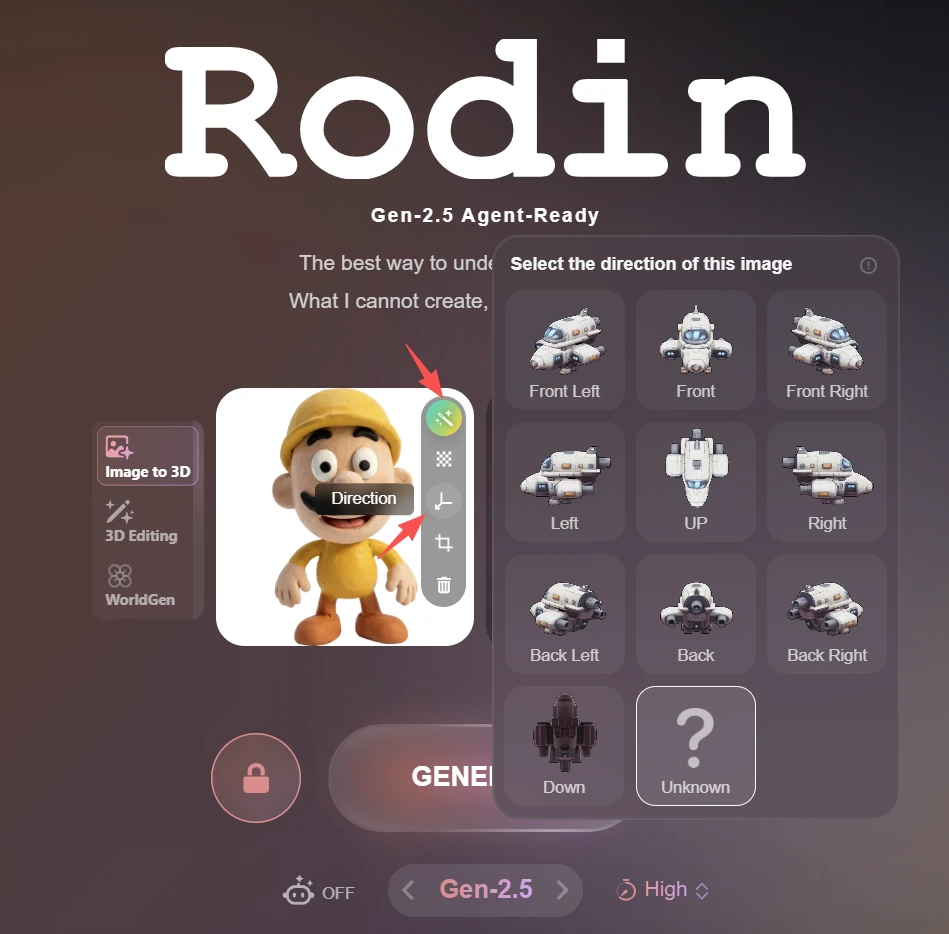
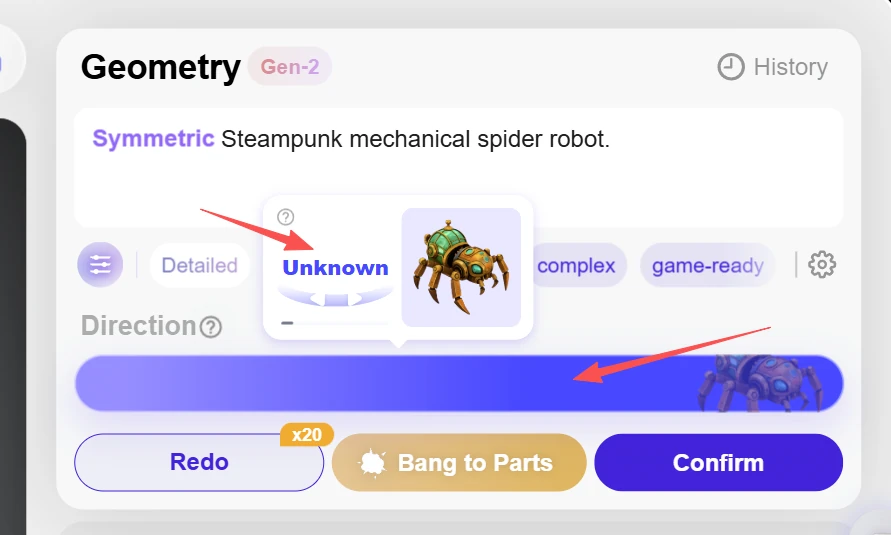
Для многих объектов достаточно одного изображения. Добавьте вид сбоку, сзади, сверху или другие ракурсы, если первое изображение не показывает скрытую геометрию или асимметричные детали. Для каждого загруженного изображения откройте настройку направления и выберите: спереди, спереди слева, спереди справа, слева, справа, сзади, сзади слева, сзади справа, сверху, снизу или неизвестно. Метки направления помогают Rodin совместить ракурсы.
Выберите настройки генерации
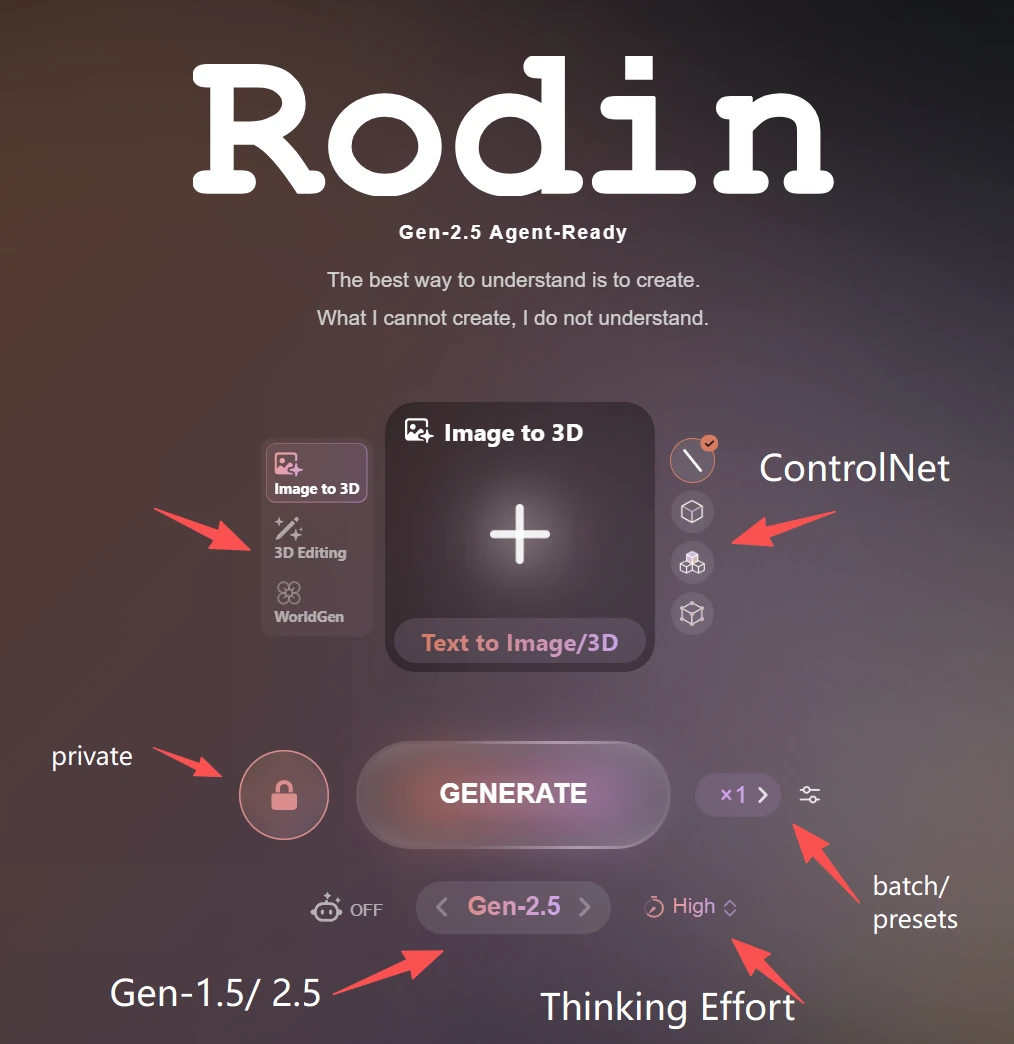
Выберите Gen-2.5 или Gen-1.5 в разделе Model Selection, затем укажите уровень усилий или режим, подходящий для задачи. На панели также доступны настройки приватности, размера пакета, пресеты и совместимые входные данные ControlNet. Перед запуском проверьте количество кредитов на кнопке Generate: оно может меняться в зависимости от настроек.
Rodin Workspace поддерживает несколько изображений одного объекта, если один ракурс не позволяет показать его форму целиком. Несколько ракурсов особенно полезны для асимметричных изделий, персонажей, транспортных средств и объектов с важными деталями сбоку, сзади, сверху или снизу. Вы можете загрузить до 5 референсных изображений.
Следите за согласованностью изображений
Используйте один и тот же объект в одной и той же конфигурации. Материалы, пропорции, съёмные части и основные особенности дизайна должны совпадать на всех ракурсах. Не смешивайте варианты концепта, зеркально отражённые референсы или изображения, сделанные до и после изменения объекта.
Укажите направления изображений (необязательно)
После загрузки изображения откройте меню выбора направления и выберите: спереди, спереди слева, спереди справа, слева, справа, сзади, сзади слева, сзади справа, сверху, снизу или неизвестно.
Вам не нужно вручную указывать направление для каждого изображения. ИИ может автоматически определить ориентацию изображений и создать 3D-модель. Если вы хотите точнее контролировать соответствие референсных изображений конкретным ракурсам, вы можете указать направления вручную, чтобы управлять процессом генерации.
Удалите противоречивые данные
Большее количество изображений не обязательно улучшает модель. Если части дублируются, поверхности искажаются или детали перемещаются с одной стороны на другую, удалите наименее надёжный ракурс, исправьте метки направления и повторите генерацию. Проверьте заднюю и нижнюю стороны, тонкие детали и переходы между ракурсами, прежде чем перейти к топологии или текстуре.
Проверьте результат генерации
Откройте результат в разделе Assets и поверните его, чтобы осмотреть со всех сторон. Проверьте силуэт, геометрию задней и нижней сторон, тонкие элементы, симметрию, швы и расположение текстуры. Переходите к подтверждению или настройкам после генерации, только если базовая геометрия пригодна для работы. Это поможет не тратить время на результат, который следует создать заново по более чёткому референсу.