




Créez des modèles 3D à partir d’images avec Rodin
Générez des assets 3D à partir d’une image ou de cinq vues cohérentes maximum, choisissez les paramètres de Rodin, attribuez des orientations si nécessaire et examinez les résultats avant confirmation.
Créez des modèles 3D à partir d’images dans Rodin Workspace
Rodin Workspace transforme une ou plusieurs images de référence en asset 3D. Tout le processus se déroule dans Rodin Workspace : choisissez le mode d’entrée, préparez les références, sélectionnez le modèle et les options de génération, lancez la génération, puis examinez le résultat dans Assets avant de passer à la topologie, à la texture ou à l’exportation.
Commencez dans Image to 3D
Sélectionnez Image to 3D en haut du panneau de création. Importez un sujet entier dont la silhouette est bien lisible. Utilisez un arrière-plan simple si possible, gardez les parties fines visibles et évitez les objets coupés, les fortes occultations, le flou de mouvement et les reflets qui masquent la forme.
Ajoutez des références uniquement si elles apportent des informations
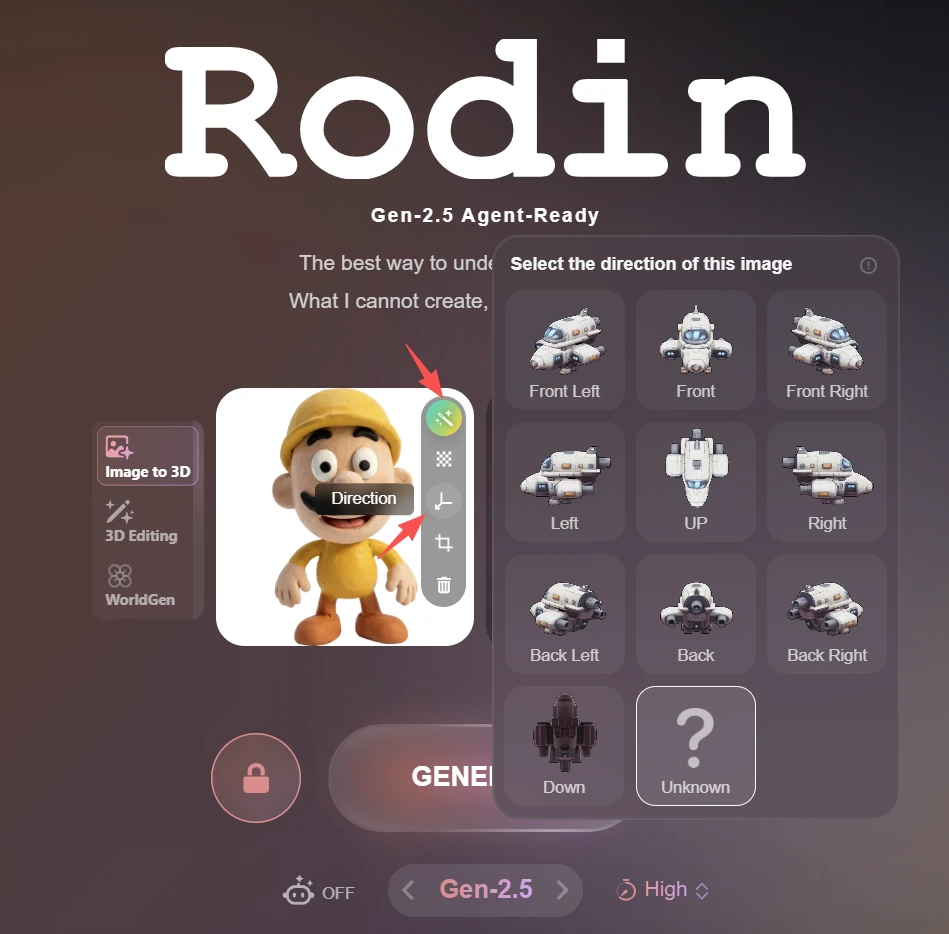
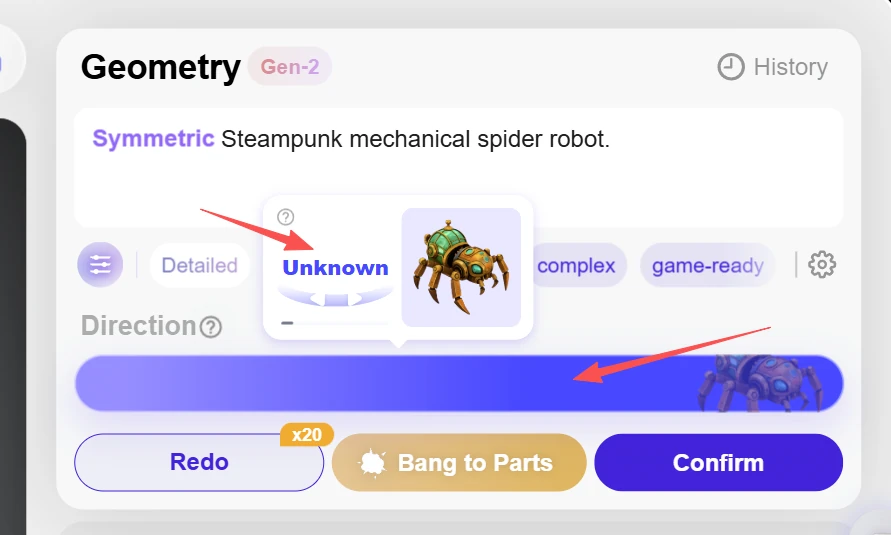
Une seule image suffit pour de nombreux objets. Ajoutez des vues de côté, de dos, de dessus ou d’autres angles lorsque la première image ne montre pas la géométrie cachée ou les détails asymétriques. Pour chaque image importée, ouvrez le sélecteur d’orientation et choisissez Avant, Avant gauche, Avant droit, Gauche, Droite, Arrière, Arrière gauche, Arrière droit, Dessus, Dessous ou Inconnu. Ces indications aident Rodin à aligner les vues.
Choisissez les paramètres de génération
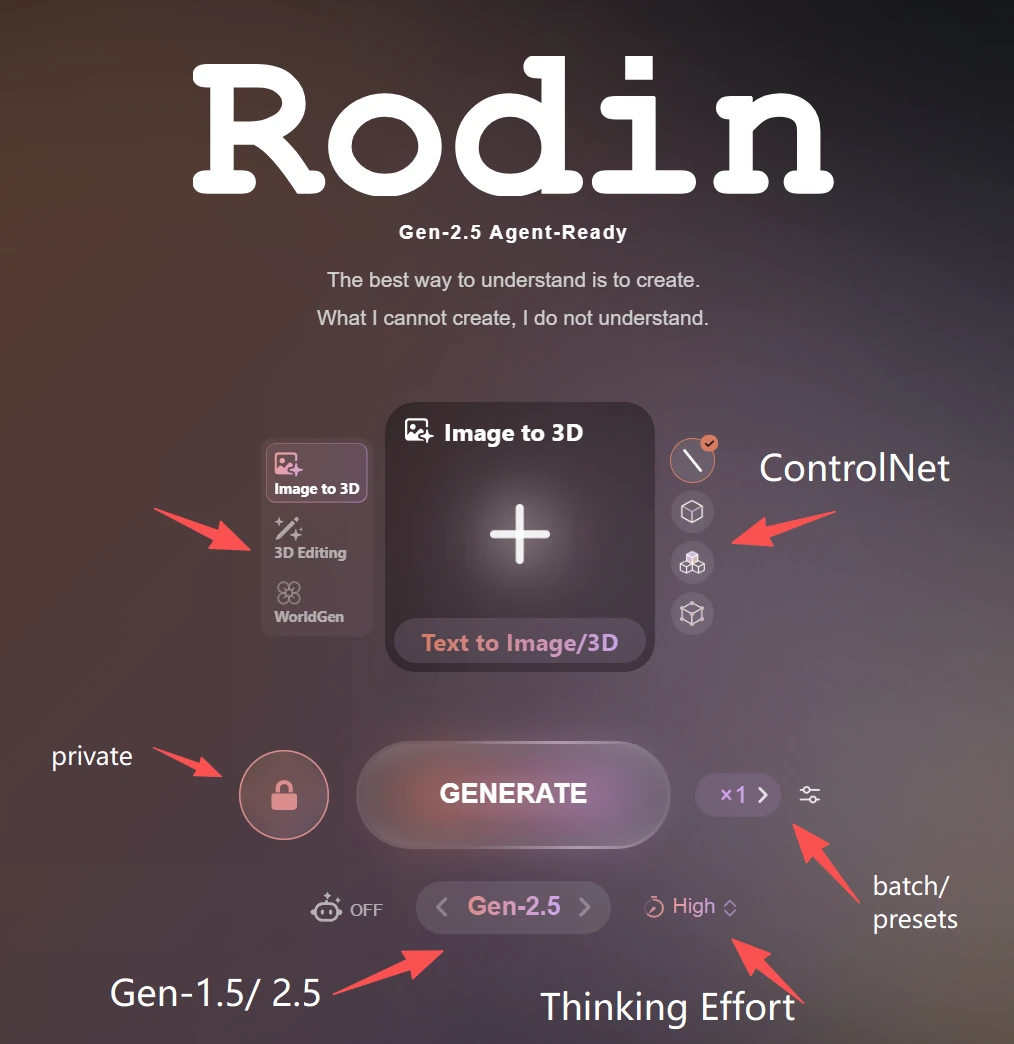
Sélectionnez Gen-2.5 ou Gen-1.5 dans la sélection du modèle, puis choisissez le niveau d’effort ou le mode adapté à la tâche. Le panneau propose également des réglages de confidentialité, de taille de lot, des préréglages et des entrées ControlNet compatibles. Vérifiez le nombre de crédits indiqué sur le bouton de génération avant de lancer la tâche, car il peut varier selon les paramètres actifs.
Rodin Workspace accepte plusieurs images d’un même sujet lorsqu’une seule vue ne permet pas d’en montrer toute la forme. L’utilisation de plusieurs vues est particulièrement utile pour les produits asymétriques, les personnages, les véhicules et les objets présentant des détails importants sur les côtés, à l’arrière, au-dessus ou en dessous. Vous pouvez importer jusqu’à 5 images de référence.
Veillez à la cohérence de toutes les images
Utilisez le même objet dans la même configuration. Les matériaux, les proportions, les pièces amovibles et les principales caractéristiques doivent correspondre d’une vue à l’autre. Ne mélangez pas les variantes de conception, les références inversées en miroir ou les images prises avant et après une modification du sujet.
Attribuez une orientation aux images (facultatif)
Après avoir importé une image, ouvrez son sélecteur d’orientation et choisissez Avant, Avant gauche, Avant droit, Gauche, Droite, Arrière, Arrière gauche, Arrière droit, Dessus, Dessous ou Inconnu.
Vous n’avez pas besoin d’attribuer manuellement une orientation à chaque image. L’IA peut détecter automatiquement l’orientation des images et générer le modèle 3D. Si vous souhaitez mieux contrôler la correspondance entre les images de référence et les différentes vues, vous pouvez également attribuer les orientations manuellement pour guider la génération.
Supprimez les références contradictoires
Ajouter des images n’améliore pas automatiquement le modèle. Si des éléments se dédoublent, si des surfaces se déforment ou si des détails passent d’un côté à l’autre, supprimez la vue la moins fiable, corrigez les orientations si nécessaire et relancez la génération. Examinez l’arrière, le dessous, les parties fines et les transitions entre les vues du modèle obtenu avant de passer à la topologie ou à la texture.
Examinez le résultat de la génération
Ouvrez le résultat depuis Assets et faites-le pivoter pour examiner toutes ses faces. Vérifiez la silhouette, la géométrie de l’arrière et du dessous, les éléments fins, la symétrie, les raccords et le placement de la texture. Ne passez à la confirmation ou aux réglages après génération que lorsque la géométrie de base est exploitable ; vous éviterez ainsi de consacrer davantage de temps à un résultat qui devrait être régénéré à partir d’une référence plus claire.