




3D-Modelle aus Bildern mit Rodin erstellen
Erstelle 3D-Assets aus einem Bild oder bis zu fünf konsistenten Ansichten, wähle Rodin-Einstellungen, weise optional Richtungen zu und prüfe die Ergebnisse vor der Bestätigung.
3D-Modelle aus Bildern in Rodin Workspace erstellen
Rodin Workspace verwandelt ein oder mehrere Referenzbilder in ein 3D-Asset. Der gesamte Workflow findet in Rodin Workspace statt: Wähle den Eingabemodus, bereite die Referenzen vor, wähle das Modell und die Generierungsoptionen, generiere das Modell und prüfe das Ergebnis unter Assets, bevor du mit Topologie, Textur oder Export fortfährst.
Mit Bild zu 3D beginnen
Wähle oben im Erstellungsbereich Bild zu 3D. Lade ein vollständiges Motiv mit klar erkennbarer Silhouette hoch. Verwende nach Möglichkeit einen einfachen Hintergrund, achte darauf, dass dünne Teile sichtbar bleiben, und vermeide angeschnittene Objekte, starke Verdeckungen, Bewegungsunschärfe und Reflexionen, die die Form verdecken.
Referenzen nur hinzufügen, wenn sie zusätzliche Informationen liefern
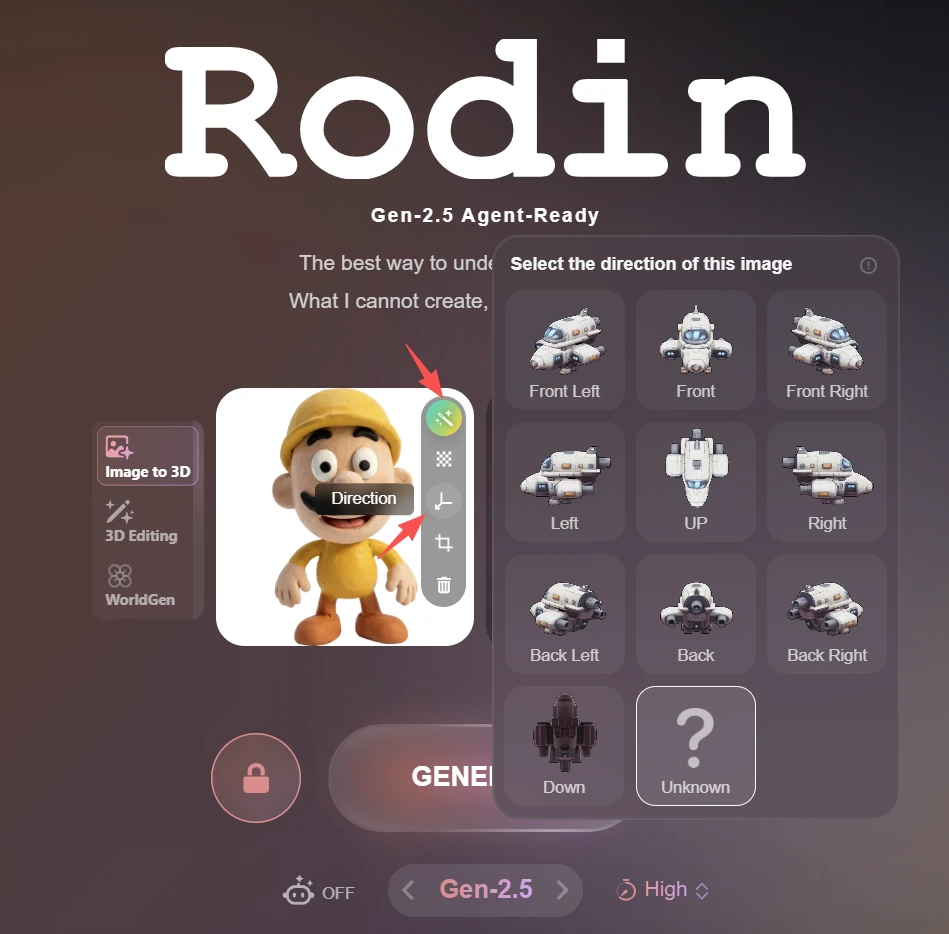
Für viele Objekte reicht ein einzelnes Bild aus. Füge Seiten-, Rück-, Drauf- oder andere Ansichten hinzu, wenn das erste Bild verborgene Geometrie oder asymmetrische Details nicht erkennen lässt. Öffne für jedes hochgeladene Bild die Richtungsauswahl und wähle Vorne, Vorne links, Vorne rechts, Links, Rechts, Hinten, Hinten links, Hinten rechts, Oben, Unten oder Unbekannt. Die Richtungsangaben helfen Rodin, die Ansichten auszurichten.
Generierungseinstellungen wählen
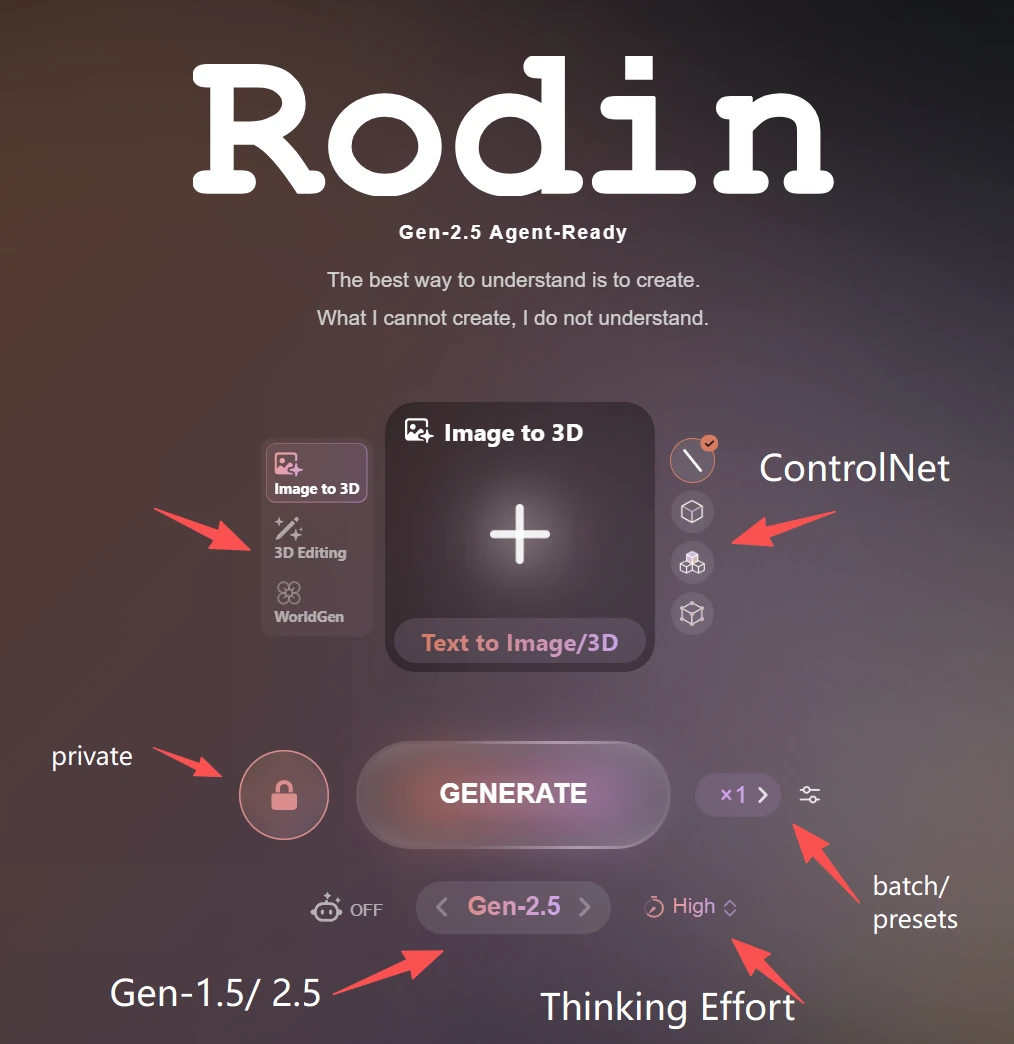
Wähle unter Modellauswahl Gen-2.5 oder Gen-1.5 und anschließend den passenden Aufwand oder Modus für die Aufgabe. Im Bedienfeld findest du außerdem Einstellungen für Datenschutz, Batch-Größe, Voreinstellungen und kompatible ControlNet-Eingaben. Prüfe vor dem Absenden die Anzahl der Credits auf der Generieren-Schaltfläche, da sie sich je nach aktiven Einstellungen ändern kann.
Rodin Workspace unterstützt mehrere Bilder desselben Motivs, wenn eine Ansicht die vollständige Form nicht erkennen lässt. Die Eingabe mehrerer Ansichten ist besonders nützlich für asymmetrische Produkte, Charaktere, Fahrzeuge und Objekte mit wichtigen Details an den Seiten, der Rückseite, der Ober- oder Unterseite. Du kannst bis zu 5 Referenzbilder hochladen.
Auf konsistente Bilder achten
Verwende dasselbe Objekt in derselben Konfiguration. Materialien, Proportionen, abnehmbare Teile und wichtige Designmerkmale sollten in allen Ansichten übereinstimmen. Mische keine Konzeptvarianten, gespiegelten Referenzen oder Bilder, die vor und nach einer Veränderung des Motivs aufgenommen wurden.
Bildrichtungen zuweisen (optional)
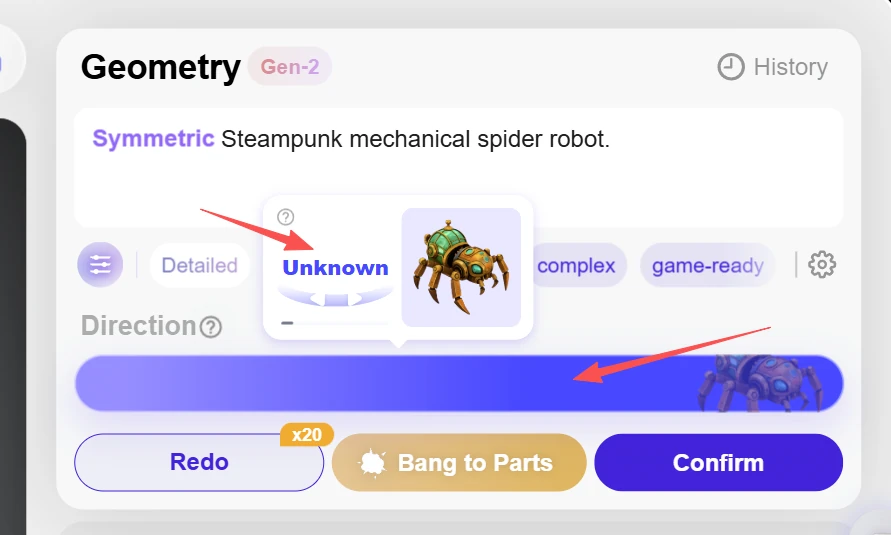
Öffne nach dem Hochladen eines Bildes die Richtungsauswahl und wähle Vorne, Vorne links, Vorne rechts, Links, Rechts, Hinten, Hinten links, Hinten rechts, Oben, Unten oder Unbekannt.
Du musst nicht jedem Bild manuell eine Richtung zuweisen. Die KI kann die Bildausrichtungen automatisch erkennen und das 3D-Modell generieren. Wenn du genauer steuern möchtest, wie die verschiedenen Referenzbilder bestimmten Ansichten zugeordnet werden, kannst du auch manuell Richtungen zuweisen, um den Generierungsprozess zu unterstützen.
Widersprüchliche Referenzen entfernen
Mehr Bilder verbessern das Modell nicht automatisch. Wenn sich Teile verdoppeln, Oberflächen verdrehen oder Details zwischen den Seiten springen, entferne die am wenigsten zuverlässige Ansicht, korrigiere gegebenenfalls die Richtungsangaben und generiere erneut. Prüfe die entstandene Rück- und Unterseite, dünne Teile und Übergänge zwischen den Ansichten, bevor du mit Topologie oder Textur fortfährst.
Generiertes Ergebnis prüfen
Öffne das Ergebnis unter Assets und drehe es, um alle Seiten zu betrachten. Prüfe Silhouette, Geometrie der Rück- und Unterseite, dünne Elemente, Symmetrie, Nähte und Texturplatzierung. Fahre erst mit der Bestätigung oder den Nachbearbeitungsoptionen fort, wenn die Basisgeometrie brauchbar ist. So vermeidest du zusätzlichen Aufwand für ein Ergebnis, das anhand einer klareren Referenz neu generiert werden sollte.