




Crea modelos 3D a partir de imágenes con Rodin
Genera recursos 3D a partir de una imagen o de hasta cinco vistas coherentes, elige la configuración de Rodin, asigna etiquetas de dirección opcionales y revisa los resultados antes de confirmar.
Crea modelos 3D a partir de imágenes en el espacio de trabajo de Rodin
El espacio de trabajo de Rodin convierte una o varias imágenes de referencia en un recurso 3D. Todo el flujo de trabajo se realiza en el espacio de trabajo de Rodin: elige el método de entrada, prepara las referencias, selecciona el modelo y las opciones de generación, genera el recurso y revisa el resultado en Recursos antes de continuar con la topología, la textura o la exportación.
Empieza en Imagen a 3D
Selecciona Imagen a 3D en la parte superior del panel de creación. Sube una imagen del sujeto completo con una silueta reconocible. Usa un fondo sencillo cuando sea posible, mantén visibles las partes delgadas y evita los objetos recortados, las obstrucciones importantes, el desenfoque de movimiento y los reflejos que oculten la forma.
Añade referencias solo cuando aporten información
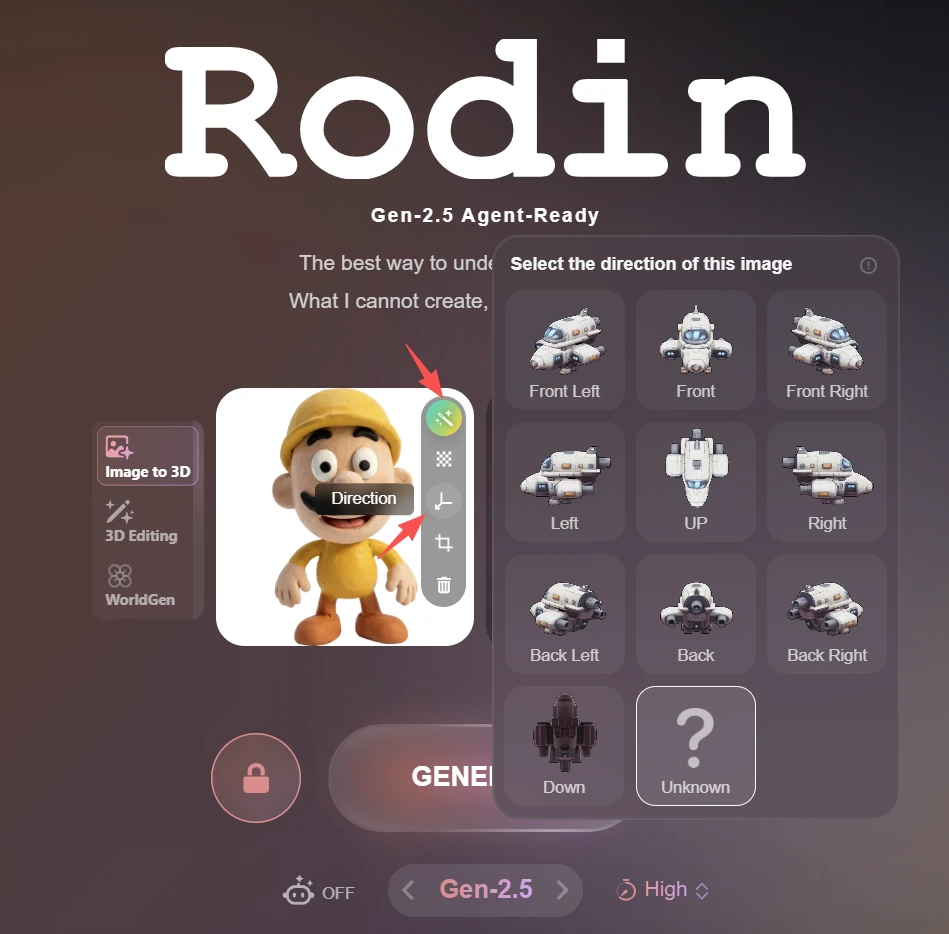
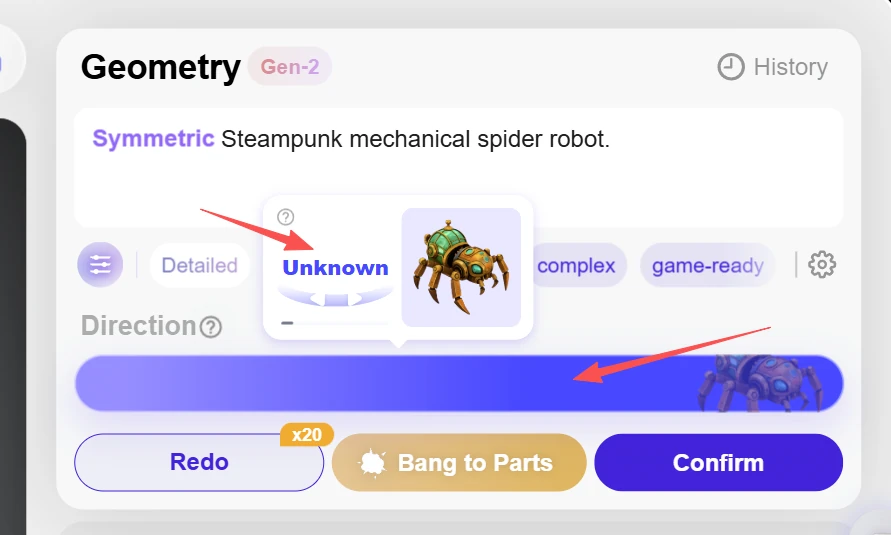
Una sola imagen basta para muchos objetos. Añade vistas laterales, traseras, superiores u otras cuando la primera imagen no permita apreciar la geometría oculta o los detalles asimétricos. Para cada imagen subida, abre el control de dirección y elige Frontal, Frontal izquierda, Frontal derecha, Izquierda, Derecha, Trasera, Trasera izquierda, Trasera derecha, Superior, Inferior o Desconocida. Las etiquetas de dirección ayudan a Rodin a alinear las vistas.
Elige la configuración de generación
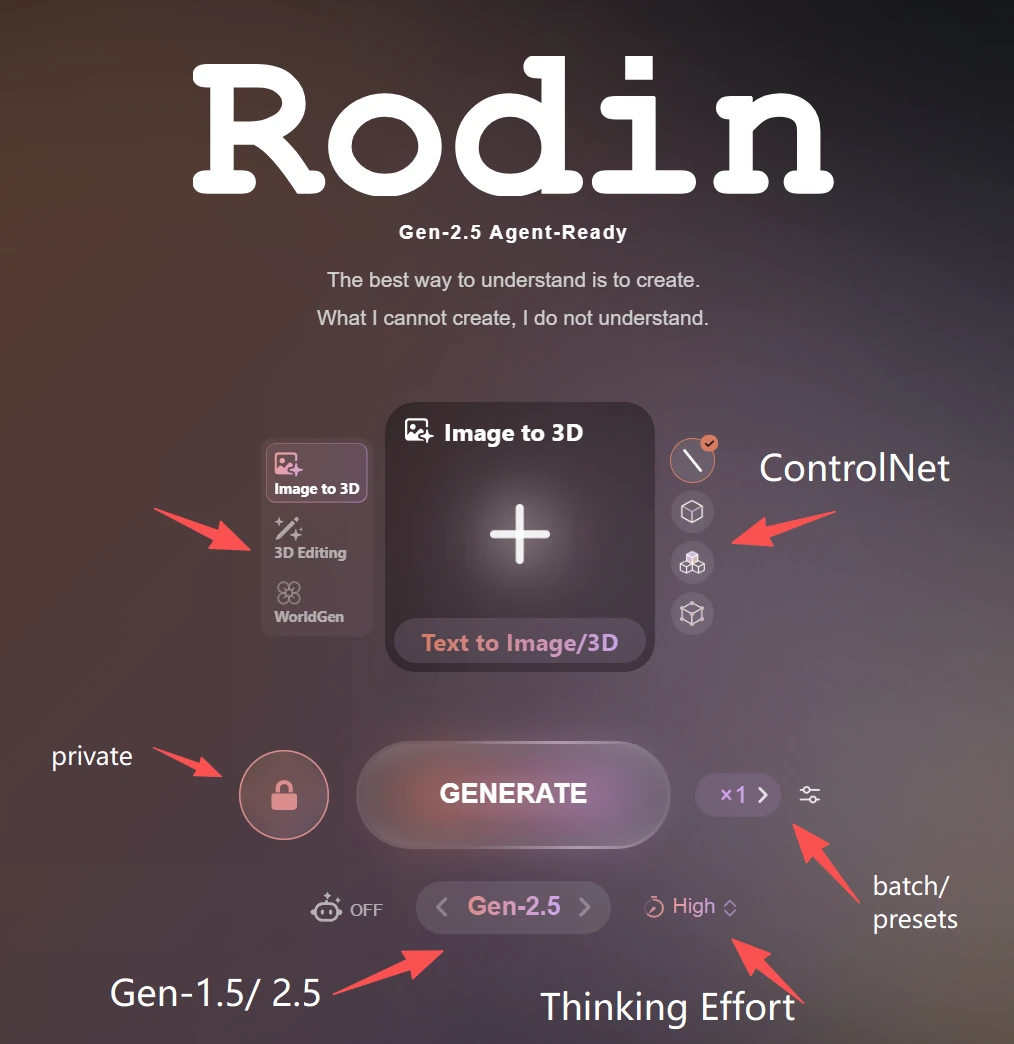
Selecciona Gen-2.5 o Gen-1.5 en Selección de modelo y, después, elige el nivel de esfuerzo o el modo adecuado para la tarea. El panel también ofrece opciones de privacidad, tamaño del lote, ajustes predefinidos y entradas compatibles de ControlNet. Comprueba la cantidad de créditos en el botón Generar antes de enviar la solicitud, ya que puede cambiar según la configuración activa.
El espacio de trabajo de Rodin admite varias imágenes del mismo sujeto cuando una sola vista no muestra la forma completa. La entrada con varias vistas es especialmente útil para productos asimétricos, personajes, vehículos y objetos con detalles importantes en los laterales, la parte trasera, la parte superior o la parte inferior. Puedes subir hasta 5 imágenes de referencia.
Mantén la coherencia entre las imágenes
Usa el mismo objeto con la misma configuración. Los materiales, las proporciones, las piezas extraíbles y los elementos principales del diseño deben coincidir en todas las vistas. No mezcles variantes del diseño, referencias invertidas en espejo ni imágenes tomadas antes y después de que el sujeto haya cambiado.
Asigna direcciones a las imágenes (opcional)
Después de subir una imagen, abre su selector de dirección y elige Frontal, Frontal izquierda, Frontal derecha, Izquierda, Derecha, Trasera, Trasera izquierda, Trasera derecha, Superior, Inferior o Desconocida.
No necesitas asignar manualmente una dirección a cada imagen. La IA puede detectar automáticamente la orientación de las imágenes y generar el modelo 3D. Si quieres controlar con más precisión cómo se corresponden las imágenes de referencia con vistas específicas, también puedes asignar direcciones manualmente para orientar el proceso de generación.
Elimina las referencias contradictorias
Añadir más imágenes no mejora automáticamente el modelo. Si se duplican piezas, se deforman superficies o los detalles saltan de un lado a otro, elimina la vista menos fiable, corrige las etiquetas de dirección que sea necesario y vuelve a generar el modelo. Revisa la parte trasera, la parte inferior, las piezas delgadas y las transiciones entre vistas antes de pasar a la topología o la textura.
Revisa la tarea generada
Abre el resultado desde Recursos y gíralo para verlo por todos los lados. Comprueba la silueta, la geometría de la parte trasera y la inferior, los elementos delgados, la simetría, las uniones y la ubicación de la textura. Continúa con la confirmación o los controles posteriores a la generación solo cuando la geometría base sea útil; así evitarás dedicar más tiempo a un resultado que debería generarse de nuevo a partir de una referencia más clara.