




使用 Rodin 从图像创建 3D 模型
使用一张图像或最多五张一致的视图生成 3D 资产,选择 Rodin 设置,按需指定方向标签,并在确认前检查结果。
在 Rodin 工作区中从图像创建 3D 模型
Rodin 工作区可将一张或多张参考图转换为 3D 资产。完整流程可在 Rodin 工作区中完成:选择输入方式,准备参考图,选择模型和生成选项,生成后在资产中检查结果,再继续进行拓扑、纹理或导出。
从图像转 3D 开始
在创建面板顶部选择图像转 3D。上传一张主体完整、轮廓清晰的图像。尽可能使用简洁背景,确保细小部件可见,并避免物体被裁切、严重遮挡、运动模糊或反光遮盖形状。
仅在能补充信息时添加参考图
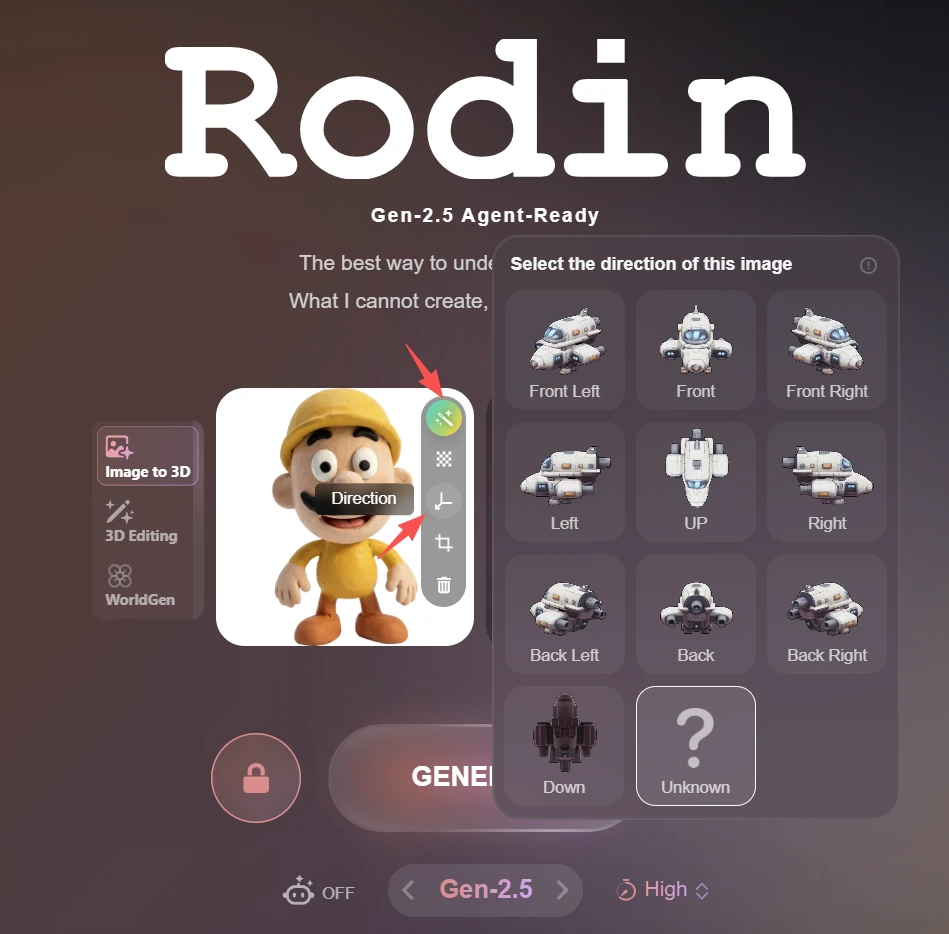
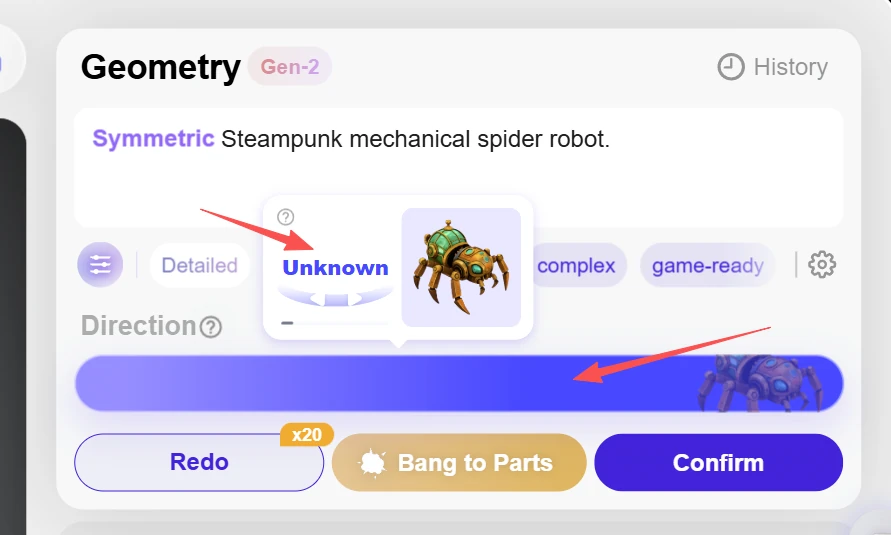
对于许多物体,一张图像就足够了。如果第一张图像无法展现隐藏的几何形状或不对称细节,可添加侧面、背面、顶部或其他视图。打开每张上传图像的方向设置,选择正面、左前、右前、左侧、右侧、背面、左后、右后、上方、下方或未知。方向标签有助于 Rodin 对齐各个视图。
选择生成设置
在模型选择中选择 Gen-2.5 或 Gen-1.5,然后选择适合任务的生成强度或模式。面板还提供隐私、批量数量、预设以及兼容的 ControlNet 输入选项。提交前请查看生成按钮上的积分消耗,因为它会随当前设置变化。
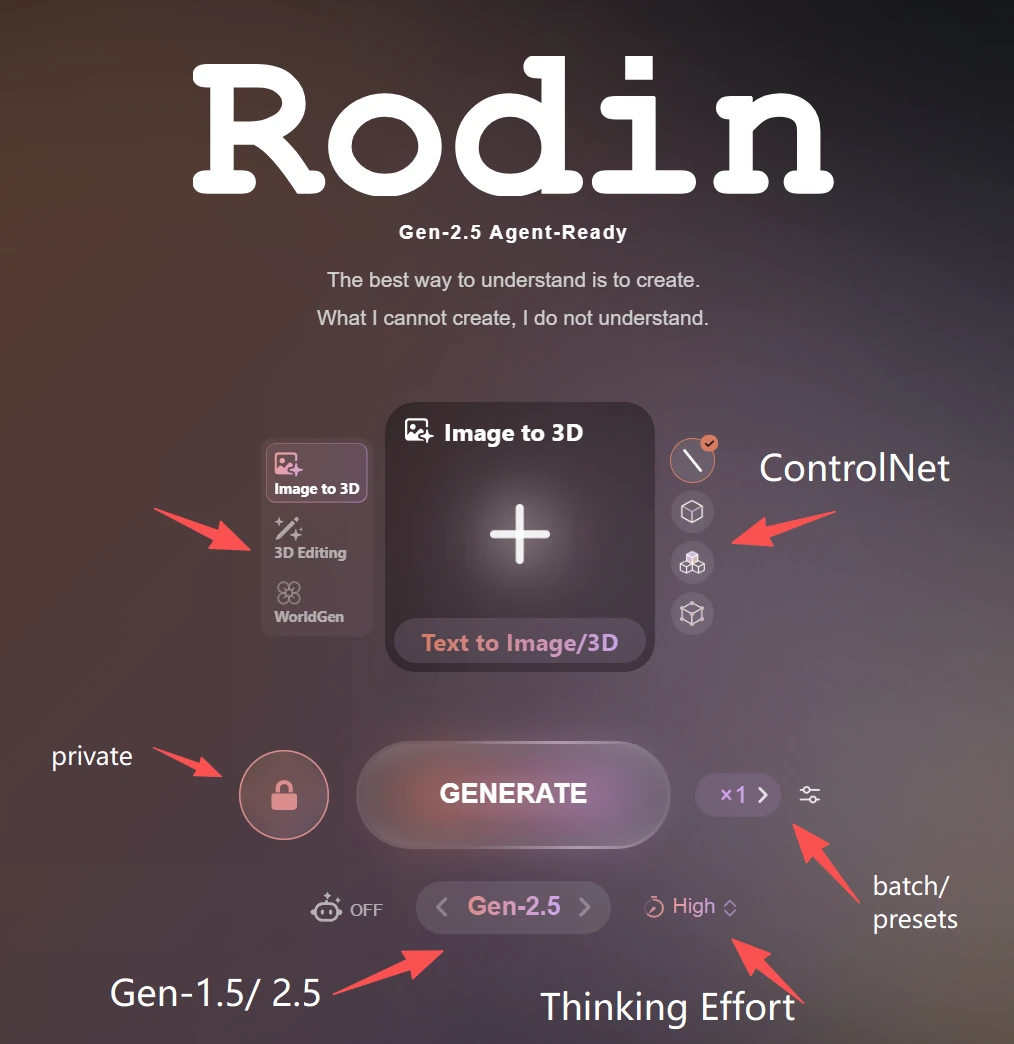
当单个视图无法展现完整形状时,Rodin 工作区支持使用同一主体的多张图像。多视图输入尤其适合不对称的产品、角色、车辆,以及侧面、背面、顶部或底部有重要细节的物体。最多可上传 5 张参考图。
保持所有图像一致
使用配置相同的同一物体。各视图中的材质、比例、可拆卸部件和主要设计特征应保持一致。不要混用不同概念版本、镜像参考图或主体发生变化前后拍摄的图像。
指定图像方向(可选)
上传图像后,打开方向选择器,选择正面、左前、右前、左侧、右侧、背面、左后、右后、上方、下方或未知。
您无需为每张图像手动指定方向。AI 可以自动识别图像方向并生成 3D 模型。如果您希望更明确地控制不同参考图与特定视图的对应关系,也可以手动指定方向,以指导生成过程。
移除相互矛盾的参考信息
更多图像并不一定能改善模型。如果出现部件重复、表面扭曲或细节在不同侧面之间错位,请移除最不可靠的视图,修正方向标签,然后重新生成。在进行拓扑或纹理处理前,检查生成结果的背面、底部、细小部件以及各视图之间的过渡。
检查生成结果
从资产中打开结果,旋转查看各个侧面。检查轮廓、背面和底部几何形状、细小特征、对称性、接缝以及纹理位置。确认基础几何形状可用后,再继续确认或使用生成后控制选项;这样可以避免在本应使用更清晰的参考图重新生成的结果上花费额外时间。