




Rodinで画像から3Dモデルを作成
1枚の画像または一貫性のある最大5枚の画像から3Dアセットを生成し、Rodinの設定や方向ラベルを選択して、確定前に結果を確認します。
Rodin Workspaceで画像から3Dモデルを作成
Rodin Workspaceは、1枚以上の参照画像から3Dアセットを作成します。Rodin Workspaceで入力方法を選び、参照画像を準備し、モデルと生成オプションを選択して生成します。その後、Assetsで結果を確認してから、トポロジーやテクスチャの調整、エクスポートに進みます。
Image to 3Dから始める
作成パネルの上部でImage to 3Dを選択します。シルエットがはっきり分かる、被写体全体が写った画像を1枚アップロードします。可能であればシンプルな背景を使い、細い部分が見えるようにしてください。被写体の見切れや大きな遮蔽、動きによるぼけ、形状を隠す反射は避けてください。
新たな情報が得られる場合にのみ参照画像を追加
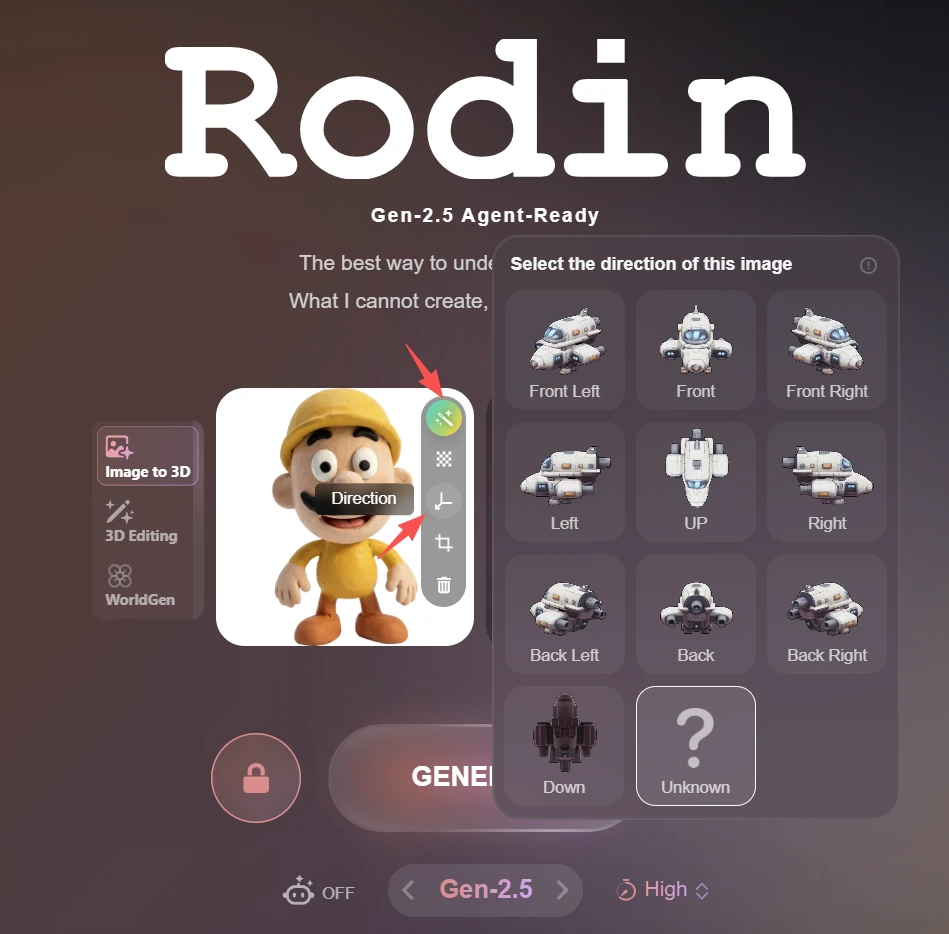
多くのオブジェクトは1枚の画像で十分です。最初の画像では見えない形状や非対称のディテールが分からない場合は、側面、背面、上面などの画像を追加します。アップロードした各画像の方向設定を開き、Front、Front Left、Front Right、Left、Right、Back、Back Left、Back Right、Up、Down、Unknownから選択します。方向ラベルは、Rodinが各画像の向きを合わせるのに役立ちます。
生成設定を選択
Model SelectionでGen-2.5またはGen-1.5を選択し、タスクに合った処理レベルまたはモードを選びます。パネルでは、プライバシー、バッチサイズ、プリセット、対応するControlNet入力も設定できます。消費クレジットは現在の設定によって変わるため、実行前にGenerateボタンに表示されるクレジット数を確認してください。
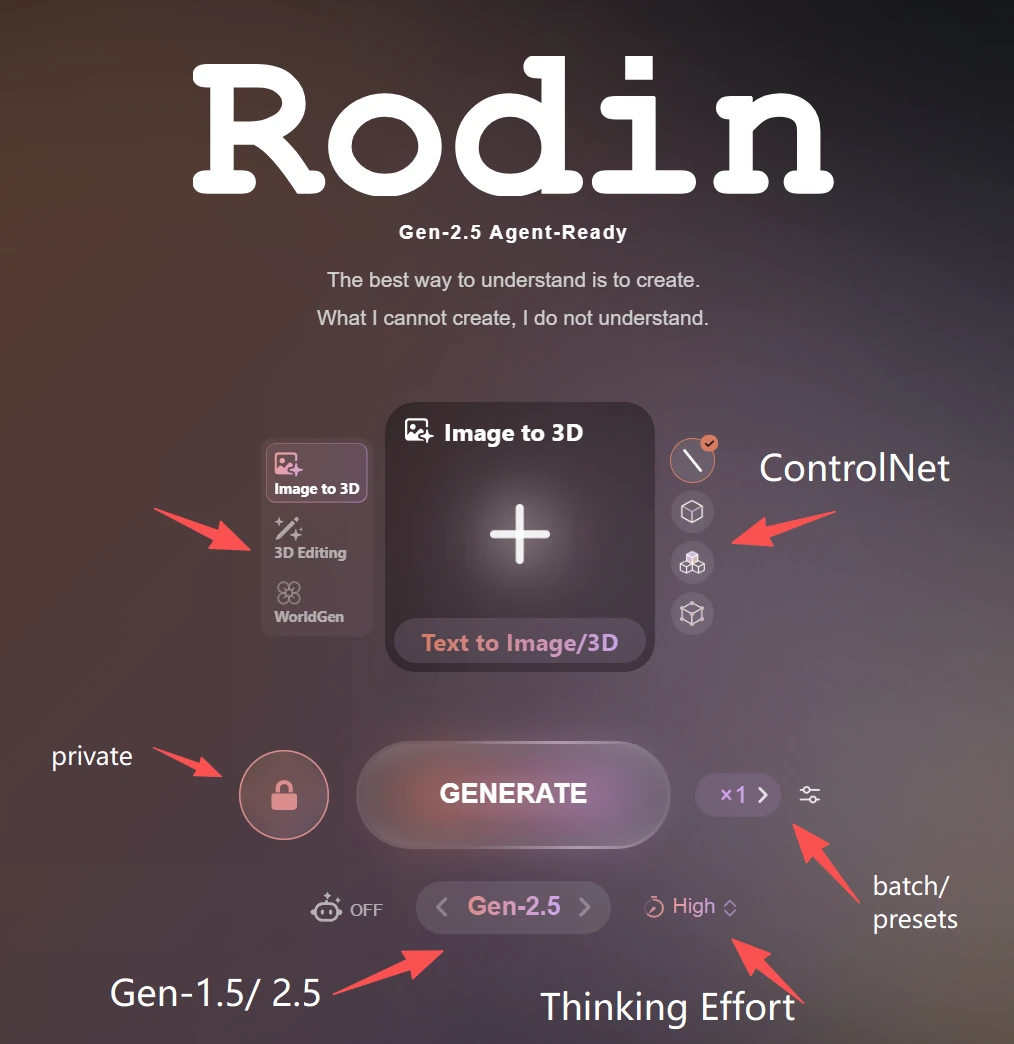
Rodin Workspaceでは、1つの視点だけでは全体の形状が分からない場合に、同じ被写体の複数の画像を使用できます。複数視点の入力は、非対称の製品、キャラクター、乗り物、側面・背面・上面・底面に重要なディテールがあるオブジェクトに特に役立ちます。参照画像は最大5枚までアップロードできます。
すべての画像の一貫性を保つ
同じ状態の同じオブジェクトを使用してください。素材、プロポーション、取り外し可能なパーツ、主要なデザインの特徴は、すべての画像で一致させます。異なるコンセプト案、左右反転した参照画像、被写体が変化する前後に撮影した画像を混在させないでください。
画像の方向を指定(任意)
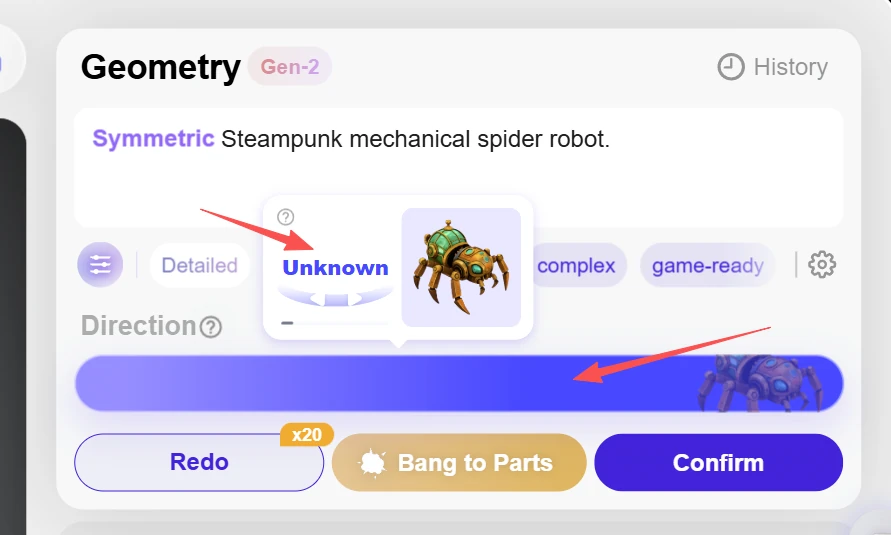
画像をアップロードしたら、方向セレクターを開き、Front、Front Left、Front Right、Left、Right、Back、Back Left、Back Right、Up、Down、Unknownから選択します。
すべての画像に手動で方向を指定する必要はありません。AIが画像の向きを自動的に検出し、3Dモデルを生成できます。各参照画像がどの視点に対応するかをより明確に指定したい場合は、方向を手動で設定して生成を補助することもできます。
矛盾する情報を取り除く
画像を増やしても、必ずしもモデルが改善されるわけではありません。パーツが重複したり、表面がねじれたり、ディテールが別の側面に移ったりする場合は、最も信頼性の低い画像を削除し、方向ラベルを修正して再生成してください。トポロジーやテクスチャの調整に進む前に、生成されたモデルの背面、底面、細い部分、各面のつながりを確認します。
生成結果を確認
Assetsから結果を開き、回転させてすべての面を確認します。シルエット、背面と底面の形状、細い部分、対称性、継ぎ目、テクスチャの配置を確認してください。基本形状が使える状態になってから、確定や生成後の操作に進みます。これにより、より鮮明な参照画像で再生成すべき結果に余分な時間を費やすことを避けられます。