




Rodin으로 이미지에서 3D 모델 만들기
이미지 한 장 또는 일관된 시점의 이미지 최대 5장으로 3D 에셋을 생성하고, Rodin 설정과 선택적 방향 레이블을 지정한 뒤 결과를 확인합니다.
Rodin Workspace에서 이미지로 3D 모델 만들기
Rodin Workspace는 하나 이상의 참조 이미지를 3D 에셋으로 변환합니다. 전체 작업은 Rodin Workspace에서 진행됩니다. 입력 방식을 선택하고, 참조 이미지를 준비하고, 모델과 생성 옵션을 선택한 뒤 생성하세요. 그런 다음 토폴로지, 텍스처 또는 내보내기 단계로 넘어가기 전에 Assets에서 결과를 확인합니다.
Image to 3D에서 시작하기
생성 패널 상단에서 Image to 3D를 선택하세요. 실루엣이 분명하게 보이는 완전한 피사체 이미지 한 장을 업로드합니다. 가능하면 배경은 단순하게 하고 얇은 부분이 잘 보이도록 하세요. 잘린 객체, 심한 가림, 움직임으로 인한 흐림, 형태를 가리는 반사는 피하세요.
추가 정보가 필요한 경우에만 참조 이미지 추가하기
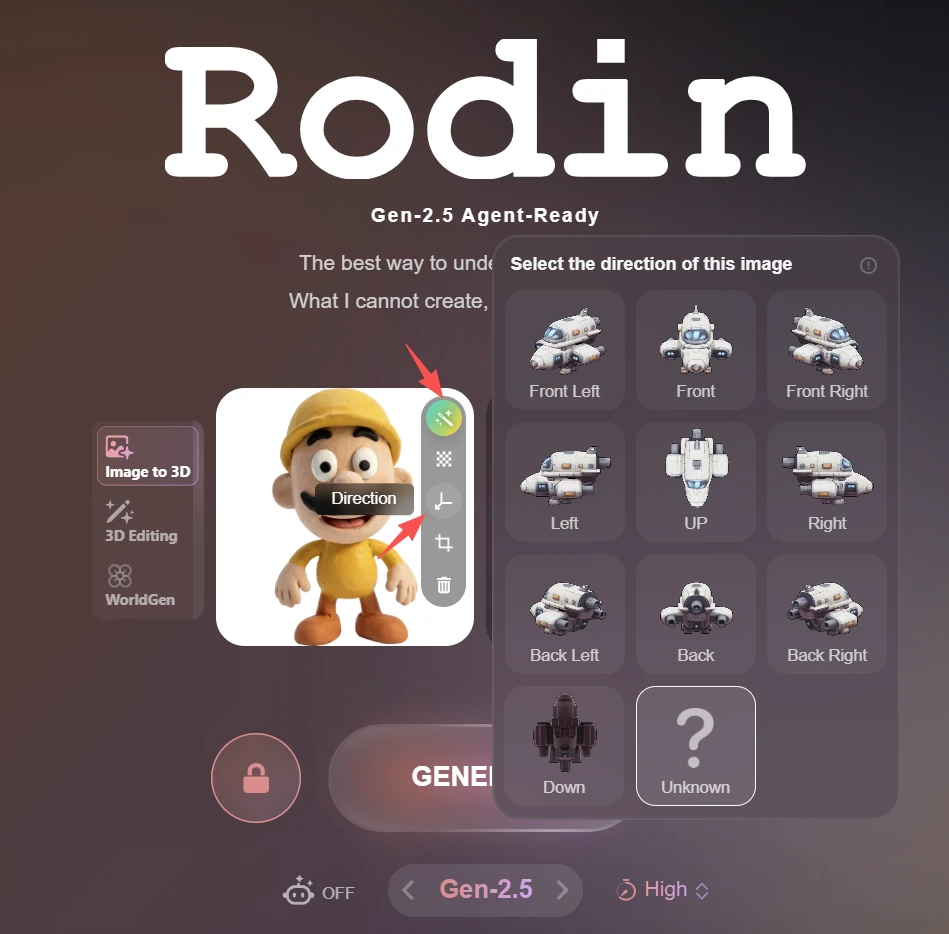
많은 객체는 이미지 한 장으로도 충분합니다. 첫 번째 이미지에서 숨겨진 형태나 비대칭 디테일을 설명할 수 없다면 측면, 후면, 상단 등의 이미지를 추가하세요. 업로드한 각 이미지의 방향 설정을 열고 Front, Front Left, Front Right, Left, Right, Back, Back Left, Back Right, Up, Down 또는 Unknown을 선택하세요. 방향 레이블은 Rodin이 시점을 정렬하는 데 도움이 됩니다.
생성 설정 선택하기
Model Selection에서 Gen-2.5 또는 Gen-1.5를 선택한 다음 작업에 맞는 노력 수준이나 모드를 선택하세요. 패널에서 공개 범위, 배치 크기, 프리셋 및 호환되는 ControlNet 입력도 설정할 수 있습니다. 크레딧 비용은 현재 설정에 따라 달라질 수 있으므로 제출하기 전에 Generate 버튼에 표시된 금액을 확인하세요.
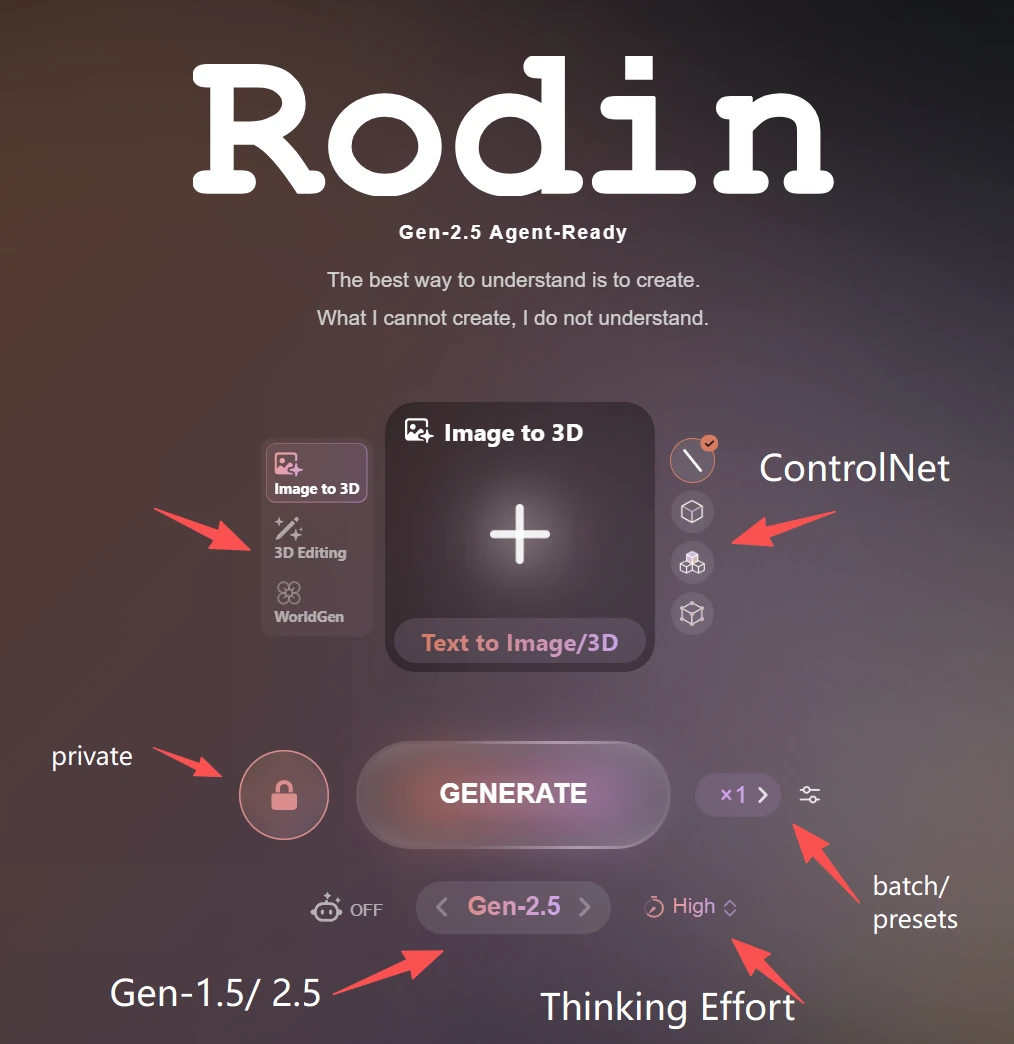
Rodin Workspace는 한 시점으로 전체 형태를 설명하기 어려울 때 같은 피사체의 여러 이미지를 지원합니다. 다중 시점 입력은 비대칭 제품, 캐릭터, 차량과 측면, 후면, 상단 또는 밑면에 중요한 디테일이 있는 객체에 특히 유용합니다. 참조 이미지는 최대 5장까지 업로드할 수 있습니다.
모든 이미지의 일관성 유지하기
동일한 객체가 동일한 상태로 나온 이미지를 사용하세요. 소재, 비율, 분리 가능한 부품, 주요 디자인 특징이 모든 시점에서 일치해야 합니다. 서로 다른 콘셉트 버전, 좌우 반전된 참조 이미지, 피사체가 변경되기 전후에 촬영한 이미지를 섞지 마세요.
이미지 방향 지정하기(선택 사항)
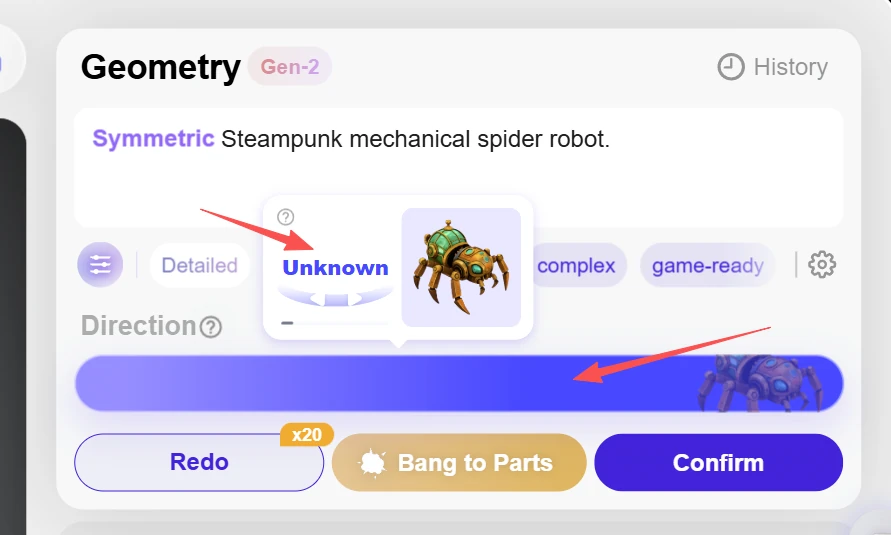
이미지를 업로드한 후 방향 선택기를 열고 Front, Front Left, Front Right, Left, Right, Back, Back Left, Back Right, Up, Down 또는 Unknown을 선택하세요.
모든 이미지에 방향을 수동으로 지정할 필요는 없습니다. AI가 이미지의 방향을 자동으로 감지하여 3D 모델을 생성할 수 있습니다. 각 참조 이미지가 어떤 시점에 해당하는지 더 명확하게 제어하고 싶다면 방향을 수동으로 지정하여 생성 과정을 안내할 수도 있습니다.
서로 충돌하는 참조 이미지 제거하기
이미지가 많다고 해서 모델이 반드시 개선되는 것은 아닙니다. 부품이 중복되거나 표면이 뒤틀리거나 디테일이 다른 쪽으로 옮겨진다면, 가장 신뢰도가 낮은 시점의 이미지를 제거하고 방향 레이블을 수정한 뒤 다시 생성하세요. 토폴로지나 텍스처 단계로 넘어가기 전에 생성된 모델의 후면, 밑면, 얇은 부분과 시점 간 연결 부위를 확인하세요.
생성된 작업 확인하기
Assets에서 결과를 열고 모든 면을 회전하며 살펴보세요. 실루엣, 후면과 밑면의 형태, 얇은 부분, 대칭, 이음새와 텍스처 배치를 확인합니다. 기본 형태를 사용할 만한 상태인지 확인한 후에만 확정하거나 생성 후 설정을 진행하세요. 이렇게 하면 더 명확한 참조 이미지로 다시 생성해야 할 결과에 시간을 추가로 들이지 않아도 됩니다.