




Как пользоваться Hyper3D: руководство для начинающих
Узнайте, как создать первый 3D-объект в Rodin: подготовить изображения или запросы, сгенерировать геометрию, выбрать топологию, подтвердить текстуры, проверить результат и скачать готовую модель.
Как пользоваться Hyper3D: полное руководство для начинающих
Это руководство поможет вам пройти путь от создания аккаунта Hyper3D до проверки и экспорта 3D-объекта в Rodin. Опыт 3D-моделирования не требуется, но понятные исходные данные и чёткая цель помогут выбрать подходящие настройки.
1. Откройте рабочее пространство
Перейдите в рабочее пространство Hyper3D и войдите в аккаунт. Перед генерацией проверьте активный аккаунт или команду, особенно если вы используете несколько рабочих пространств. Тарифы, кредиты, приоритет в очереди, ограничения конфиденциальности, доступ к API и расширенные настройки могут различаться. Проверьте актуальную страницу с тарифами, а не полагайтесь на старые скриншоты.
2. Выберите генерацию 3D по изображению или тексту
Используйте генерацию 3D по изображению, если важен внешний вид
Загрузите одну или несколько чётких фотографий (до пяти изображений; для работы с несколькими изображениями требуется подписка), чтобы сгенерировать 3D-модель. Убедитесь, что на каждом изображении объект виден целиком. Избегайте изображений с обрезанными или сильно перекрытыми объектами, мешающими отражениями и загромождённым фоном. Для многих объектов достаточно одного изображения; добавляйте согласованные виды сбоку или сзади, только если они раскрывают важные особенности формы.
Выберите генерацию 3D по тексту или сначала создайте изображение
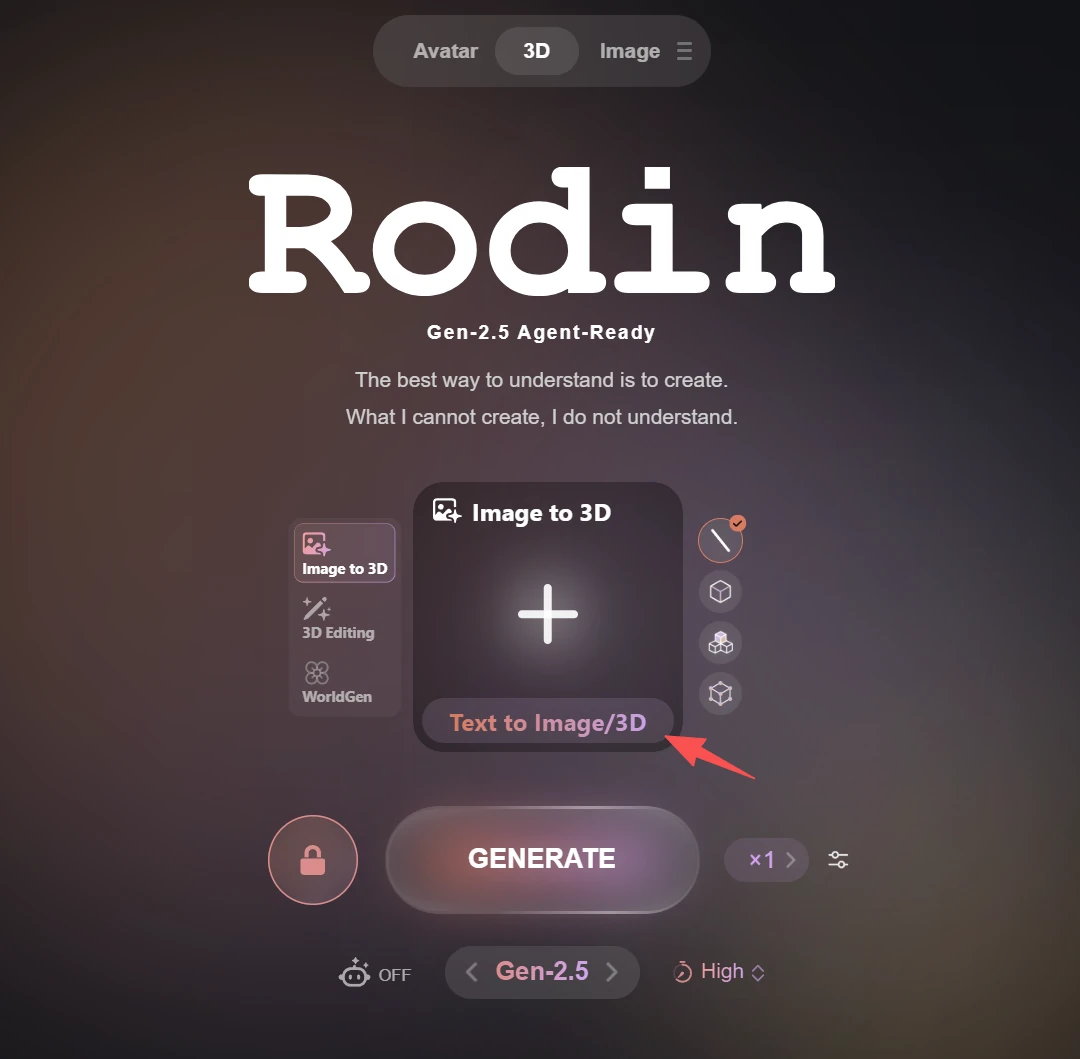
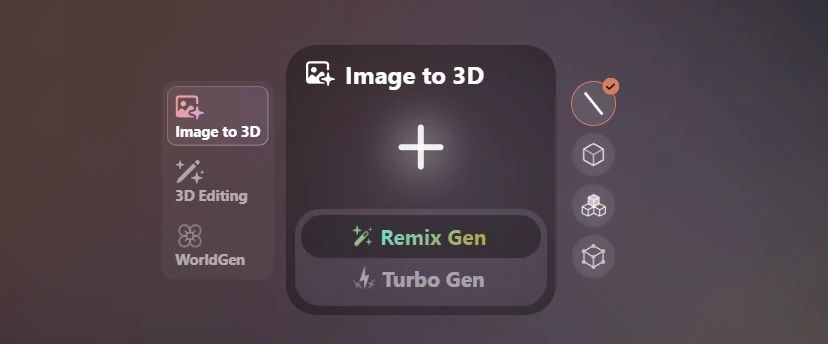
Выберите Text to 3D, если у вас нет изображения, которое вы хотите использовать как референс для генерации 3D-модели. Наведите курсор на Text to Image/3D, чтобы увидеть два варианта:
-
Turbo Gen: Быстро создайте изображение, просто введя текстовый запрос с описанием желаемого результата.
-
Remix Gen: Измените и доработайте существующее изображение, чтобы оно лучше соответствовало желаемому результату.
Когда вы получите подходящее изображение, используйте его как референс для генерации 3D-модели.
3. Подтвердите модель
После генерации предварительной модели проверьте геометрию и выберите подходящий вариант подтверждения. Для многих сценариев передачи модели и работы в приложениях реального времени подходит Triangle Geometry. Если модель требует дальнейшего редактирования и для этого предпочтительна топология на основе четырёхугольников, выберите Quad Topology.
Наведите курсор на Confirm, чтобы увидеть доступные варианты подтверждения. Как правило, чтобы сохранить больше деталей геометрии, выбирайте треугольную сетку с большим количеством полигонов.
4. Добавьте текстуры к модели
В качестве референса для текстур можно использовать исходное изображение, по которому была создана геометрия модели, или загрузить новое. Вы также можете снова воспользоваться функцией Remix, чтобы изменить и доработать изображение-референс для текстур.
Если вы хотите скачать модель с текстурами, обязательно подтвердите их перед скачиванием.
5. Скачайте модель
Мы поддерживаем скачивание в нескольких распространённых форматах, включая OBJ, FBX, GLB, USDZ и STL. Также доступны варианты Sim-Ready и 3D Print-Ready, которые помогают подготовить модель для разных сценариев использования.
Что дальше
Используйте документацию по API Rodin для автоматизации или официальную документацию по дополнениям для подключения поддерживаемых DCC-инструментов и движков. Сохраняйте удачные запросы и настройки, чтобы ваша команда могла воспроизвести процесс.