




Hyper3D 사용법: 초보자 가이드
이미지나 프롬프트를 준비하고, 지오메트리를 생성하고, 토폴로지를 선택하고, 텍스처를 확정하고, 결과를 검토한 뒤 완성된 모델을 다운로드하여 첫 Rodin 에셋을 만드는 방법을 알아보세요.
Hyper3D 사용법: 초보자를 위한 완벽 튜토리얼
이 가이드에서는 Hyper3D 계정을 새로 만든 후 Rodin 에셋을 검토하고 내보내는 과정까지 안내합니다. 3D 모델링 경험은 필요하지 않지만, 명확한 입력과 사용 목적이 있으면 더 적합한 설정을 선택하는 데 도움이 됩니다.
1. 워크스페이스 열기
Hyper3D 워크스페이스로 이동해 로그인하세요. 특히 워크스페이스를 여러 개 사용한다면 생성 전에 현재 사용 중인 계정이나 팀을 확인하세요. 요금제, 크레딧, 대기열 우선순위, 프라이버시 제한, API 액세스 및 고급 설정은 다를 수 있으므로 오래된 스크린샷에 의존하지 말고 최신 요금제 페이지를 확인하세요.
2. 이미지에서 3D 생성 또는 텍스트에서 3D 생성 선택하기
외형이 중요할 때는 이미지에서 3D 생성 사용하기
3D 모델을 생성하려면 선명한 사진을 한 장 이상 업로드하세요(최대 5장; 다중 이미지 기능은 구독이 필요합니다). 각 이미지에 피사체 전체가 보이는지 확인하세요. 피사체가 잘렸거나 많이 가려져 있거나, 혼란스러운 반사 또는 복잡한 배경이 있는 이미지는 피하세요. 많은 객체는 이미지 한 장으로 충분하며, 중요한 구조를 보여줄 때만 일관된 측면 또는 후면 이미지를 추가하세요.
텍스트에서 3D 생성 선택 또는 이미지 먼저 생성하기
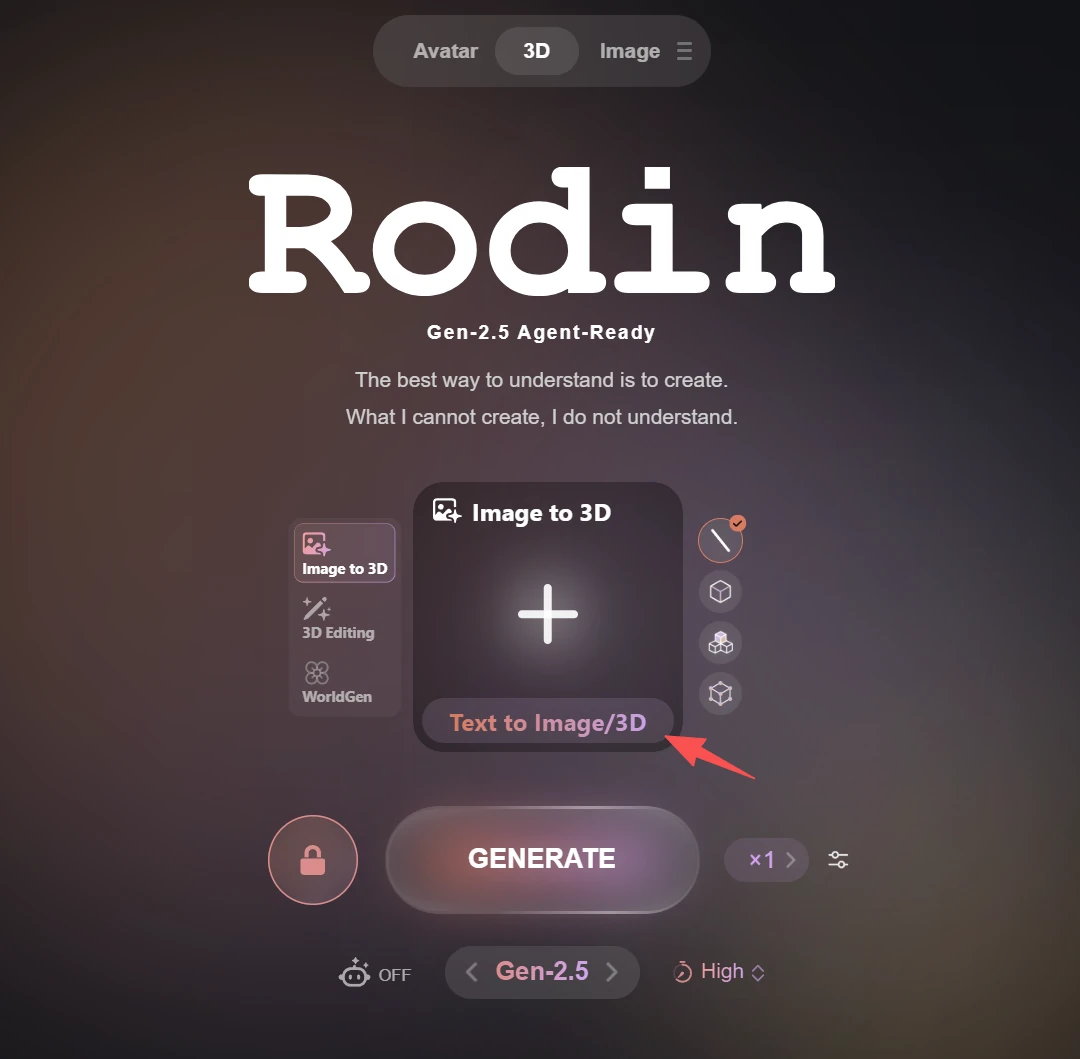
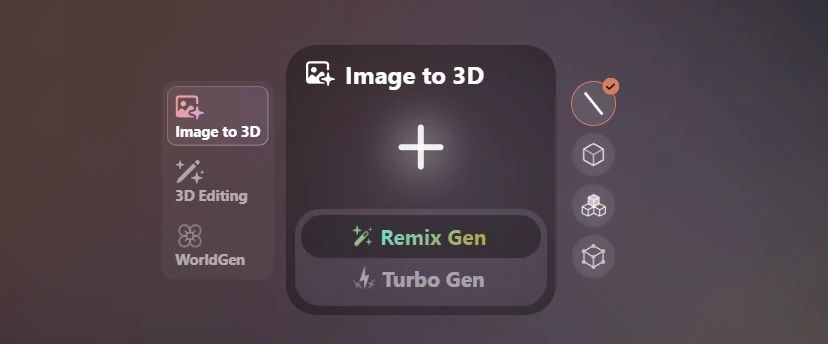
3D 모델 생성에 참조할 특정 이미지가 없다면 Text to 3D를 선택하세요. Text to Image/3D 위에 마우스를 올리면 두 가지 옵션이 나타납니다:
-
Turbo Gen: 원하는 내용을 설명하는 텍스트 프롬프트를 입력하기만 하면 이미지를 빠르게 생성합니다.
-
Remix Gen: 기존 이미지를 수정하고 다듬어 원하는 결과에 더 가깝게 만듭니다.
마음에 드는 이미지가 완성되면 이를 참조 이미지로 사용해 3D 모델을 생성할 수 있습니다.
3. 모델 확정하기
미리보기 모델을 생성한 후 지오메트리를 검토하고 원하는 확정 옵션을 선택하세요. 많은 모델 전달 및 실시간 애플리케이션 워크플로에는 Triangle Geometry가 적합합니다. 모델을 추가로 편집해야 하고 사각형 기반 토폴로지가 유리하다면 Quad Topology를 선택하세요.
Confirm 위에 마우스를 올리면 사용 가능한 확정 옵션을 볼 수 있습니다. 일반적으로 지오메트리의 세부 사항을 더 많이 유지하려면 폴리곤 수가 많은 삼각형 메시를 선택하세요.
4. 모델에 텍스처 추가하기
모델 지오메트리를 생성할 때 사용한 원본 이미지를 텍스처 참조 이미지로 사용하거나 새 이미지를 업로드할 수 있습니다. Remix 기능을 다시 사용해 텍스처 참조 이미지를 수정하고 다듬을 수도 있습니다.
다운로드한 모델에 텍스처를 포함하려면 다운로드 전에 반드시 텍스처를 확정하세요.
5. 모델 다운로드하기
OBJ, FBX, GLB, USDZ, STL 등 여러 일반적인 형식의 다운로드를 지원합니다. 다양한 용도에 맞게 모델을 준비할 수 있도록 Sim-Ready 및 3D Print-Ready 옵션도 제공합니다.
다음 단계
자동화에는 Rodin API 문서를, 지원되는 DCC 도구와 엔진을 연결하려면 공식 애드온 문서를 활용하세요. 팀에서 워크플로를 재현할 수 있도록 성공적인 프롬프트와 설정을 저장하세요.