




Hyper3D 使用入门指南
了解如何通过准备图像或提示词、生成几何体、选择拓扑、确认纹理、检查结果并下载成品模型,创建您的第一个 Rodin 资产。
如何使用 Hyper3D:完整新手教程
本指南将带您从创建 Hyper3D 账号开始,完成 Rodin 资产的检查与导出。您无需具备 3D 建模经验,但清晰的输入和明确的用途有助于您选择更合适的设置。
1. 打开工作区
前往 Hyper3D 工作区并登录。生成前请检查当前账号或团队,尤其是在使用多个工作区时。套餐、点数、队列优先级、隐私限制、API 访问权限和高级设置可能有所不同;请查看最新的定价页面,不要依赖旧截图。
2. 选择图生 3D 或文生 3D
注重外观时使用图生 3D
上传一张或多张清晰的照片(最多五张;多图功能需要订阅)来生成 3D 模型。确保每张图像都展示完整的主体。避免使用主体被裁切、严重遮挡、反射令人混淆或背景杂乱的图像。对于许多物体,一张图像就足够;仅在侧面或背面视图能展示重要结构时,才添加与主体一致的视图。
选择文生 3D 或先生成图像
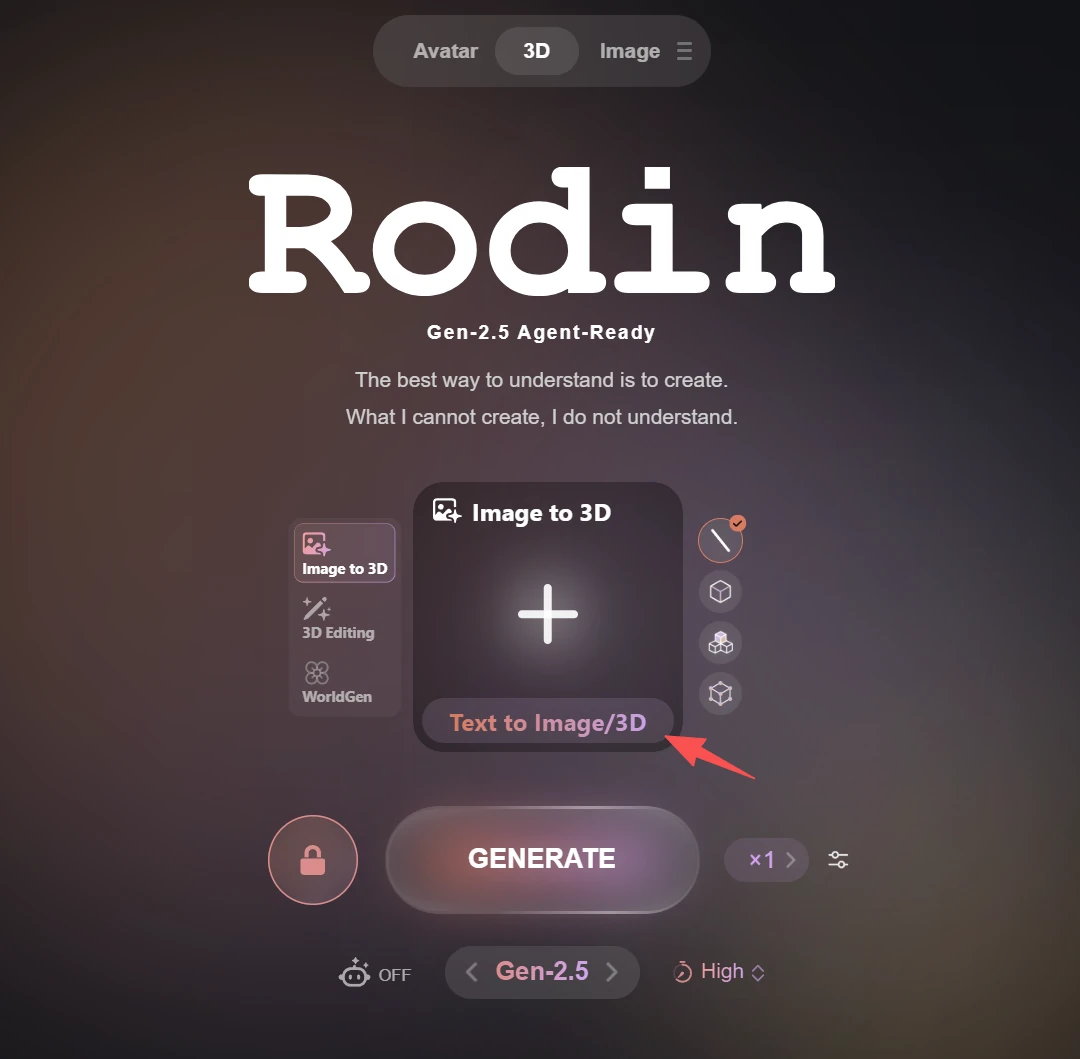
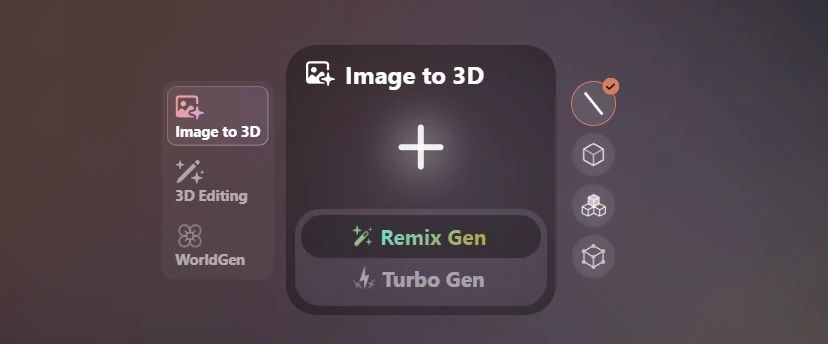
如果没有特定的图像可用作 3D 模型生成的参考,请选择文生 3D。将鼠标悬停在文生图像/3D上,显示两个选项:
-
**Turbo Gen:**只需输入描述所需内容的文本提示词,即可快速生成图像。
-
**Remix Gen:**修改和完善现有图像,使其更符合您期望的效果。
获得满意的图像后,您可以将其作为参考来生成 3D 模型。
3. 确认模型
生成预览模型后,检查几何体并选择所需的确认选项。对于许多模型交付和实时应用工作流程,三角面几何体是合适的选择。如果模型需要进一步编辑,且四边面拓扑更有利于编辑,请选择四边面拓扑。
将鼠标悬停在确认上,查看可用的确认选项。通常,如果您希望保留更多几何细节,请选择高面数三角网格。
4. 为模型添加纹理
您可以使用生成模型几何体时的原始图像,或上传新图像作为纹理参考。您也可以再次使用 Remix 功能,修改和完善纹理参考图像。
如果希望下载的模型包含纹理,请务必在下载前确认纹理。
5. 下载模型
我们支持以多种常见格式下载,包括 OBJ、FBX、GLB、USDZ 和 STL。我们还提供仿真就绪和 3D 打印就绪选项,帮助您为不同用途准备模型。
后续步骤
参考 Rodin API 文档实现自动化,或参考官方插件文档连接受支持的 DCC 工具和引擎。保存成功的提示词和设置,以便团队复现工作流程。