




Cómo usar Hyper3D: guía para principiantes
Aprende a crear tu primer recurso con Rodin: prepara imágenes o prompts, genera la geometría, elige la topología, confirma las texturas, revisa los resultados y descarga el modelo terminado.
Cómo usar Hyper3D: tutorial completo para principiantes
Esta guía te llevará desde la creación de una cuenta de Hyper3D hasta la revisión y exportación de un recurso de Rodin. No necesitas experiencia previa en modelado 3D, pero una entrada clara y un destino definido te ayudarán a elegir mejores ajustes.
1. Abre el espacio de trabajo
Ve al espacio de trabajo de Hyper3D e inicia sesión. Comprueba la cuenta o el equipo activo antes de generar, especialmente si usas más de un espacio de trabajo. Los planes, créditos, prioridad en la cola, límites de privacidad, acceso a la API y controles avanzados pueden variar; consulta la página de precios actual en lugar de basarte en una captura de pantalla antigua.
2. Elige Imagen a 3D o Texto a 3D
Usa Imagen a 3D cuando la apariencia sea importante
Sube una o más fotos claras (hasta cinco imágenes; la función de múltiples imágenes requiere una suscripción) para generar tu modelo 3D. Asegúrate de que cada imagen muestre el objeto completo. Evita imágenes con objetos recortados, obstrucciones importantes, reflejos confusos o fondos recargados. Una imagen es suficiente para muchos objetos; añade vistas laterales o posteriores coherentes solo cuando revelen estructuras importantes.
Elige Texto a 3D o genera primero una imagen
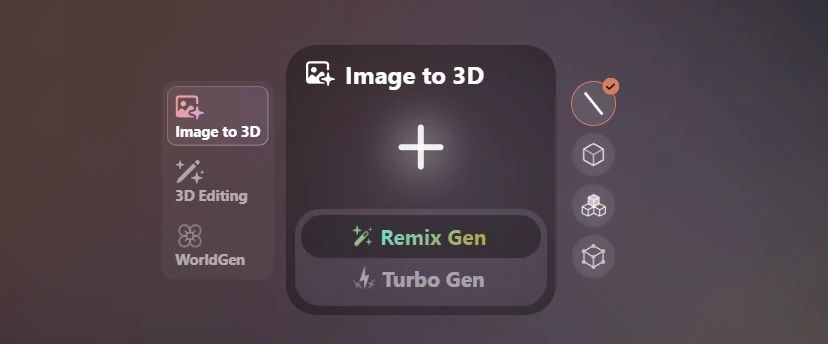
Elige Texto a 3D si no tienes una imagen específica que quieras usar como referencia para generar el modelo 3D. Pasa el cursor sobre Texto a Imagen/3D para mostrar dos opciones:
-
Turbo Gen: Genera rápidamente una imagen con solo introducir un prompt de texto que describa lo que quieres.
-
Remix Gen: Modifica y perfecciona una imagen existente para que se ajuste mejor al resultado que buscas.
Cuando tengas una imagen que te guste, puedes usarla como referencia para generar tu modelo 3D.
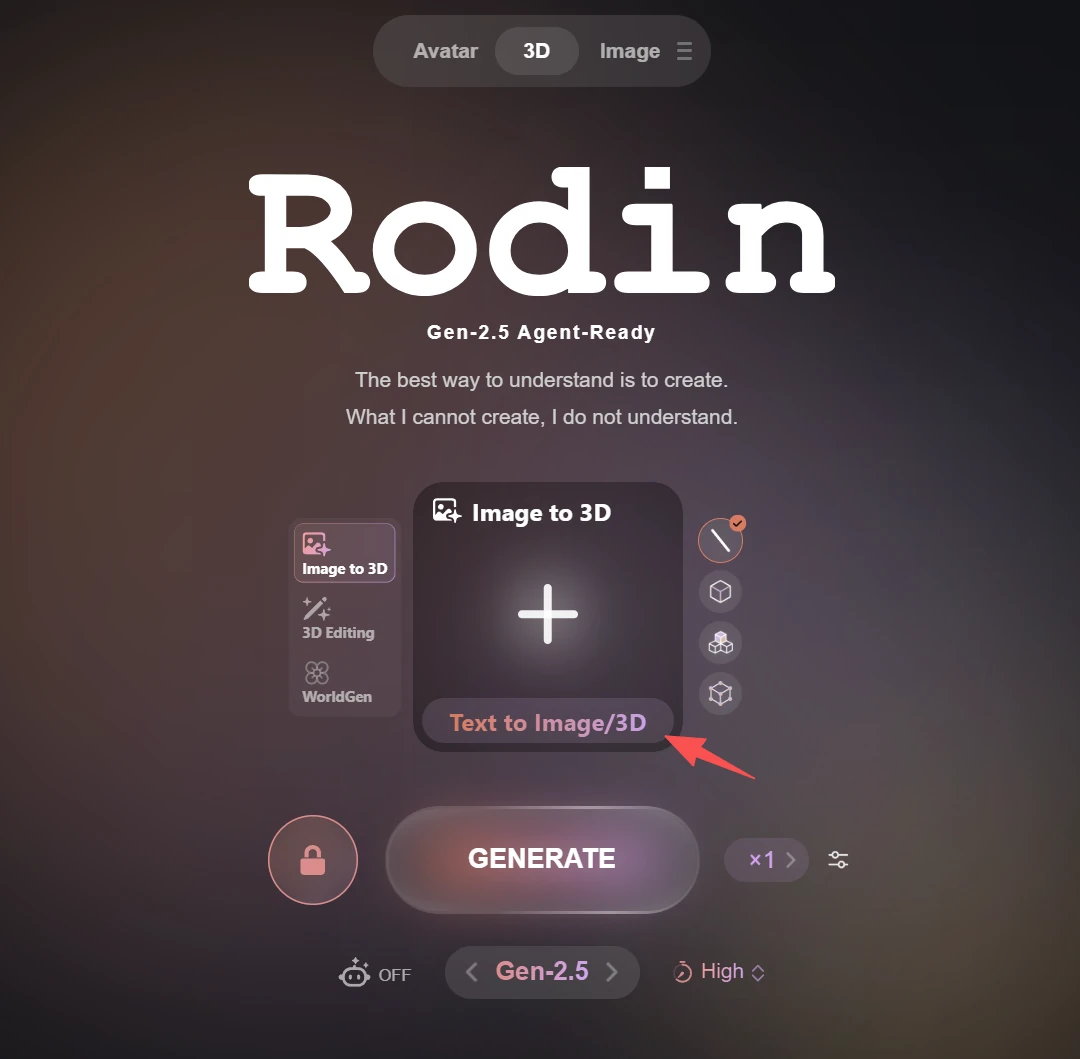
3. Confirma tu modelo
Después de generar una vista previa del modelo, revisa la geometría y elige la opción de confirmación que prefieras. Para muchos flujos de trabajo de entrega de modelos y aplicaciones en tiempo real, Geometría de triángulos es una opción adecuada. Si tu modelo necesita más edición y se beneficiaría de una topología de cuadriláteros, elige Topología de cuadriláteros.
Pasa el cursor sobre Confirmar para ver las opciones de confirmación disponibles. En general, si quieres conservar más detalles geométricos, elige una malla de triángulos con un alto número de polígonos.
4. Añade texturas a tu modelo
Puedes usar la imagen original utilizada para generar la geometría del modelo o subir una nueva imagen como referencia de textura. También puedes volver a usar la función Remix para modificar y perfeccionar la imagen de referencia de textura.
Si quieres que el modelo descargado incluya texturas, asegúrate de confirmarlas antes de descargarlo.
5. Descarga tu modelo
Admitimos descargas en varios formatos habituales, incluidos OBJ, FBX, GLB, USDZ y STL. También ofrecemos opciones para preparar tu modelo para simulación e impresión 3D, según el uso que quieras darle.
Próximos pasos
Usa la documentación de la API de Rodin para automatizar procesos o la documentación oficial de complementos para conectar herramientas DCC y motores compatibles. Guarda los prompts y ajustes que hayan dado buenos resultados para que tu equipo pueda reproducir el flujo de trabajo.