




Hyper3D verwenden: Einsteigeranleitung
Erfahren Sie, wie Sie Ihr erstes Rodin-Asset erstellen: Bilder oder Prompts vorbereiten, Geometrie generieren, eine Topologie wählen, Texturen bestätigen, das Ergebnis prüfen und das fertige Modell herunterladen.
Hyper3D verwenden: Die vollständige Anleitung für Einsteiger
Diese Anleitung führt Sie von einem neuen Hyper3D-Konto bis zu einem überprüften und exportierten Rodin-Asset. Sie benötigen keine Vorkenntnisse in der 3D-Modellierung, aber eine klare Eingabe und ein festgelegter Verwendungszweck helfen Ihnen, bessere Einstellungen zu wählen.
1. Den Arbeitsbereich öffnen
Öffnen Sie den Hyper3D-Arbeitsbereich und melden Sie sich an. Prüfen Sie vor der Generierung das aktive Konto oder Team, insbesondere wenn Sie mehrere Arbeitsbereiche nutzen. Tarife, Credits, Warteschlangenpriorität, Datenschutzbeschränkungen, API-Zugriff und erweiterte Einstellungen können variieren. Prüfen Sie die aktuelle Preisseite, statt sich auf einen alten Screenshot zu verlassen.
2. Image to 3D oder Text to 3D wählen
Image to 3D verwenden, wenn das Aussehen wichtig ist
Laden Sie ein oder mehrere klare Fotos hoch, um Ihr 3D-Modell zu generieren (bis zu fünf Bilder; die Funktion für mehrere Bilder erfordert ein Abonnement). Achten Sie darauf, dass jedes Bild das Motiv vollständig zeigt. Vermeiden Sie Bilder mit abgeschnittenen Motiven, starken Verdeckungen, verwirrenden Spiegelungen oder unruhigen Hintergründen. Für viele Objekte reicht ein Bild aus; ergänzen Sie nur dann passende Seiten- oder Rückansichten, wenn sie wichtige Strukturen zeigen.
Text to 3D wählen oder zuerst ein Bild generieren
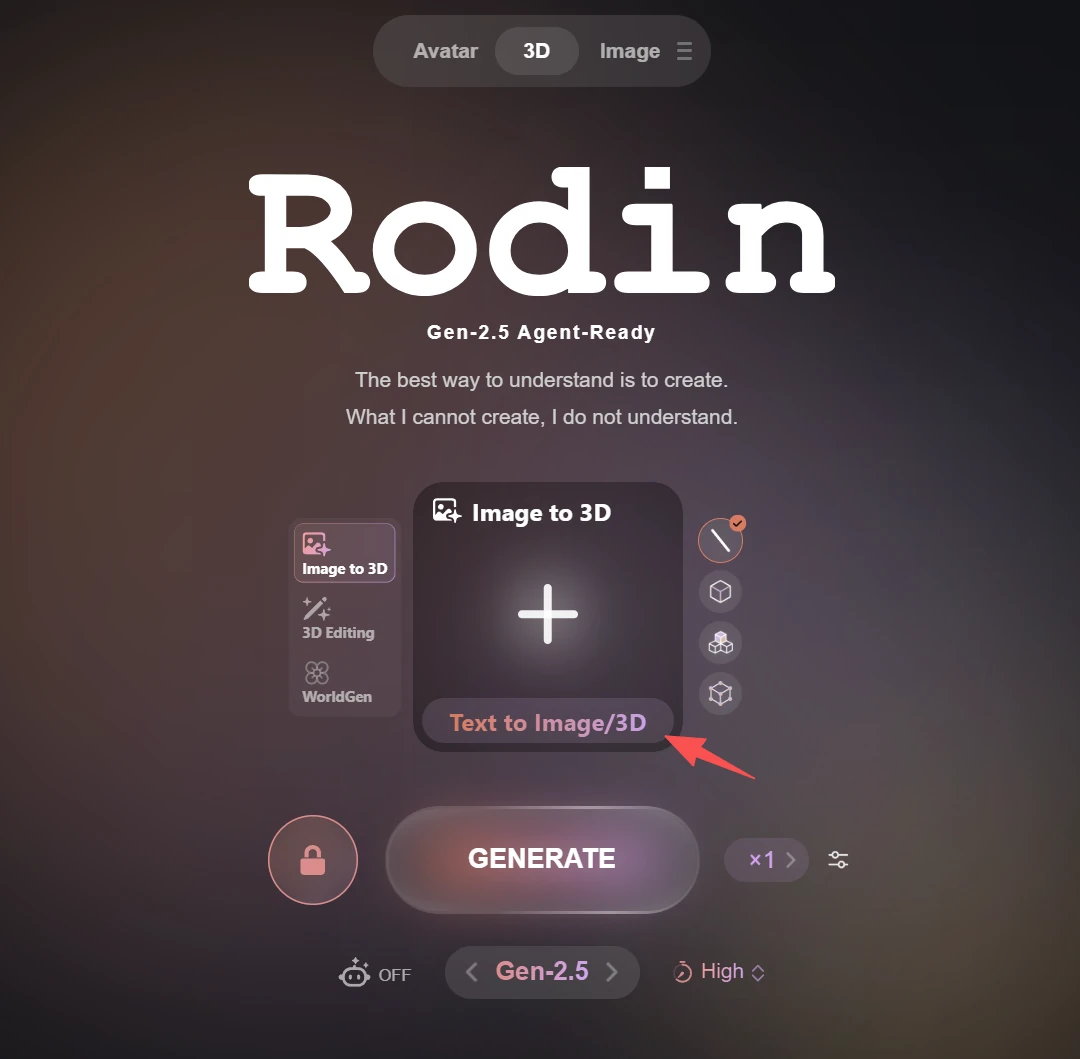
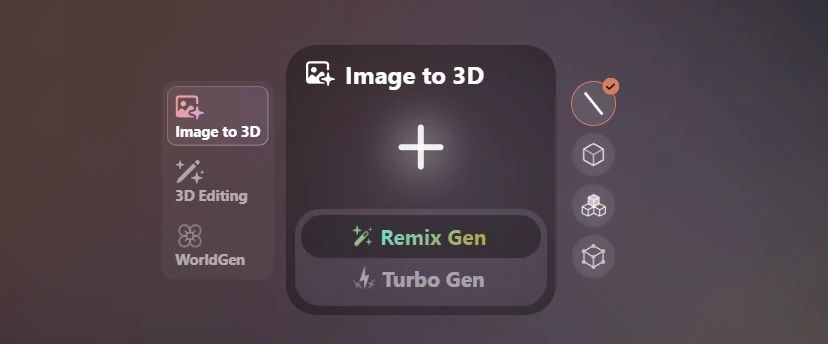
Wählen Sie Text to 3D, wenn Sie kein bestimmtes Bild als Referenz für die Generierung des 3D-Modells verwenden möchten. Bewegen Sie den Mauszeiger über Text to Image/3D, um zwei Optionen anzuzeigen:
-
Turbo Gen: Generieren Sie schnell ein Bild, indem Sie einfach einen Text-Prompt eingeben, der Ihren Wunsch beschreibt.
-
Remix Gen: Ändern und verfeinern Sie ein vorhandenes Bild, damit es besser Ihrem gewünschten Ergebnis entspricht.
Sobald Sie mit einem Bild zufrieden sind, können Sie es als Referenz für die Generierung Ihres 3D-Modells verwenden.
3. Ihr Modell bestätigen
Prüfen Sie nach der Generierung eines Vorschaumodells die Geometrie und wählen Sie die gewünschte Bestätigungsoption. Für viele Workflows zur Modellbereitstellung und für Echtzeitanwendungen ist Triangle Geometry eine geeignete Wahl. Wenn Ihr Modell weiter bearbeitet werden muss und von einer Quad-basierten Topologie profitiert, wählen Sie Quad Topology.
Bewegen Sie den Mauszeiger über Confirm, um die verfügbaren Bestätigungsoptionen anzuzeigen. Wenn Sie mehr geometrische Details erhalten möchten, wählen Sie grundsätzlich ein Dreiecks-Mesh mit hoher Polygonzahl.
4. Ihrem Modell Texturen hinzufügen
Sie können das Originalbild verwenden, mit dem die Modellgeometrie generiert wurde, oder ein neues Bild als Texturreferenz hochladen. Mit der Funktion Remix können Sie Ihr Texturreferenzbild erneut ändern und verfeinern.
Wenn Ihr heruntergeladenes Modell Texturen enthalten soll, bestätigen Sie diese unbedingt vor dem Herunterladen.
5. Ihr Modell herunterladen
Wir unterstützen Downloads in mehreren gängigen Formaten, darunter OBJ, FBX, GLB, USDZ und STL. Außerdem bieten wir die Optionen Sim-Ready und 3D Print-Ready an, um Ihr Modell für verschiedene Anwendungsfälle vorzubereiten.
Wie es weitergeht
Nutzen Sie die Rodin API-Dokumentation für die Automatisierung oder die offizielle Add-on-Dokumentation, um unterstützte DCC-Tools und Engines anzubinden. Speichern Sie erfolgreiche Prompts und Einstellungen, damit Ihr Team den Workflow reproduzieren kann.