




Comment utiliser Hyper3D : guide du débutant
Apprenez à créer votre premier asset Rodin : préparez des images ou des prompts, générez la géométrie, choisissez la topologie, confirmez les textures, vérifiez le résultat et téléchargez le modèle final.
Comment utiliser Hyper3D : tutoriel complet pour débutants
Ce guide vous accompagne de la création d’un compte Hyper3D à la vérification et à l’exportation d’un asset Rodin. Aucune expérience préalable en modélisation 3D n’est nécessaire, mais une entrée claire et un usage final défini vous aideront à choisir les bons paramètres.
1. Ouvrez l’espace de travail
Accédez à l’espace de travail Hyper3D et connectez-vous. Vérifiez le compte ou l’équipe active avant de lancer une génération, surtout si vous utilisez plusieurs espaces de travail. Les forfaits, crédits, priorités dans la file d’attente, limites de confidentialité, accès à l’API et paramètres avancés peuvent varier ; consultez la page tarifaire actuelle plutôt que de vous fier à une ancienne capture d’écran.
2. Choisissez Image vers 3D ou Texte vers 3D
Utilisez Image vers 3D lorsque l’apparence est importante
Importez une ou plusieurs photos nettes (jusqu’à cinq images ; la fonction multi-image nécessite un abonnement) pour générer votre modèle 3D. Assurez-vous que chaque image montre le sujet en entier. Évitez les images dont le sujet est coupé ou largement masqué, ainsi que celles qui présentent des reflets gênants ou un arrière-plan chargé. Une seule image suffit pour de nombreux objets ; ajoutez des vues latérales ou arrière cohérentes uniquement si elles révèlent des éléments importants de la structure.
Choisissez Texte vers 3D ou générez d’abord une image
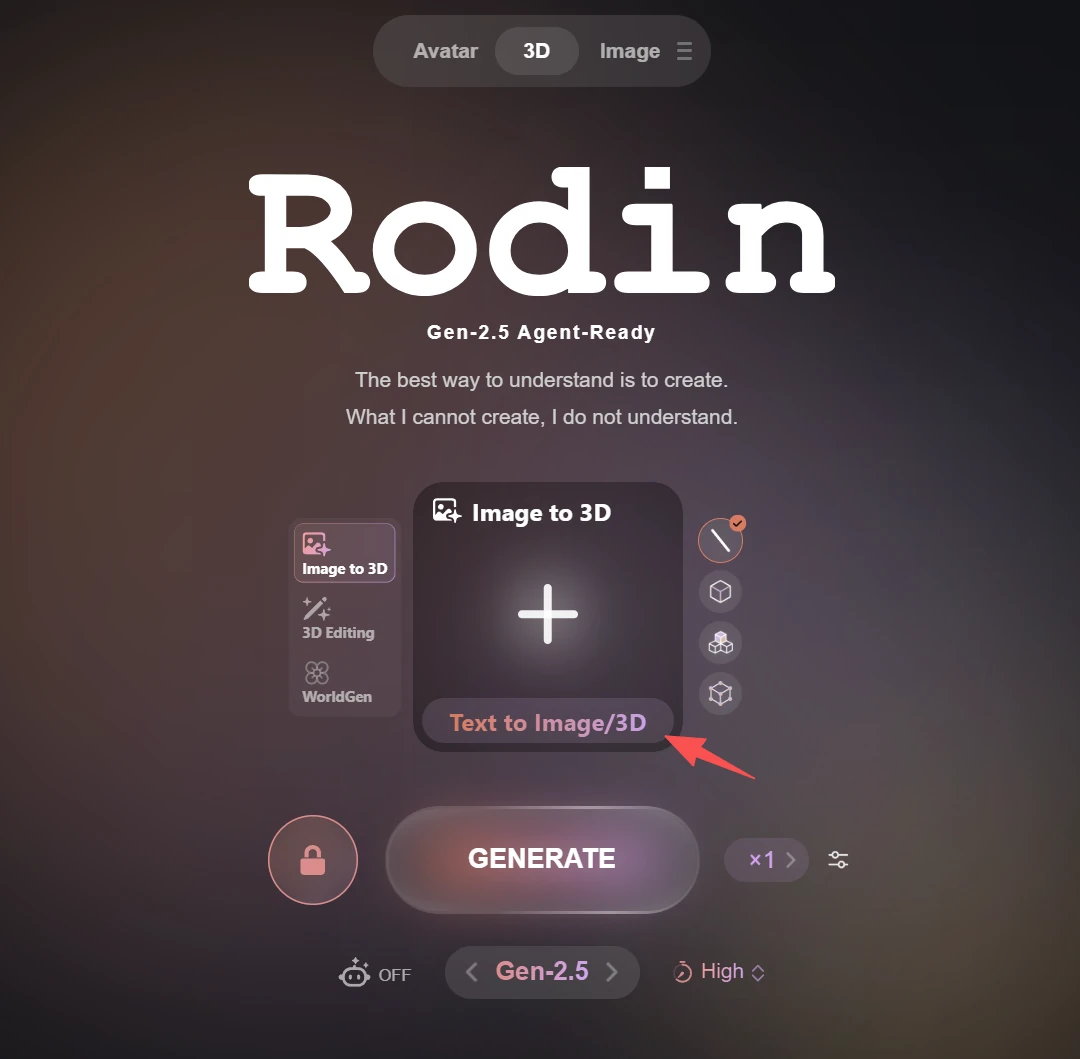
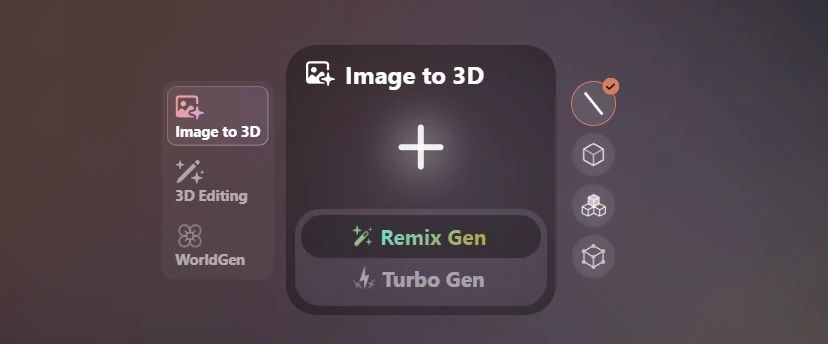
Choisissez Texte vers 3D si vous n’avez pas d’image précise à utiliser comme référence pour générer votre modèle 3D. Survolez Texte vers Image/3D pour afficher deux options :
-
Turbo Gen : générez rapidement une image en saisissant simplement un prompt décrivant ce que vous souhaitez.
-
Remix Gen : modifiez et affinez une image existante pour qu’elle corresponde mieux au résultat souhaité.
Une fois que vous avez une image qui vous convient, vous pouvez l’utiliser comme référence pour générer votre modèle 3D.
3. Confirmez votre modèle
Après avoir généré un aperçu du modèle, examinez la géométrie et choisissez l’option de confirmation souhaitée. Pour de nombreux flux de livraison de modèles et d’applications en temps réel, Géométrie triangulaire est un choix adapté. Si votre modèle nécessite davantage de modifications et bénéficierait d’une topologie à quadrilatères, choisissez Topologie quadrilatère.
Survolez Confirmer pour afficher les options de confirmation disponibles. En général, pour préserver davantage de détails géométriques, choisissez un maillage triangulaire à nombre élevé de polygones.
4. Ajoutez des textures à votre modèle
Vous pouvez utiliser l’image d’origine ayant servi à générer la géométrie du modèle ou importer une nouvelle image comme référence de texture. Vous pouvez également utiliser à nouveau la fonction Remix pour modifier et affiner votre image de référence de texture.
Si vous souhaitez que le modèle téléchargé inclue les textures, veillez à les confirmer avant le téléchargement.
5. Téléchargez votre modèle
Nous prenons en charge le téléchargement dans plusieurs formats courants, notamment OBJ, FBX, GLB, USDZ et STL. Nous proposons également des options prêtes pour la simulation et l’impression 3D afin de préparer votre modèle à différents usages.
Pour aller plus loin
Consultez la documentation de l’API Rodin pour l’automatisation, ou la documentation officielle des extensions pour connecter les outils DCC et les moteurs pris en charge. Enregistrez les prompts et les paramètres qui donnent de bons résultats afin que votre équipe puisse reproduire le flux de travail.