




Hyper3Dの使い方:初心者ガイド
画像やプロンプトの準備から、ジオメトリの生成、トポロジーの選択、テクスチャの確定、結果の確認、完成モデルのダウンロードまで、初めてのRodinアセットを作成する方法を学びます。
Hyper3Dの使い方:初心者向け完全チュートリアル
このガイドでは、Hyper3Dのアカウント作成から、Rodinアセットの確認とエクスポートまでを説明します。3Dモデリングの経験は必要ありませんが、明確な入力素材と用途を用意しておくと、適切な設定を選びやすくなります。
1. ワークスペースを開く
Hyper3Dのワークスペースにアクセスしてサインインします。特に複数のワークスペースを使用している場合は、生成前に現在のアカウントまたはチームを確認してください。プラン、クレジット、キューの優先順位、プライバシーの制限、APIアクセス、高度な設定は異なる場合があります。古いスクリーンショットを頼りにせず、最新の料金ページを確認してください。
2. Image to 3DまたはText to 3Dを選ぶ
外観を重視する場合はImage to 3Dを使う
鮮明な写真を1枚以上アップロードして、3Dモデルを生成します(最大5枚。複数画像機能にはサブスクリプションが必要です)。各画像に被写体の全体が写っていることを確認してください。被写体が見切れている画像、大部分が隠れている画像、紛らわしい映り込みがある画像、背景が雑然とした画像は避けましょう。多くのオブジェクトは画像1枚で十分です。重要な構造を示す必要がある場合にのみ、整合性のある側面や背面の画像を追加してください。
Text to 3Dを選ぶか、先に画像を生成する
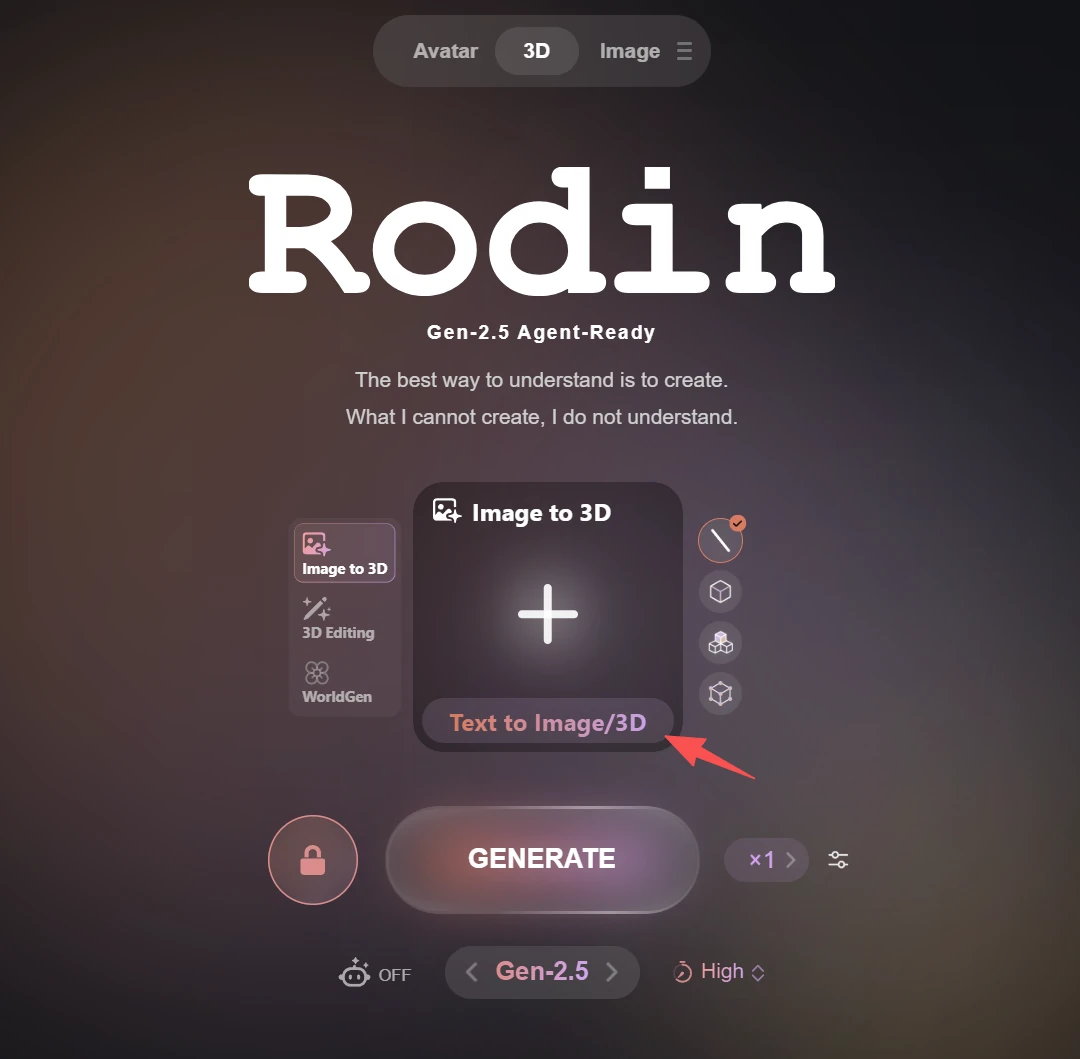
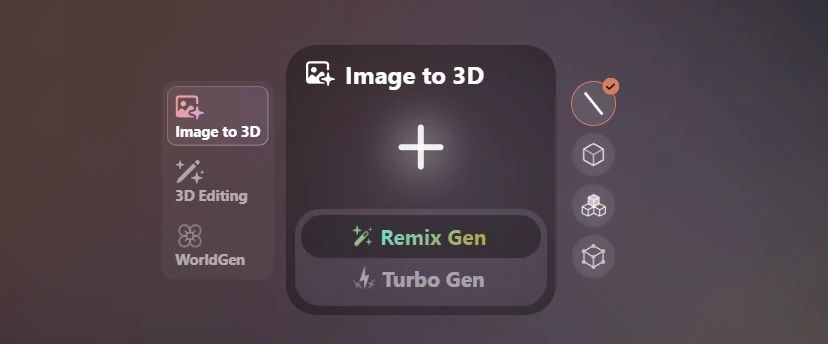
3Dモデルの生成に参照画像として使いたい画像が特にない場合は、Text to 3Dを選択します。Text to Image/3Dにカーソルを合わせると、2つのオプションが表示されます:
-
Turbo Gen: 作りたいものを説明するテキストプロンプトを入力するだけで、画像をすばやく生成します。
-
Remix Gen: 既存の画像を修正・調整して、希望する結果に近づけます。
満足のいく画像ができたら、それを参照画像として3Dモデルを生成できます。
3. モデルを確定する
プレビューモデルを生成したら、ジオメトリを確認し、希望する確定オプションを選択します。モデルの納品やリアルタイムアプリケーションの多くのワークフローには、Triangle Geometryが適しています。モデルをさらに編集する必要があり、四角形ベースのトポロジーが適している場合は、Quad Topologyを選択してください。
Confirmにカーソルを合わせると、利用可能な確定オプションが表示されます。一般的に、ジオメトリの細部をより多く保持したい場合は、ハイポリゴンの三角形メッシュを選択します。
4. モデルにテクスチャを追加する
モデルのジオメトリ生成に使用した元の画像を使うか、新しい画像をテクスチャの参照画像としてアップロードできます。Remix機能を再度使用して、テクスチャの参照画像を修正・調整することもできます。
ダウンロードするモデルにテクスチャを含める場合は、ダウンロード前に必ずテクスチャを確定してください。
5. モデルをダウンロードする
OBJ、FBX、GLB、USDZ、STLなど、一般的な複数の形式でダウンロードできます。また、さまざまな用途に合わせてモデルを準備できるよう、Sim-Readyと3D Print-Readyのオプションも用意しています。
次のステップ
自動化にはRodin APIドキュメントを、対応するDCCツールやエンジンとの接続には公式アドオンドキュメントを参照してください。うまくいったプロンプトと設定を保存しておくと、チームでワークフローを再現できます。