

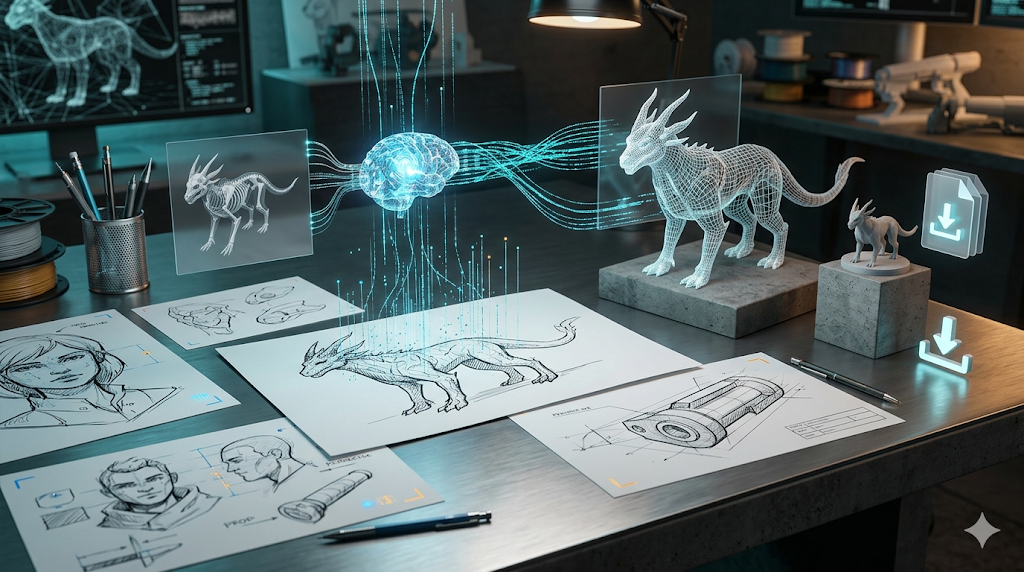
絵から3Dモデルへ:AIコンセプトアートを3D化
かつては複雑で時間のかかる作業だった「絵を3Dモデルにする」プロセスも、今ではAIによって数分で行えるようになりました。これにより、アーティスト、デザイナー、開発者に新たな創作の可能性が開かれています。
まさにここで、drawing to 3d model ツールの価値が発揮されます。
Hyper3D、Meshy、Tripo といったプラットフォームは、この変化を牽引しています。それぞれが、ピクセルをポリゴンへ変換するという課題に対して独自のアプローチを提供しています。アイデアを素早く反復したいプロのコンセプトアーティストでも、個人的な落書きを形にしたい3Dプリント愛好家でも、3D制作へのハードルはかつてないほど低くなっています。こうしたAI搭載システムは、2D画像の線、形、陰影を解析し、その3D形状を推定して、ゲーム、アニメーション、デジタルファブリケーションで使える、テクスチャ付きの実用的なモデルを生成・書き出します。
drawing to 3d model の選択肢を検討している人にとって、これは重要なポイントです。
このガイドでは、この技術の仕組み、主要ツールの比較、ステップごとの手順、そしてよくある質問への回答を紹介します。
drawing to 3d model のワークフローによって、これらはシンプルに実現できます。
Drawing to 3D Model Technology とは?
AIを活用した2Dから3Dへの変換は、コンピュータビジョンと生成アルゴリズムを用いて、平面的な画像を奥行きと体積を持つ3Dオブジェクトとして解釈します。
これは、現代の drawing to 3d model 技術の大きな利点です。
AIはどのように2D画像を解釈するのか
絵をアップロードすると、AIは単に「画像を見る」だけではありません。視覚データを解析し、そのオブジェクトがどのような形状である可能性が高いかを理解します。AIが注目する主な要素は次のとおりです。
drawing to 3d model においては、こうした細部が重要です。
- シルエットと輪郭: 絵の外縁は、オブジェクトの基本形状に関する最も重要な情報を提供します。
優れた drawing to 3d model ツールは、これを自動で処理します。
- 陰影とハイライト: オブジェクトにどのように陰影が付けられているか(あるいは付けられていないか)は、その体積、曲面、表面ディテールについてAIに手がかりを与えます。暗い部分は奥まった箇所を示し、明るい部分は光源に近い面を示します。
これは、drawing to 3d model が大きく進化した領域のひとつです。
- 遠近法と短縮表現: 収束する線や、遠くにあることで小さく見える形状は、AIが奥行きや空間内での向きを推定する助けになります。
ピクセルからポリゴンへ:生成プロセス
画像を解析した後、AIは生成モデル(拡散モデルや NeRF など)を使って3Dメッシュを構築します。このメッシュは、頂点、辺、面のネットワークで構成され、オブジェクトの表面を表現します。さらに調整を加えたうえで書き出すことも可能です。
絵から3Dモデルへの変換ツール比較
適切なツールは、あなたの具体的なニーズによって異なります。以下は主要プラットフォームの比較です。
| Tool | Best For | Top Strength | Key Limitation |
|---|---|---|---|
| Meshy AI | テクスチャリングとUX | 業界最高クラスのテクスチャリングエンジン | ジオメトリの精度がやや低い場合がある |
| Tripo AI | ゲーム開発者 | 高速生成と自動リギング | STL書き出しに問題が出ることがある |
| Hyper3D (Rodin) | クリーンなトポロジーとアバター | 最もクリーンなジオメトリを生成 | キャラクター向けにやや特化している |
| Hunyuan3D | 予算重視のユーザー | 無料生成枠が非常に充実 | インターフェースに翻訳が必要 |
| Luma AI (Genie) | ラピッドプロトタイピング | 初期アイデア出しが非常に速い | トポロジーが乱雑で本番向きではない |
Meshy AI
Meshy AI は洗練されたUIと強力なテクスチャリングで知られており、視覚的に豊かなモデルを作成するのに適した選択肢です。
- Pros: テクスチャリングエンジンは現時点で最高レベルとも言え、voxel や low-poly など優れたスタイルライブラリも備えています。初心者にも扱いやすい、スムーズで直感的なユーザー体験も魅力です。
- Cons: テクスチャ品質は非常に高い一方で、モデルの基礎となるジオメトリやメッシュは、場合によってはやや粗く、プロ用途では別ソフトでのクリーンアップが必要になることがあります。
- Best for: 高品質なテクスチャと使いやすさを重視するアーティストやデザイナー。
Tripo AI
Tripo AI はスピードと効率性を重視しており、パイプライン対応アセットを必要とするゲーム開発者に人気があります。
- Pros: モデル生成が非常に速く、無料クレジットも豊富です。さらに、自動リギングやセグメンテーションなど、ゲーム開発で非常に役立つツールが組み込まれています。
- Cons: 一部のユーザーからは、書き出した STL ファイルの法線に問題があり、レンダリング不具合の原因になるという報告があります。また、高精細なキャラクターアバターにはあまり特化していません。
- Best for: パイプライン対応アセットを素早く作成したいゲーム開発者。
Hyper3D (Rodin)
Hyper3D の Rodin エンジンは、クリーンなトポロジーを持つモデル生成に優れており、キャラクターやアバターに最適です。
- Pros: 競合と比べても一貫して最もクリーンなジオメトリを生成し、これはアニメーションやプロ用途で非常に重要です。統合された OmniCraft スイートにより、ブラウザ内で生成、テクスチャリング、編集までを一貫して行えるワークフローが実現します。マルチビュー入力に対応している点も大きな利点です。
- Cons: 有機的な形状に対するクリーンなトポロジーに特化しているため、他ツールと比べると、強くスタイライズされたデザインやハードサーフェス系の小物制作では柔軟性に欠ける場合があります。
- Best for: 高品質でクリーンなジオメトリを必要とするユーザー、特にキャラクターモデル、アバター、統合ワークフローを求める人。
Tencent Hunyuan3D
Tencent の Hunyuan3D は高品質な無料生成を提供しており、予算を抑えたいユーザーにとって優れた入り口となります。
- Pros: 1日20回まで無料生成できる点は群を抜いており、無料ツールとしては生成モデルの品質も非常に高いです。
- Cons: 主なインターフェースが中国語のため、ブラウザの自動翻訳機能が必要です。現時点ではモバイル版がなく、複雑なオブジェクトは事前に分解しないと苦手な場合があります。
- Best for: 金銭的負担なしで高品質な結果を求めるホビーユーザーや予算重視のユーザー。
Luma AI (Genie)
Luma AI の Genie はスピード重視で設計されており、素早いアイデア出しやコンセプト可視化に最適です。
- Pros: テキストプロンプトや画像から3Dモデルを生成するツールの中でも、最速クラスのひとつです。
- Cons: その速さには代償があります。生成されるモデルのトポロジーはしばしば「triangle soup」と表現されるほど乱雑で、Blender のような専用3Dモデリングソフトで大幅なクリーンアップを行わない限り、本番用途には向きません。
- Best for: 最終デザインに進む前に、アイデアを素早く試作・可視化したいコンセプトアーティストやデザイナー。
絵から3Dモデルへの変換を実際に試した体験
私は Hyper3D の Rodin ツールを使い、ファンタジークリーチャーのスケッチを3Dモデルに変換して、こうしたAIツールの実用性を検証しました。
Hyper3D のワークスペースに入ると、まず目に入ったのはクリーンでダークテーマのインターフェースでした。中央には画像をアップロードするエリアがあり、左側には OmniCraft のサイドバーが配置され、生成後に使えるツールが整理されています。私はまず、背景がシンプルな白黒のはっきりしたスケッチをアップロードしました。最初は基準となる品質を確認したかったので、生成モードは「Default」を選択しました。
目立つ「GENERATE」ボタンを押して待つこと約1分。ビューポートに3Dモデルが表示されました。最初の結果は印象的でした。AIはクリーチャーの主要な形状を正しく解釈し、全体のシルエットとプロポーションをかなり正確に捉えていました。ワイヤーフレーム表示に切り替えると、トポロジーが非常にクリーンで、エッジループも明確に確認できました。これは大きな利点です。というのも、リトポロジーを行わなくても、アニメーションや追加のスカルプトなどにすぐ使えることを意味するからです。
違いを見たくなり、次に「Speedy」モードでも生成してみました。説明どおり、モデルはより速く生成されましたが、ジオメトリのディテールはやや甘くなりました。素早いコンセプト確認には「Speedy」が最適です。一方、最終アセットとして使うなら「Default」または「Focal」のほうが適しています。今回は Zero mode を使う用途はありませんでした。最終的に Default モデルに決めたあと、OmniCraft サイドバーに統合されている AI Texture Generator を使って基本的なマテリアルを適用し、その後 GLB ファイルとして書き出して別の3Dビューアで確認しました。スケッチから、テクスチャ付きでダウンロード可能な3Dアセットになるまで、全工程は10分もかかりませんでした。
絵を3Dモデルに変換するステップバイステップガイド
AIによる3Dモデル生成の始め方はシンプルです。以下は一般的な手順です。
Step 1: わかりやすくシンプルな絵を作る
良い結果を得るうえで最も重要なのは、入力画像の品質です。最良の結果を得るには、AIが理解しやすい絵を用意しましょう。
- 無地で単純な背景を使う: 白紙や罫線のない紙、あるいはクリーンなデジタルキャンバスが最適です。
- はっきりした太い線で描く: 黒いマーカーや濃く太いデジタルブラシを使うと、AIが追いやすい強い輪郭が作れます。
- 1つのオブジェクトに集中する: 複数のオブジェクトが重なった雑然としたシーンは避けましょう。モデル化したい対象を単独で描くのが理想です。
- 最初はシンプルに: いきなり複雑なデザインに進む前に、まずは基本的な形状でツールの挙動を理解しましょう。
Step 2: 絵をデジタル化する
紙に描いた場合は、それをデジタルファイルに変換する必要があります。スキャンするか、高品質な写真を撮影しましょう。照明は均一にし、AIを混乱させるような強い影が入らないようにしてください。
Step 3: AIツールに画像をアップロードする
前述したプラットフォームのひとつ、たとえば Hyper3D の image to 3D model ツールを選びます。image-to-3D 機能に移動し、デジタル化した絵をアップロードしてください。ほとんどのツールは JPG や PNG など一般的な画像形式に対応しています。
Step 4: 生成設定を調整して生成する
生成ボタンを押す前に、いくつか設定できる項目がある場合があります。ツールによっては、生成モード(例:Speedy、High Quality)を選んだり、希望するスタイルを指定したりできます。最初の試行では、通常はデフォルト設定で十分です。準備ができたら、生成を開始しましょう。
Step 5: 3Dモデルを確認して調整する
少し待つと、AIが3Dモデルを提示します。ツール内蔵のビューアを使って、あらゆる角度から確認しましょう。ジオメトリがクリーンか、元の絵を正確に反映しているかをチェックします。満足できない場合は、多くのツールで設定を変えて再生成し、より良い結果を目指すことができます。
Step 6: テクスチャを適用して書き出す
満足できるモデルが得られたら、多くの場合はプラットフォーム内で直接テクスチャを適用できます。Hyper3D のようなツールには、テキストプロンプトからマテリアルを生成できる AI Texture Generator があります。最後に、用途に合った形式でモデルを書き出します。一般的な形式には OBJ、FBX、GLB、STL があります。たとえば、3Dプリントを予定しているなら Image-to-STL converter を使うこともできます。
ユースケースと活用例
この技術には幅広い活用方法があります。
- コンセプトアートとゲーム開発: アーティストはキャラクター、小物、環境を素早く可視化でき、プリプロダクションのパイプラインを加速できます。text-to-3D model generator を使えば、説明文からアセットを作ることも可能です。
- 3Dプリントとプロトタイピング: ホビーユーザーやプロダクトデザイナーは、スケッチから実物を作り出してアイデアを形にできます。カスタムフィギュア、ジュエリー、機械部品の作成に最適です。
- 教育: 学生は複雑なソフトウェアに煩わされることなく、直感的で魅力的な方法で3Dモデリングの基礎を学べます。
- マーケティングと広告: プロモーション素材やSNSで使うユニークな3Dアセットを、迅速かつコスト効率よく作成できます。
よくある質問(FAQ)
絵を3Dモデルに変換するのに最適なAIは何ですか?
唯一の「ベスト」なAIがあるわけではなく、理想的なツールは用途によって異なります。最もクリーンなジオメトリやキャラクターモデルを求めるなら Hyper3D は有力候補です。最高レベルのテクスチャリングなら Meshy AI が優れています。ゲーム用アセットを素早く作るなら Tripo AI は非常に強力です。無料で高品質な生成を求めるなら Hunyuan3D は優秀な選択肢です。
複雑で色付きの絵も使えますか?
はい、使えます。ただし、初回生成では、基本形状を正確に捉えるために、シンプルでコントラストの高い白黒の絵のほうが良い結果になりやすいです。初期ジオメトリを作成したあとで、より詳細な画像やカラー画像をテクスチャ用に使うことは可能です。
AIはどの程度まで絵のディテールを再現できますか?
再現できるディテールのレベルは、絵の複雑さとAIモデルの高度さに依存します。現代のツールは細かなディテールも捉えられますが、形状が明確でよく定義されている場合に最も効果を発揮します。非常に入り組んだ、あるいは雑然としたスケッチでは、精度の低いモデルになることがあります。
3Dモデルはどのファイル形式で書き出せますか?
ほとんどのプラットフォームは、標準的な3Dファイル形式を幅広くサポートしています。たとえば Hyper3D では、STL、FBX、OBJ、GLB、USDZ での書き出しが可能です。これにより、多くの3Dソフトウェア、ゲームエンジン、3Dプリンターとの互換性が確保されます。
これらのツールを使うのに3Dモデリング経験は必要ですか?
いいえ。それこそが、これらのツールの最大の利点です。こうしたツールは、技術的な背景に関係なく、誰でも使えるように設計されています。最終モデルを調整する際には3Dモデリング経験が役立つこともありますが、絵から最初のアセットを作るための前提条件ではありません。
生成したモデルを商用プロジェクトで使えますか?
これは利用するプラットフォームの利用規約によります。多くのプラットフォームでは、個人利用と商用利用で異なるライセンス体系を設けています。生成モデルを商用プロジェクトで使う前に、必ず各プラットフォームのポリシーを確認してください。たとえば、Apple デバイス向けのARアプリケーション用にモデルを準備するには、GLB-to-USDZ converter を使うことができます。