

STLファイルを編集する方法:ツールとテクニック
ほぼ完璧だけれど、あと少し調整したい STL file を持っているとしましょう。Thingiverse からモデルをダウンロードして少し手を加えたいのかもしれませんし、3D スキャンしたデータをクリーンアップする必要があるのかもしれません。理由が何であれ、ここはまさにうってつけの場所です。STL file を扱うことは、3D printing の世界にいる人にとって一般的な作業です。最初は難しそうに見えるかもしれませんが、十分に実現可能です。プロ向けの CAD プログラムから、無料で使いやすい mesh editor まで、多くのソフトウェアの選択肢があります。この記事では、how to edit stl file に取り組む際に役立つ、STL file を自信を持って編集するための優れたツールとテクニックをいくつか紹介します。
STLファイルとは?:How To Edit Stl File
編集に入る前に、まず STL file とは何かを簡単に確認しておきましょう。STL(stereolithography)は、3D Systems が作成した stereolithography CAD software に由来するファイル形式です。これは 3D printing で最も一般的なファイル形式の 1 つです。STL file は、色、テクスチャ、その他の一般的な CAD model の属性を表現せず、3 次元オブジェクトの表面形状のみを記述します。これは how to edit stl file に取り組む際に重要です。
How To Edit Stl File:STLの構造を理解する
STL file は、3D model を三角形のファセットの集合として表現します。各三角形は、3 つの頂点と法線ベクトルのセットによって定義されます。このシンプルな構造こそが、STL file を非常に汎用的で、3D printer が処理しやすいものにしています。ただし、制限もあります。モデルは三角形で構成されているため、曲面は近似的に表現されます。三角形の数が多いほど表面は滑らかになりますが、その分ファイルサイズも大きくなります。これは how to edit stl file に取り組む際に重要です。
なぜSTLファイルを編集するのか?
3D model を変更する必要がある理由はたくさんあります。以下はよくあるシナリオの一部です。これは how to edit stl file に取り組む際に重要です。
- モデルの修復: STL file に穴、non-manifold edge、その他のエラーがあり、3D printing の前に修正が必要な場合があります。
- デザインの変更: テキストやロゴを追加したり、別のモデルと組み合わせたりして、自分なりのクリエイティブな要素を加えたいことがあります。
- サイズ変更やスケーリング: 3D printer の build volume に合わせたり、特定のプロジェクト要件を満たしたりするために、モデルのサイズを調整する必要がある場合があります。
- 印刷向けの最適化: 材料を節約するためにモデルを中空化したり、resin printing 用に排液穴を追加したり、大きなモデルを小さなパーツに分割したりする作業が含まれます。
STLファイル編集に最適なツール
それでは本題のツールを見ていきましょう。STL file を調整できるソフトウェアは非常に幅広く、それぞれに長所と短所があります。以下は、how to edit stl file に取り組む際に役立つ、人気の高い選択肢の比較です。
| Tool | Best For | Price | Learning Curve | Key Features |
|---|---|---|---|---|
| Autodesk Fusion 360 | プロフェッショナル用途と parametric modeling | 有料(学生/ホビーユーザーは無料) | 中程度 | Parametric modeling、mesh から solid への変換、高度な sculpting tools |
| Tinkercad | 初心者とシンプルな編集 | 無料 | 簡単 | 直感的なインターフェース、基本的な幾何形状、習得しやすい |
| Meshmixer | Mesh repair と sculpting | 無料 | 中程度 | 高度な mesh repair tools、sculpting brushes、中空化と解析ツール |
| Blender | アーティスティックで複雑な modeling | 無料 | 難しい | 強力な sculpting と modeling tools、豊富な add-on library、animation |
| FreeCAD | オープンソースと parametric modeling | 無料 | 難しい | Parametric modeling、モジュラー構造、活発なコミュニティ |
| Hyper3D OmniCraft | AI 搭載で素早い編集 | フリーミアム | 簡単 | AI 搭載 mesh editing、直感的な UI、クラウドベース |
Autodesk Fusion 360
Fusion 360 は、強力なクラウドベースの CAD/CAM/CAE ツールです。parametric modeling 機能により、エンジニアやデザイナーの間で高い人気があります。主に mesh editor というわけではありませんが、Fusion 360 には STL file を扱うための優れたツールがあります。mesh を solid body に変換できるため、その後は Fusion 360 の強力な modeling tools をすべて使って正確な編集が可能になります。
Pros:
- Parametric modeling により、正確で履歴ベースの編集が可能。
- Mesh を solid body に変換するのに優れている。
- 他の Autodesk 製品と連携できる。
Cons:
- シンプルな編集にはオーバースペックな場合がある。
- ホビーユーザー向けの無料ライセンスにはいくつか制限がある。
Tinkercad
Tinkercad は Autodesk の無料の web-based 3D modeling application です。シンプルさと使いやすさで知られており、初心者にとって優れた出発点です。STL file をインポートし、基本的な図形を追加または減算することで編集できます。最も高機能なツールではありませんが、簡単な修正には非常に優れています。
Pros:
- 非常に習得しやすく、使いやすい。
- Web-based なのでインストール不要。
- シンプルな編集やモデルの結合に最適。
Cons:
- 複雑な編集にはツールセットが限定的。
- 高ポリゴンモデルには不向き。
Meshmixer
Autodesk のもう 1 つの無料ツールである Meshmixer は、3D mesh の「Swiss Army knife」とよく呼ばれます。mesh repair、sculpting、analysis に優れています。問題のある STL file を持っているなら、Meshmixer はそれを修正するためのツールです。エラーを自動検出して修復でき、sculpting tools によってより有機的な修正も可能です。
Pros:
- 強力な mesh repair と analysis tools。
- Sculpting や organic modeling に優れている。
- 無料で使える。
Cons:
- すでに積極的な開発は行われていない。
- インターフェースがやや扱いにくいことがある。
Blender
Blender は無料のオープンソース 3D creation suite です。modeling や sculpting から animation、video editing までこなせる非常に強力なプログラムです。これらのファイルを修正するうえで、Blender の sculpting と modeling tools は群を抜いています。ただし、大きな力には急な学習曲線が伴います。Blender は初心者にとって最も簡単なツールではありませんが、時間をかけて習得する気があれば、ほぼ何でもできます。
Pros:
- 驚くほど強力で多用途。
- 無料かつオープンソース。
- 大規模で活発なコミュニティ。
Cons:
- 学習曲線が急。
- 新規ユーザーにはインターフェースが圧倒的に感じられることがある。
FreeCAD
FreeCAD も無料のオープンソース parametric 3D modeler です。Fusion 360 のような有料ソフトの優れた代替になります。FreeCAD は高度にカスタマイズ可能で、mesh を扱うための専用 workbench も備えています。mesh を solid に変換し、boolean operation を実行し、parametric modeling tools を使って正確な編集を行えます。
Pros:
- 無料かつオープンソース。
- Parametric modeling 機能を備える。
- 活発で親切なコミュニティ。
Cons:
- 学習曲線が急。
- 一部の商用ソフトほど洗練されたインターフェースではない。
Hyper3D OmniCraft
より現代的で AI 支援のアプローチを求める人にとって、Hyper3D の AI 3D model editor である OmniCraft は優れた選択肢です。mesh editing に伴う複雑な作業の多くを簡素化してくれます。直感的なインターフェースにより、モデルの修復、polygon count の削減、その他の調整をすばやく行えます。初心者にも、workflow を高速化したい経験者にも適したツールです。
Pros:
- 自動 mesh repair と最適化のための AI 搭載ツール。
- クリーンでモダンなインターフェースで使いやすい。
- クラウドベースなので、どこからでもプロジェクトにアクセスできる。
Cons:
- 一部の高度な機能はサブスクリプションが必要な場合がある。
- 新しいツールのため、より確立されたソフトウェアほど機能が揃っていない可能性がある。
STLファイル編集のステップバイステップガイド
ここまでツールを見てきたので、次は design file を修正する一般的な流れを確認しましょう。ここでは Fusion 360 を例にしますが、基本的な手順は他の parametric modeling software でも似ています。
Step 1: STLファイルをインポートする
まず、ソフトウェアで STL file を開く必要があります。Fusion 360 では、`File > Open` に進み、STL file を選択します。
Step 2: MeshをSolid Bodyに変換する
これが最も重要なステップです。正確な編集を行うには、mesh を solid body に変換する必要があります。Fusion 360 では、browser 内の mesh を右クリックして `Mesh to BRep` を選択することで実行できます。これにより、新しい編集可能な solid body が作成されます。
Step 3: 編集を行う
ここからが本番です。モデルが solid body になれば、ソフトウェアの modeling tools をすべて使って希望する変更を加えられます。sketch を作成したり、material を押し出したり切り取ったり、fillet や chamfer を追加したり、さらに多くの操作が可能です。
Step 4: STLとしてエクスポートする
編集内容に満足したら、モデルを再び STL file としてエクスポートする必要があります。Fusion 360 では、browser 内の body を右クリックし、`Save as STL` を選択して、希望する設定を選びます。
私の実体験
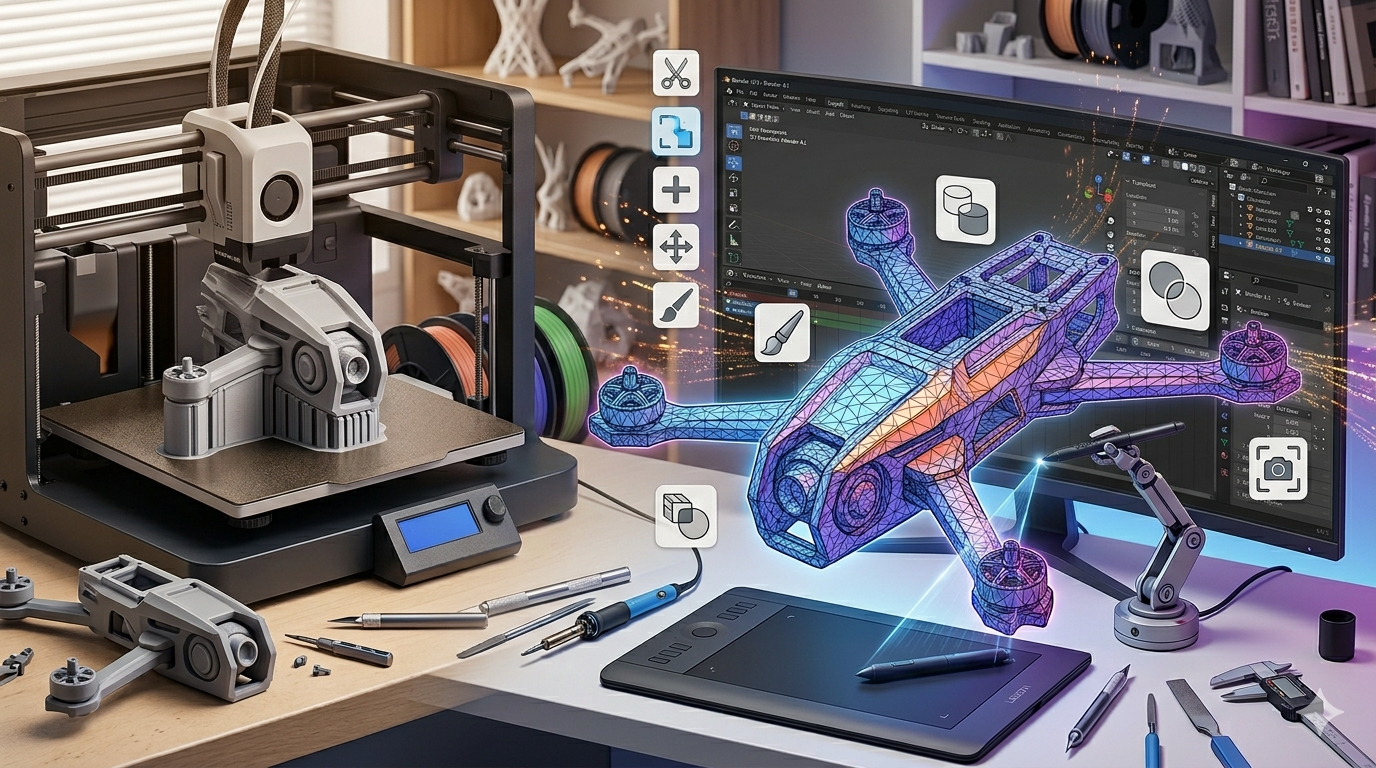
最近、オンラインでダウンロードした drone chassis の 3D model を修正するプロジェクトに取り組みました。元のデザインは素晴らしかったのですが、特定の camera 用の mounting bracket を追加する必要がありました。まず、どのプログラムが最適かを確認するために、STL file をいくつかの異なるソフトで開いてみました。最初に、モデル構造をすばやく確認するために STL file viewer を使いました。その後 Tinkercad を試しましたが、モデルが複雑すぎてシンプルなツールでは対応しきれませんでした。そこで Fusion 360 に移行しました。mesh を solid body に変換するプロセスは簡単で、その後 camera bracket を正確に設計して追加することができました。全体の作業には数時間かかりましたが、結果として drone にぴったり合うカスタムパーツが完成しました。また、3D printer に送る前の最終チェックとして Meshmixer を使い、潜在的な問題を修復しました。
3Dモデルを修正するための高度なヒント
基本をマスターしたら、次のような高度なテクニックも試してみてください。
Meshの修復
前述のとおり、Meshmixer は mesh repair の王者です。`Inspector` ツールを使えば、モデル内の穴、non-manifold edge、その他のエラーを自動的に見つけて修正できます。
Polygon Countの削減
高ポリゴンモデルは扱いにくく、ソフトウェアの動作を遅くすることがあります。ほとんどの mesh editing software には、モデルの polygon count を削減するツールがあります。Meshmixer では `Reduce` ツールを使って、モデル全体の形状を保ちながら三角形を賢く削除できます。Hyper3D の OmniCraft にも優れた AI 搭載 polygon reduction 機能があります。
モデルの中空化
モデルを中空化することは、特に resin printing において、材料を節約し印刷時間を短縮する優れた方法です。Meshmixer には専用の `Hollow` ツールがあり、この作業を簡単に行えます。ただし、未硬化 resin が排出できるように drainage hole を追加するのを忘れないでください。
FAQ
どのCADソフトでもモデルを調整できますか?
ほとんどの最新 CAD software は STL file をインポートできますが、どれも編集に優れているわけではありません。最良の結果を得るには、Fusion 360 や FreeCAD のように、優れた mesh editing または mesh-to-solid conversion 機能を持つプログラムを使いましょう。
最適な無料STL editorは何ですか?
ニーズによります。初心者や簡単な編集には Tinkercad が優れた選択肢です。mesh repair や sculpting には Meshmixer が非常に強力です。高度な modeling や sculpting には Blender が最もパワフルな選択肢です。
STLファイルを別の形式に変換するにはどうすればよいですか?
ほとんどの CAD および mesh editing software は、さまざまなファイル形式へのエクスポートに対応しています。編集済みモデルができたら、通常は OBJ、STEP、その他の一般的な形式としてエクスポートできます。Hyper3D OmniCraft は STL、FBX、OBJ、GLB、USDZ へのエクスポートをサポートしています。
編集したSTLファイルが3Dプリントできないのはなぜですか?
通常、これはモデルに穴や non-manifold geometry などのエラーがあるためです。印刷前に、Meshmixer や専用の 3D model repair service を使ってこれらの問題を修正してください。
AIは3Dモデル編集に役立ちますか?
はい。AI は 3D modeling においてますます有用になっています。Hyper3D の OmniCraft のようなツールは、mesh repair、polygon reduction、さらには texturing のような作業を AI で自動化します。これにより、特に複雑なモデルで多くの時間と労力を節約できます。Hyper3D のツールについて詳しくは、website をご覧ください。
3D modeling と printing に関するさらに多くのヒントやチュートリアルについては、Hyper3D blog をチェックしてください。