

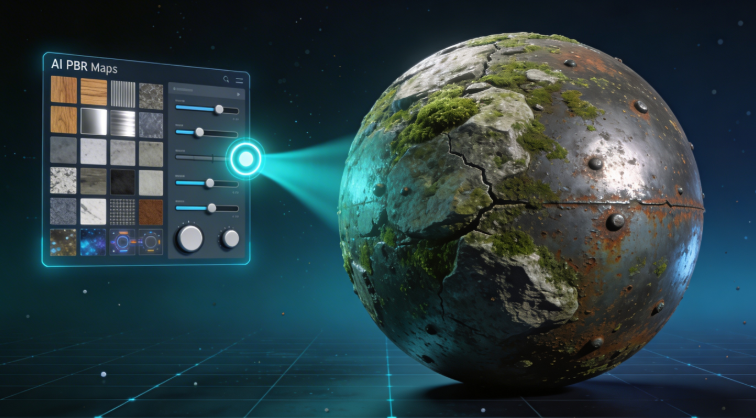
PBR Texture Generator: Physically Based Textures erstellen
Die Erstellung realistischer 3D-Modelle erfordert mehr als nur gute Geometrie; sie verlangt lebensechte Materialien, die präzise simulieren, wie Licht mit Oberflächen in der realen Welt interagiert. Genau hier kommt Physically Based Rendering (PBR) ins Spiel, und ein PBR texture generator ist das Werkzeug, das dies möglich macht. Diese Generatoren nehmen ein einzelnes Ausgangsbild und erzeugen einen vollständigen Satz von Texture Maps, die alles von Farbe und Unebenheit bis hin zu Glanz und metallischen Eigenschaften steuern. Während Künstler diese Maps früher von Hand erstellen mussten, nutzen moderne Tools KI, um den Prozess zu automatisieren und die Erstellung hochwertiger Materialien zugänglicher denn je zu machen.
Egal, ob Sie als Game-Entwickler immersive Welten erschaffen, als Animator eine cineastische Szene gestalten oder als 3D-Künstler Produktvisualisierungen entwerfen – PBR-Texturierung ist eine grundlegende Fähigkeit. Der Markt ist voller leistungsstarker Optionen, von branchenüblicher Software wie Adobe Substance 3D Sampler bis hin zu zugänglichen Online-Tools wie Hyper3D's AI texture generator. Jedes bietet einen eigenen Ansatz, um ein einfaches Foto in ein vollständiges, physikalisch korrektes Material zu verwandeln, das für jede 3D-Engine bereit ist.
Dieser Artikel beleuchtet die Welt der PBR Texture Generators, erklärt, was sie tun, wie sie funktionieren und welche Tools sich am besten für unterschiedliche Anforderungen eignen. Wir vergleichen die besten Lösungen, führen durch eine praktische Erfahrung bei der Generierung von Texturen mit KI und bieten eine Schritt-für-Schritt-Anleitung für den Einstieg. Am Ende werden Sie verstehen, wie Sie diese Tools nutzen können, um beeindruckende, realistische Materialien für Ihre eigenen 3D-Projekte zu erstellen.
Was ist ein PBR Texture Generator und wie funktioniert er?
Ein PBR texture generator ist ein Software-Tool, das ein Ausgangsbild analysiert, um eine Sammlung von Texture Maps zu erstellen, die als PBR-Maps bekannt sind. Diese Maps arbeiten innerhalb einer 3D-Rendering-Engine zusammen, um zu beschreiben, wie eine Oberfläche aussehen und auf Licht reagieren soll. Anstatt einfach nur ein flaches Foto um ein Modell zu legen, verwendet PBR mehrere Informationsebenen, um Materialeigenschaften aus der realen Welt zu simulieren, was zu deutlich überzeugenderen und dynamischeren Visuals führt. Der Prozess umfasst typischerweise KI-Algorithmen, die Details im Ausgangsbild erkennen – wie Risse, Unebenheiten und verschiedene Materialtypen – um die entsprechenden Maps intelligent zu generieren.
PBR-Maps verstehen
Um das Beste aus einem PBR-Workflow herauszuholen, ist es wichtig, die zentralen Texture Maps zu verstehen. Während verschiedene Engines manchmal leicht unterschiedliche Bezeichnungen verwenden, sind die fünf häufigsten Maps:
- Albedo (oder Base Color): Dies ist die reine Farbe der Oberfläche ohne Beleuchtungs- oder Schatteninformationen. Sie definiert die grundlegenden Farben des Materials, wie das Rot eines Ziegels oder das Braun einer Holzmaserung.
- Normal: Diese Map erzeugt die Illusion feiner Oberflächendetails und Tiefe, ohne dem Modell zusätzliche Polygone hinzuzufügen. Sie teilt der Rendering-Engine mit, wie Unebenheiten, Risse, Poren und Kratzer simuliert werden sollen, indem beeinflusst wird, wie Licht von der Oberfläche reflektiert wird.
- Roughness (oder Glossiness): Diese Graustufen-Map steuert, wie rau oder glatt eine Oberfläche ist. Ein weißer Wert zeigt eine sehr raue Oberfläche an (wie Beton), die Licht stark streut, während ein schwarzer Wert eine perfekt glatte Oberfläche anzeigt (wie ein Spiegel), die Licht klar reflektiert.
- Metallic (oder Metalness): Diese Map definiert, welche Teile des Materials metallisch sind und welche nicht (dielektrisch). Typischerweise ist es eine Graustufen-Map, bei der Weiß 100 % metallisch und Schwarz nicht-metallisch bedeutet. Diese Eigenschaft verändert drastisch, wie ein Material Licht reflektiert.
- Ambient Occlusion (AO): Die AO-Map fügt Bereichen, die Umgebungslicht nur schwer erreicht – etwa Vertiefungen, Rissen und Ecken – subtile, weiche Schatten hinzu. Das verleiht dem Modell ein Gefühl von Tiefe und Realismus, indem es es in seiner Umgebung verankert.
Die besten PBR Texture Generator Tools im Vergleich
Die Wahl des richtigen PBR texture generator hängt von den Anforderungen Ihres Projekts, Ihrem Budget und Ihrer technischen Erfahrung ab. Hier ist ein Vergleich einiger der heute beliebtesten verfügbaren Tools.
Adobe Substance 3D Sampler
- Am besten geeignet für: Professionelle Künstler und Studios, die maximale Kontrolle und Integration benötigen.
- Vorteile: Branchenstandard-Tool mit unglaublich leistungsstarken Funktionen zur Erstellung von Materialien aus Fotos oder durch prozedurale Generierung. Es bietet tiefgehende Anpassungsoptionen, KI-gestützte Funktionen wie Image to Material und eine nahtlose Integration mit anderer Adobe- und 3D-Software.
- Nachteile: Erfordert ein Abonnement für Adobe Substance 3D, was kostspielig sein kann. Die Benutzeroberfläche hat im Vergleich zu einfacheren, spezialisierteren Tools eine steilere Lernkurve.
Quixel Mixer
- Am besten geeignet für: Game-Entwickler und Künstler, die das Unreal Engine-Ökosystem nutzen.
- Vorteile: Komplett kostenlos und direkt mit der riesigen Quixel Megascans-Bibliothek integriert. Es bietet einen leistungsstarken und intuitiven, ebenenbasierten Workflow zum Mischen und Anpassen von Materialien. Sein Smart-Material-System macht es einfach, schnell komplexe Texturen zu erstellen.
- Nachteile: Konzentriert sich in erster Linie auf die Unreal Engine-Pipeline, und obwohl es für andere Engines exportieren kann, ist die engste Integration mit UE. Es ist eher ein Tool zum Mischen von Materialien als ein reiner Generator aus einem einzelnen Bild.
Hyper3D's AI Texture Generator
- Am besten geeignet für: All-in-one-Workflows und Nutzer, die ein 3D-Modell generieren und es am selben Ort texturieren möchten.
- Vorteile: Direkt in das Hyper3D-Ökosystem integriert, sodass Sie von einem image to 3D-Modell ausgehend sofort PBR-Texturen generieren und anwenden können, ohne den Browser zu verlassen. Es ist schnell, webbasiert und Teil der OmniCraft-Tool-Suite.
- Nachteile: Als neueres Tool bietet es möglicherweise nicht die tiefe, granulare Kontrolle einer dedizierten Desktop-Anwendung wie Substance. Es ist für die Texturierung von innerhalb von Hyper3D generierten Modellen ausgelegt.
Meshy AI
- Am besten geeignet für: Künstler, die Wert auf eine ausgereifte Benutzererfahrung und hervorragende Texturierungsergebnisse legen.
- Vorteile: Gilt weithin als eine der besten KI-Texturierungs-Engines und erzeugt hochwertige, detailreiche PBR-Maps. Die Benutzeroberfläche ist sauber, modern und leicht zu navigieren, was es zu einer großartigen Wahl für Anfänger und Profis gleichermaßen macht.
- Nachteile: Die Geometrie von in Meshy generierten Modellen kann manchmal weniger ausgereift sein als bei der Konkurrenz. Es arbeitet mit einem Credit-System, das für intensive Nutzer teurer werden kann.
Material Maker
- Am besten geeignet für: Technical Artists und Entwickler, die prozedurale, node-basierte Workflows mögen.
- Vorteile: Kostenlos und Open Source, mit einem hochflexiblen graphbasierten System zur Erstellung von PBR-Materialien von Grund auf oder durch Transformation von Texturen. Es ist leichtgewichtig und kann Materialien für Godot, Unity und Unreal Engine exportieren.
- Nachteile: Die node-basierte Benutzeroberfläche ist nicht für jeden intuitiv und erfordert eine technischere Denkweise. Es fehlen die KI-gestützten Image to Material-Funktionen von Tools wie Substance.
Meine praktische Erfahrung mit einem KI-basierten PBR Texture Generator
Um ein Gefühl für den modernen KI-gestützten Workflow zu bekommen, habe ich Hyper3D's AI texture generator ausprobiert. Mein Ziel war es, ein einfaches 3D-Modell eines Felsens zu texturieren, das ich zuvor mit ihrem image to 3D-Tool generiert hatte. Der gesamte Prozess fand innerhalb des dunkel gestalteten Rodin-Workspaces statt, der alles gebündelt und leicht auffindbar hält.
Nachdem mein Modell generiert worden war, fand ich in der linken Seitenleiste die OmniCraft sidebar und wählte das Tool „AI Texture Generator“ aus. Die Benutzeroberfläche war unkompliziert. Ich wurde aufgefordert, das gewünschte Material zu beschreiben. Ich entschied mich, eine „mossy granite“-Textur auszuprobieren. Ich gab den Prompt ein und klickte auf die Schaltfläche GENERATE. Für die Texturierung gab es keine komplexen Modi zur Auswahl; es war ein einfacher One-Click-Prozess.
Innerhalb von etwa 30 Sekunden hatte die KI einen vollständigen Satz von PBR-Maps erzeugt und auf mein Felsenmodell angewendet. Das Ergebnis war angesichts der Geschwindigkeit beeindruckend. Die Albedo-Map hatte eine schöne Mischung aus grauen Granitfarben mit grünen Moosflecken. Die Normal-Map fügte eine überzeugende Schicht unebener Details hinzu, die die Felsoberfläche rau und natürlich wirken ließ. Die Roughness-Map sorgte korrekt dafür, dass die moosigen Bereiche weniger glänzend erschienen als der blanke Stein. Ich konnte das texturierte Modell direkt im Browser in der Vorschau betrachten und drehen, um zu sehen, wie das Licht über das neue Material spielte. Von dort aus konnte ich das Modell als GLB oder FBX exportieren, wobei die Texturen bereits eingebettet waren – bereit, um in Blender oder Unity verwendet zu werden.
Schritt-für-Schritt-Anleitung zur Verwendung eines PBR Texture Generators
Obwohl jedes Tool anders ist, ist der grundlegende Workflow für die Verwendung eines KI-gestützten PBR texture generator plattformübergreifend recht ähnlich. Hier ist eine allgemeine Schritt-für-Schritt-Anleitung:
1. Bereiten Sie Ihr Ausgangsbild vor: Beginnen Sie mit einem hochwertigen, gut ausgeleuchteten Foto des Materials, das Sie erstellen möchten. Das Bild sollte gleichmäßig beleuchtet, scharf und auf ein quadratisches Seitenverhältnis zugeschnitten sein, um nahtloses Tiling zu ermöglichen.
2. In den Generator hochladen: Öffnen Sie den von Ihnen gewählten PBR-Generator und laden Sie das Ausgangsbild hoch. Das kann ein Tool wie ein dedizierter AI Texture Generator oder ein umfassenderes Programm sein.
3. Die PBR-Maps generieren: In den meisten KI-gestützten Tools ist dies ein One-Click-Schritt. Die Software analysiert das Bild und generiert automatisch die Albedo-, Normal-, Roughness-, Metallic- und AO-Maps.
4. Anpassen und verfeinern (optional): In fortgeschritteneren Tools wie Substance 3D Sampler können Sie Regler und Parameter anpassen, um jede Map fein abzustimmen. Sie können beispielsweise die Intensität der Normal-Map erhöhen, um eine unebenere Oberfläche zu erhalten, oder die Roughness-Werte anpassen, um sie glänzender zu machen.
5. Das Material in der Vorschau ansehen: Wenden Sie das generierte Material auf ein 3D-Vorschaumodell an (die meisten Tools stellen dafür eine Kugel oder einen Würfel bereit). Drehen Sie das Modell unter verschiedenen Lichtbedingungen, um sicherzustellen, dass es aus allen Blickwinkeln korrekt aussieht.
6. Ihre Texturen exportieren: Sobald Sie zufrieden sind, exportieren Sie die Texture Maps. Achten Sie darauf, das richtige Format und die passende Benennungskonvention für Ihre Ziel-Engine oder 3D-Software zu wählen.
Anwendungsfälle und Einsatzbereiche
PBR-Materialien sind in einer Vielzahl von 3D-Disziplinen unverzichtbar. Hier sind einige wichtige Anwendungen, bei denen ein PBR texture generator den Workflow erheblich beschleunigen kann:
- Game Development: Erstellen Sie schnell realistische Materialien für Umgebungen, Requisiten und Charaktere. Ein Generator kann Fotos realer Oberflächen in wenigen Minuten in spielbereite Assets verwandeln.
- Architekturvisualisierung: Erzeugen Sie überzeugende Materialien wie Holz, Beton, Metall und Stoff, damit Architektur-Renderings fotorealistisch wirken.
- Visual Effects (VFX): Generieren Sie detaillierte Oberflächentexturen für CGI-Assets, die nahtlos in Live-Action-Material integriert werden müssen.
- Produktdesign: Erstellen Sie präzise Materialien für Produkt-Mockups und Werbung, damit Kunden das Endprodukt mit lebensechten Details visualisieren können.
Häufig gestellte Fragen (FAQ)
Was ist der beste PBR texture generator für Anfänger?
Für Anfänger sind webbasierte Tools wie Hyper3D's AI Texture Generator oder Meshy AI hervorragende Ausgangspunkte. Sie haben einfache Benutzeroberflächen, erfordern keine Installation und automatisieren die meisten komplexen Schritte, sodass Sie schnell großartige Ergebnisse erzielen können.
Kann ich PBR-Texturen kostenlos erstellen?
Ja, es gibt mehrere kostenlose Optionen. Quixel Mixer ist ein leistungsstarkes Tool in professioneller Qualität, das vollständig kostenlos ist. Material Maker ist eine weitere großartige kostenlose und Open-Source-Option für alle, die mit node-basierten Workflows vertraut sind.
Muss ich programmieren können, um einen PBR texture generator zu verwenden?
Überhaupt nicht. Die überwiegende Mehrheit der PBR-Generatoren ist für Künstler konzipiert und verfügt über visuelle, benutzerfreundliche Oberflächen. Tools, die prozedurale Generierung verwenden, wie Material Maker, arbeiten mit visuell verbundenen Nodes statt mit geschriebenem Code.
Was ist der Unterschied zwischen einer Roughness- und einer Metallic-Map?
Eine Roughness-Map steuert die Mikrosurface-Details und bestimmt, ob eine Oberfläche glatt oder matt ist. Eine Metallic-Map definiert, ob ein Material ein Metall oder ein Nichtmetall (Dielektrikum) ist. Sie arbeiten zusammen, steuern jedoch grundlegend unterschiedliche physikalische Eigenschaften des Materials.
Wie mache ich meine PBR-Texturen nahtlos?
Viele moderne PBR texture generator-Tools, darunter jene in Substance 3D Sampler und mehrere Online-KI-Tools, verfügen über eine „seamless“- oder „tiling“-Funktion. Diese KI-gestützte Funktion analysiert die Kanten der Textur und verblendet sie so, dass das Material über eine große Fläche wiederholt werden kann, ohne sichtbare Nähte zu erzeugen.