

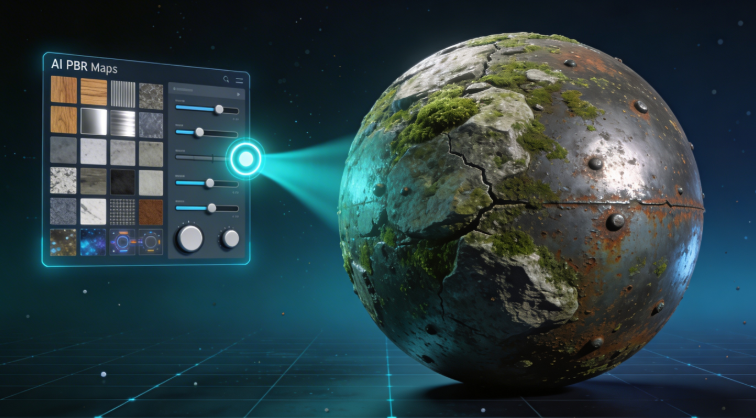
PBR 纹理生成器:创建基于物理的纹理
创建逼真的 3D 模型不仅需要优秀的几何结构;还需要能够准确模拟现实世界中光线如何与表面交互的逼真材质。这正是 Physically Based Rendering(PBR)发挥作用的地方,而 PBR texture generator 就是让这一切成为可能的工具。这类生成器可以接收一张源图像,并生成一整套纹理贴图,用于控制从颜色、凹凸到光泽度和金属属性等各个方面。过去,艺术家往往需要手动制作这些贴图,而现代工具则利用 AI 将这一过程自动化,使高质量材质创作比以往任何时候都更易于实现。
无论你是构建沉浸式世界的游戏开发者、打造电影级场景的动画师,还是设计产品可视化内容的 3D 艺术家,PBR 纹理制作都是一项基础技能。市场上充满了强大的选择,从行业标准软件 Adobe Substance 3D Sampler,到易于上手的在线工具,例如 Hyper3D 的 AI texture generator。每一种工具都提供了独特的方法,可将一张简单的照片转换为适用于任何 3D 引擎的完整、物理准确的材质。
本文将探索 PBR 纹理生成器的世界,解释它们的作用、工作原理,以及哪些工具最适合不同需求。我们将比较顶级解决方案,分享一次使用 AI 生成纹理的亲身体验,并提供一份帮助你入门的分步指南。读完本文后,你将了解如何使用这些工具,为自己的 3D 项目创建令人惊艳且逼真的材质。
什么是 PBR 纹理生成器,它是如何工作的?
PBR texture generator 是一种软件工具,它会分析源图像以创建一组纹理贴图,也就是 PBR maps。这些贴图会在 3D 渲染引擎中协同工作,用来描述表面应当呈现出的外观以及它对光线的反应方式。PBR 不只是把一张平面的照片包裹到模型表面,而是使用多层信息来模拟现实世界中的材质属性,从而得到更具说服力和动态感的视觉效果。这个过程通常涉及 AI 算法,它们会识别源图像中的细节——例如裂缝、凸起以及不同的材质类型——并智能生成相应的贴图。
理解 PBR 贴图
要充分发挥 PBR 工作流的优势,理解核心纹理贴图至关重要。虽然不同引擎有时会使用略有不同的名称,但最常见的五种贴图如下:
- Albedo(或 Base Color): 这是表面的纯颜色,不包含任何光照或阴影信息。它定义了材质的基础颜色,例如砖块的红色或木纹的棕色。
- Normal: 这种贴图可以在不为模型增加额外多边形的情况下,制造精细表面细节和深度的视觉错觉。它告诉渲染引擎如何通过操控光线在表面的反射方式,来模拟凸起、裂缝、毛孔和划痕。
- Roughness(或 Glossiness): 这是一张灰度贴图,用于控制表面的粗糙或光滑程度。白色值表示非常粗糙的表面(如混凝土),会广泛散射光线;黑色值表示完全光滑的表面(如镜子),会清晰反射光线。
- Metallic(或 Metalness): 这种贴图定义材质的哪些部分是金属,哪些部分不是(金属外的介电材质)。它通常也是一张灰度贴图,其中白色表示 100% 金属,黑色表示非金属。这一属性会显著改变材质反射光线的方式。
- Ambient Occlusion(AO): AO 贴图会在环境光难以到达的区域添加细微而柔和的阴影,例如缝隙、裂缝和角落。它通过让模型更贴合其所处环境,增强深度感和真实感。
顶级 PBR 纹理生成器工具对比
选择合适的 PBR texture generator 取决于你的项目需求、预算和技术水平。以下是当前一些最受欢迎工具的对比。
Adobe Substance 3D Sampler
- 最适合: 需要最大控制力和集成能力的专业艺术家与工作室。
- 优点: 行业标准工具,具备极其强大的功能,可通过照片或程序化生成来创建材质。它提供深度自定义选项、诸如 Image to Material 之类的 AI 功能,并可与其他 Adobe 软件和 3D 软件无缝集成。
- 缺点: 需要订阅 Adobe Substance 3D,成本可能较高。与更简单、单一用途的工具相比,其界面学习曲线更陡。
Quixel Mixer
- 最适合: 使用 Unreal Engine 生态系统的游戏开发者和艺术家。
- 优点: 完全免费,并可直接集成庞大的 Quixel Megascans 资源库。它提供强大且直观的基于图层的工作流,用于混合和自定义材质。其智能材质系统使快速创建复杂纹理变得容易。
- 缺点: 主要面向 Unreal Engine 工作流,虽然也可以导出到其他引擎,但与 UE 的集成最为紧密。与其说它是一个从单张图像纯粹生成材质的工具,不如说它更偏向材质混合工具。
Hyper3D 的 AI Texture Generator
- 最适合: 一体化工作流,以及希望在同一平台上生成 3D 模型并完成贴图的用户。
- 优点: 直接集成在 Hyper3D 生态系统中,让你可以从 image to 3D 模型开始,然后无需离开浏览器就能立即生成并应用 PBR 纹理。它速度快、基于 Web,并且是 OmniCraft 工具套件的一部分。
- 缺点: 作为较新的工具,它可能不具备像 Substance 这类专用桌面应用那样深入、细粒度的控制能力。它主要为在 Hyper3D 中生成的模型进行纹理处理而设计。
Meshy AI
- 最适合: 重视精致用户体验和优秀贴图结果的艺术家。
- 优点: 被广泛认为拥有最好的 AI 纹理引擎之一,能够生成高质量、细节丰富的 PBR maps。用户界面简洁、现代且易于导航,因此无论是初学者还是专业人士都很适合。
- 缺点: 在 Meshy 中生成的模型几何结构有时不如其竞争对手精细。它采用积分系统,对于重度用户来说成本可能更高。
Material Maker
- 最适合: 喜欢程序化、基于节点工作流的技术美术和开发者。
- 优点: 免费且开源,提供高度灵活的基于图形的系统,可从零开始创建 PBR 材质,或通过转换纹理来生成材质。它体积轻量,并可为 Godot、Unity 和 Unreal Engine 导出材质。
- 缺点: 基于节点的界面对所有人来说都不算直观,需要更偏技术化的思维方式。它缺少像 Substance 那样由 AI 驱动的 Image to Material 功能。
我亲自体验 AI PBR 纹理生成器的过程
为了感受现代 AI 驱动的工作流,我亲自试用了 Hyper3D 的 AI texture generator。我的目标是为一个简单的岩石 3D 模型添加纹理,而这个模型此前已经通过他们的 image to 3D 工具生成完成。整个过程都在深色主题的 Rodin 工作区中进行,这让所有内容都集中在一起且易于查找。
模型生成后,我在左侧找到了 OmniCraft sidebar,并选择了 “AI Texture Generator” 工具。界面非常直观。它提示我描述想要的材质。我决定尝试一种 “mossy granite” 纹理。输入提示词后,我点击了 GENERATE 按钮。纹理生成没有复杂模式可选;整个过程就是简单的一键操作。
大约 30 秒内,AI 就生成了一整套 PBR maps,并将它们应用到了我的岩石模型上。以这个速度来看,结果令人印象深刻。albedo 贴图呈现出漂亮的灰色花岗岩色调,并带有一些绿色苔藓斑块。normal 贴图增加了一层很有说服力的凹凸细节,让岩石表面看起来粗糙而自然。roughness 贴图也正确地让长有苔藓的区域比裸露石面显得不那么有光泽。我可以直接在浏览器中预览带纹理的模型,旋转它来观察光线如何在新材质表面流动。之后,我还可以将模型导出为 GLB 或 FBX,纹理已打包完成,可直接放入 Blender 或 Unity 中使用。
使用 PBR 纹理生成器的分步指南
虽然每种工具都不同,但使用 AI 驱动的 PBR texture generator 的基本工作流在各个平台上都非常相似。以下是一份通用的分步指南:
1. 准备源图像: 从一张高质量、光线良好的材质照片开始。图像应当光照均匀、对焦清晰,并裁剪为正方形比例,以便实现无缝平铺。
2. 上传到生成器: 打开你选择的 PBR 生成器并上传源图像。它可以是专门的 AI Texture Generator 工具,也可以是更全面的程序。
3. 生成 PBR 贴图: 在大多数 AI 驱动工具中,这一步只需一键完成。软件会分析图像,并自动生成 albedo、normal、roughness、metallic 和 AO 贴图。
4. 调整与优化(可选): 在像 Substance 3D Sampler 这样的高级工具中,你可以调整滑块和参数来微调每张贴图。比如,你可以增强 normal 贴图的强度以获得更明显的凹凸表面,或调整 roughness 级别让它更有光泽。
5. 预览材质: 将生成的材质应用到一个 3D 预览模型上(大多数工具会提供球体或立方体)。在不同光照条件下旋转模型,确保它从各个角度看起来都正确。
6. 导出纹理: 满意后,导出这些纹理贴图。务必为你的目标引擎或 3D 软件选择正确的格式和命名规范。
使用场景与应用
PBR 材质在广泛的 3D 领域中都至关重要。以下是一些关键应用场景,在这些场景中,PBR texture generator 可以显著加快工作流:
- 游戏开发: 快速为环境、道具和角色创建逼真的材质。生成器可以在几分钟内将现实世界表面的照片转换为可直接用于游戏的资源。
- 建筑可视化: 制作令人信服的木材、混凝土、金属和织物等材质,使建筑渲染达到照片级真实效果。
- 视觉特效(VFX): 为 CGI 资产生成细节丰富的表面纹理,使其能够平滑地融入实拍镜头。
- 产品设计: 为产品模型图和广告创建准确的材质,帮助客户以逼真的细节可视化最终产品。
常见问题(FAQ)
对初学者来说,最好的 PBR 纹理生成器是什么?
对于初学者来说,像 Hyper3D 的 AI Texture Generator 或 Meshy AI 这样的 Web 工具是极佳的起点。它们界面简单、无需安装,并且自动化了大多数复杂步骤,让你能够快速获得出色结果。
我可以免费创建 PBR 纹理吗?
可以,有几个免费选项。Quixel Mixer 是一款功能强大、专业级且完全免费的工具。Material Maker 也是另一个非常出色的免费开源选择,适合那些熟悉基于节点工作流的用户。
使用 PBR 纹理生成器需要懂编程吗?
完全不需要。绝大多数 PBR 生成器都是为艺术家设计的,拥有可视化、用户友好的界面。像 Material Maker 这样使用程序化生成的工具,也是通过可视化连接节点来操作,而不是编写代码。
roughness 贴图和 metallic 贴图有什么区别?
roughness 贴图控制微表面细节,用于决定表面是光滑还是哑光。metallic 贴图则定义材质是金属还是非金属(介电材质)。它们会协同工作,但控制的是材质在物理层面上根本不同的属性。
如何让我的 PBR 纹理无缝平铺?
许多现代 PBR texture generator 工具,包括 Substance 3D Sampler 中的工具以及一些在线 AI 工具,都带有 “seamless” 或 “tiling” 功能。这个由 AI 驱动的功能会分析纹理边缘并进行融合,从而使材质能够在大面积表面上重复铺展而不会出现可见接缝。