

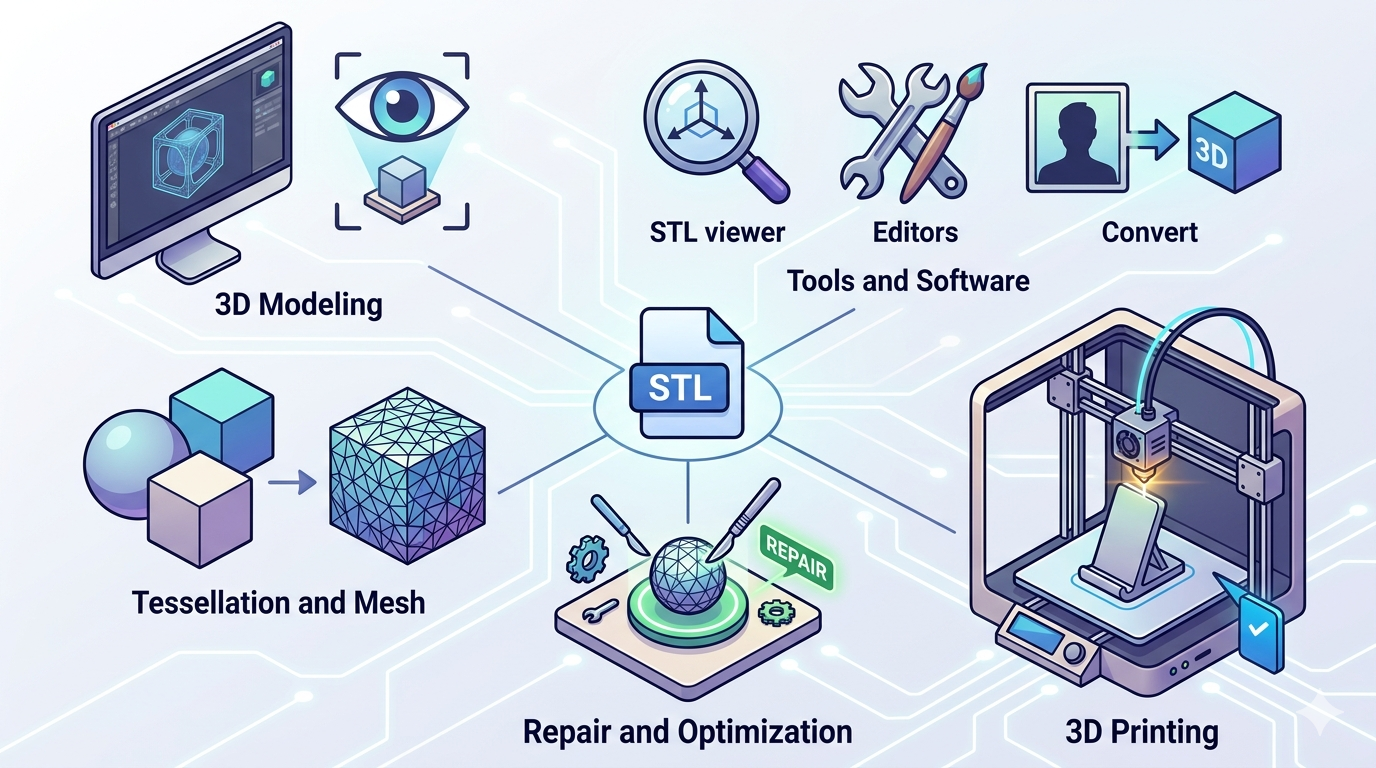
Was ist eine STL-Datei?
Das STL-Format ist ein Grundpfeiler der 3D-Druck-Welt, eine universelle Sprache, die Designer, Ingenieure und Hobbyanwender gleichermaßen sprechen. Ganz gleich, ob Sie mit fortschrittlicher CAD-Software, einem benutzerfreundlichen Online-Tool für 3D-Modellierung oder sogar einem einfachen STL file viewer arbeiten – Sie werden diesem Format unweigerlich begegnen. Es ist der Standard, um ein digitales 3D-Modell in etwas zu übersetzen, das ein 3D-Drucker verstehen und erstellen kann. Dieser Leitfaden führt Sie durch alles, was Sie über das Format wissen müssen – von seiner grundlegenden Struktur bis hin zu fortgeschrittenen Optimierungstechniken –, was relevant ist, wenn man mit what is stl file arbeitet.
Was ist eine STL-Datei?: What Is Stl File
Der Begriff STL ist ein Akronym für stereolithography, eine 3D-Druck-Technologie, die zu den ersten ihrer Art gehörte. Das Format stellt die Oberflächengeometrie eines 3D-Objekts mithilfe eines Netzes aus Dreiecken dar. Stellen Sie es sich so vor, als würden Sie ein Mosaik Ihres 3D-Modells erstellen, bei dem jede kleine Kachel ein Dreieck ist. Diese Dreiecke oder Polygone bedecken die gesamte Oberfläche des Objekts und definieren seine Form. Es ist wichtig zu verstehen, dass diese Dateien nur diese Oberflächengeometriedaten enthalten. Sie speichern keine Informationen über Farbe, Textur oder Material, weshalb sie oft als „digitale Haut“ eines Modells bezeichnet werden, was relevant ist, wenn man mit what is stl file arbeitet.
Wie funktionieren STL-Dateien?: What Is Stl File
Wenn Sie ein 3D-Modell als STL exportieren, wandelt die Software die Oberfläche des Modells in eine Sammlung von Dreiecken um. Die Anzahl und Größe dieser Dreiecke bestimmen die Auflösung der Datei. Eine höhere Anzahl kleinerer Dreiecke führt zu einer detaillierteren und glatteren Oberfläche, erzeugt aber auch eine größere Dateigröße. Umgekehrt führt eine geringere Anzahl größerer Dreiecke zu einer kleineren Datei, kann aber ein kantigeres oder facettierteres Erscheinungsbild verursachen. Dieser Prozess wird Tessellation genannt, was relevant ist, wenn man mit what is stl file arbeitet.
Der Hauptvorteil des STL-Formats ist seine Einfachheit und breite Kompatibilität. Nahezu jede 3D-Druck-Software und -Hardware unterstützt es. Diese Einfachheit ist jedoch auch eine Einschränkung. Das Fehlen von Farb- und Texturinformationen bedeutet, dass für fortgeschrittenere Anwendungen andere Formate wie OBJ oder GLB besser geeignet sein können. Außerdem können die Dateien manchmal Fehler aufweisen, etwa Lücken oder überlappende Dreiecke, was beim 3D-Druck Probleme verursachen kann. Glücklicherweise stehen viele Tools zur Verfügung, um diese Probleme zu beheben, was relevant ist, wenn man mit what is stl file arbeitet.
Die besten STL-Datei-Viewer und -Editoren
Die Wahl des richtigen Tools für die Arbeit mit Ihren Dateien hängt von Ihren spezifischen Anforderungen ab. Hier ist eine Übersicht über einige der beliebtesten Optionen – von einfachen Viewern bis hin zu leistungsstarken 3D-Modellierungssuiten –, was relevant ist, wenn man mit what is stl file arbeitet.
Hyper3D
Hyper3D bietet eine Suite kostenloser Online-Tools, die sich sowohl für Anfänger als auch für erfahrene Nutzer perfekt eignen. Der STL file viewer ist unglaublich einfach zu bedienen – Sie ziehen Ihre Datei einfach per Drag-and-drop hinein, um sie zu öffnen. Über das reine Anzeigen hinaus bietet Hyper3D leistungsstarke Bearbeitungs- und Erstellungstools wie OmniCraft und Rodin, was relevant ist, wenn man mit what is stl file arbeitet.
- Vorteile: Kostenlos und webbasiert, keine Installation erforderlich. Intuitive Benutzeroberfläche. Unterstützt eine Vielzahl von Formaten, darunter STL, FBX, OBJ, GLB und USDZ. Enthält einen image to STL converter für die schnelle Modellerstellung.
- Nachteile: Für die Nutzung ist eine Internetverbindung erforderlich.
MeshLab
MeshLab ist ein kostenloses Open-Source-Programm zur Verarbeitung und Bearbeitung von 3D-Dreiecksnetzen. Es ist wegen seiner fortgeschrittenen Funktionen besonders bei Forschern und Entwicklern beliebt.
- Vorteile: Hervorragend für Netzanalyse, Bereinigung und Reparatur. Unterstützt eine große Vielfalt an 3D-Dateiformaten. Mit Plugins stark erweiterbar.
- Nachteile: Die Benutzeroberfläche kann auf neue Nutzer einschüchternd wirken und die Lernkurve ist steiler.
Blender
Blender ist ein wahres Kraftpaket unter den 3D-Erstellungssuiten. Es ist kostenlos, Open Source und kann alles von Modellierung und Sculpting bis hin zu Animation und Rendering bewältigen. Obwohl es diese Dateien problemlos öffnen und bearbeiten kann, ist es für einfache Aufgaben möglicherweise überdimensioniert.
- Vorteile: Unglaublich vielseitig und leistungsstark. Eine riesige und aktive Community bietet unzählige Tutorials und Unterstützung. Es ist eine vollständige 3D-Pipeline in einem Paket.
- Nachteile: Die Benutzeroberfläche ist komplex und kann Anfänger überfordern. Es nur zum Anzeigen von STL-Dateien zu verwenden, ist wie mit einem Vorschlaghammer eine Nuss zu knacken.
Microsoft 3D Builder
Für Windows-Nutzer ist 3D Builder vorinstalliert oder als kostenloser Download im Microsoft Store verfügbar. Es ist eine benutzerfreundliche Anwendung zum Anzeigen, Bearbeiten und Drucken von 3D-Modellen.
- Vorteile: Sehr einfach zu bedienen, mit einer schlichten und sauberen Benutzeroberfläche. Gute Integration in das Windows-Ökosystem. Gut für grundlegende Bearbeitungen und Reparaturen.
- Nachteile: Die Funktionen sind im Vergleich zu spezialisierterer Software recht begrenzt. Es ist nur für Windows verfügbar.
Schritt-für-Schritt-Anleitung: Vom 3D-Modell zur STL-Datei
Das Erstellen einer STL-Datei ist in den meisten 3D-Modellierungsprogrammen ein unkomplizierter Prozess. Hier ist ein allgemeiner Workflow, der auf viele beliebte Programme zutrifft:
1. Modell fertigstellen: Stellen Sie vor dem Export sicher, dass Ihr 3D-Modell vollständig und fehlerfrei ist. Prüfen Sie das Netz auf Lücken oder Löcher, die Probleme verursachen könnten.
2. Exportoption auswählen: Gehen Sie zum Menü „Datei“ und suchen Sie nach einer Option wie „Exportieren“ oder „Speichern unter“. Wählen Sie STL als Dateiformat.
3. Exporteinstellungen anpassen: Möglicherweise sehen Sie Optionen zur Steuerung der Auflösung der Datei. Eine höhere Auflösung erzeugt ein detaillierteres Modell, aber auch eine größere Datei. Für die meisten 3D-Druck-Anwendungen ist eine mittlere bis hohe Auflösung ausreichend.
4. Datei speichern: Wählen Sie einen Namen und einen Speicherort für Ihre Datei und speichern Sie sie.
Wenn Sie kein 3D-Modell als Ausgangspunkt haben, können Sie ein Tool wie den image to STL converter von Hyper3D verwenden, um aus einem 2D-Bild ein 3D-Modell zu erstellen. Das ist eine großartige Möglichkeit, schnell ein 3D-druckbares Objekt aus einem Logo oder einem einfachen Design zu erzeugen.
Meine Erfahrungen aus erster Hand mit STL-Dateien
Als 3D-Künstler arbeite ich täglich mit dem STL-Format. Kürzlich habe ich einen individuellen Handyhalter entworfen, den ich in 3D drucken wollte. Ich begann damit, den Halter in Blender zu modellieren, meiner bevorzugten 3D-Software. Als ich mit dem Design zufrieden war, exportierte ich es als STL. Der Prozess war einfach, aber ich wollte die Datei noch einmal überprüfen, bevor ich sie an den Drucker schickte.
Ich lud die Datei in den STL file viewer von Hyper3D hoch, um sie zu inspizieren. Der webbasierte Viewer lud die Datei sofort, und ich konnte das Modell drehen und heranzoomen, um nach möglichen Problemen zu suchen. Ich bemerkte einen kleinen Bereich, in dem das Netz etwas dünn war, also ging ich zurück zu Blender, nahm eine schnelle Anpassung vor und exportierte die Datei erneut. Dieses Mal sah die Datei im Hyper3D-Viewer perfekt aus. Der gesamte Prozess war schnell und einfach, und er gab mir die Sicherheit, dass mein 3D-Druck erfolgreich sein würde. Ich finde, dass für schnelle Prüfungen und zum Teilen ein webbasierter Viewer wie der von Hyper3D viel praktischer ist, als ein schwergewichtiges Programm wie Blender zu öffnen.
Fortgeschrittene Tipps für die Arbeit mit STL-Dateien
Sobald Sie die Grundlagen beherrschen, gibt es mehrere Techniken, mit denen Sie Ihre Dateien für den 3D-Druck und andere Anwendungen optimieren können.
- Netze reparieren: Es ist nicht ungewöhnlich, dass diese Dateien Fehler wie Löcher, invertierte Flächen oder nicht-mannigfaltige Kanten aufweisen. Tools wie MeshLab und Microsoft 3D Builder verfügen über integrierte Reparaturfunktionen, die viele dieser Probleme automatisch beheben können. Bei komplexeren Problemen müssen Sie das Netz möglicherweise manuell in einem Programm wie Blender bearbeiten.
- Auflösung optimieren: Die Auflösung Ihrer Datei kann einen großen Einfluss auf Druckqualität und Druckzeit haben. Für Modelle mit filigranen Details ist eine höhere Auflösung erforderlich. Für einfachere Modelle kann eine niedrigere Auflösung Speicherplatz und Verarbeitungszeit sparen. Es ist sinnvoll, ein Gleichgewicht zu finden, das zu Ihren spezifischen Anforderungen passt.
- Dateigröße reduzieren: Große Dateien können schwer zu handhaben sein und die Verarbeitung verlangsamen. Sie können die Dateigröße reduzieren, indem Sie das Netz dezimieren, wodurch die Anzahl der Dreiecke verringert wird, während versucht wird, die Gesamtform zu erhalten. Die meisten 3D-Modellierungsprogramme verfügen über ein Dezimierungswerkzeug. Die Plattform von Hyper3D bietet ebenfalls Optimierungsfunktionen, die dabei helfen können.
FAQ zu STL-Dateien
Was ist der Unterschied zwischen STL und OBJ?
Sowohl STL als auch OBJ sind gängige 3D-Modellformate, aber der Hauptunterschied besteht darin, dass OBJ-Dateien Informationen über Farbe, Textur und andere Oberflächeneigenschaften speichern können, während STL-Dateien nur die Oberflächengeometrie enthalten. Dadurch ist OBJ ein vielseitigeres Format für Anwendungen wie Rendering und Animation.
Können STL-Dateien farbig sein?
Nein, das STL-Dateiformat selbst unterstützt keine Farbinformationen. Um einen farbigen 3D-Druck zu erstellen, würden Sie in der Regel ein anderes Dateiformat wie OBJ oder 3MF verwenden oder das Modell nach dem Druck bemalen.
Wie öffne ich eine STL-Datei?
Es gibt viele Möglichkeiten, eine STL-Datei zu öffnen. Sie können einen speziellen STL file viewer wie den von Hyper3D angebotenen verwenden, ein 3D-Modellierungsprogramm wie Blender oder einen einfachen Viewer wie Microsoft 3D Builder. Die meisten Slicer-Programme für den 3D-Druck ermöglichen es Ihnen ebenfalls, diese Dateien zu öffnen und anzuzeigen.
Welche Software eignet sich am besten zum Bearbeiten von STL-Dateien?
Die beste Software zum Bearbeiten dieser Dateien hängt von der Komplexität der Änderungen ab, die Sie vornehmen müssen. Für einfache Reparaturen und Modifikationen sind Microsoft 3D Builder oder MeshLab gute Optionen. Für fortgeschrittenes Sculpting und Modellierung ist ein Programm wie Blender die richtige Wahl. Für schnelle Online-Bearbeitungen und Optimierungen ist OmniCraft von Hyper3D eine ausgezeichnete Wahl.
Wie kann ich ein Bild in eine STL-Datei umwandeln?
Sie können einen Online-Konverter wie den image to STL converter von Hyper3D verwenden, um ganz einfach aus einem 2D-Bild ein 3D-Modell zu erstellen. Sie laden einfach Ihr Bild hoch, und das Tool erzeugt eine Datei, die Sie dann herunterladen und in 3D drucken können.
Fazit
Das STL-Format ist ein grundlegender Bestandteil der 3D-Druck-Landschaft. Seine Einfachheit und weite Verbreitung haben es zum bevorzugten Format für das Teilen und Drucken von 3D-Modellen gemacht. Trotz seiner Einschränkungen ist das Verständnis der Arbeit mit diesem Format eine wesentliche Fähigkeit für alle, die mit 3D-Design und Fertigung zu tun haben. Mit den richtigen Tools und Techniken können Sie sicherstellen, dass Ihre digitalen Kreationen mit Genauigkeit und Präzision zum Leben erweckt werden. Weitere Tools und Ressourcen finden Sie unter hyper3d.ai.