

GLB to STL Converter:3D Webファイルをプリント用に変換する
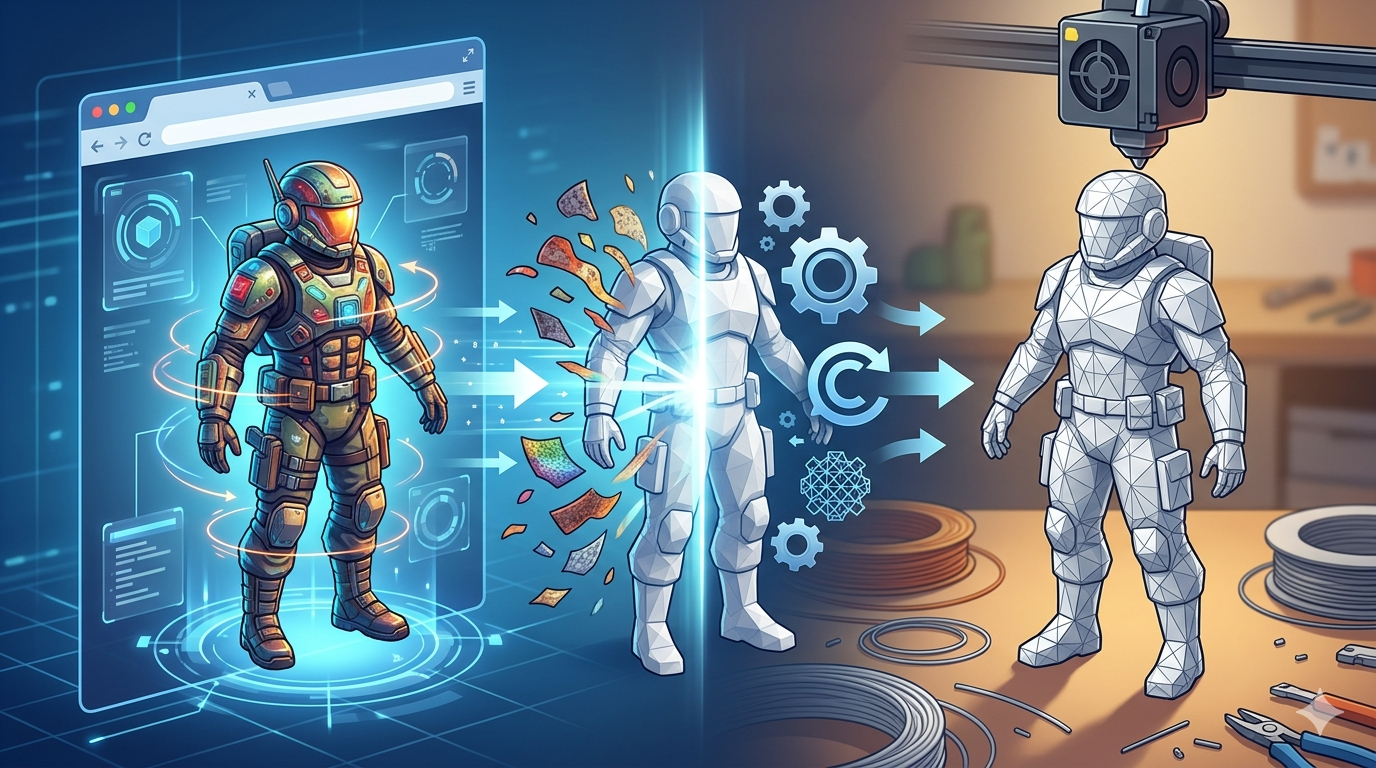
GLBファイルを持っていて、それを3Dプリンターで使えるように準備したいのですね。ここなら大丈夫です。Web上にはGLBモデルが数多くあり、オンラインビューアーやAR体験には非常に優れていますが、ほとんどの3Dプリンターにとってはネイティブな言語ではありません。そのため、通常はSTLファイルが必要になります。このガイドでは、その変換方法を正確に説明し、代表的なツールを比較しながら、ステップごとの手順を紹介します。
オンラインコンバーター、スタンドアロンソフトウェア、さらに少し高度な選択肢まで見ていきます。Asposeのような無料オンラインツールを使う場合でも、Blenderのような高機能エディターを使う場合でも、目的は同じです。つまり、Web向けのモデルをプリント可能なオブジェクトに変えることです。また、Hyper3D のようなプラットフォームが、作成とフォーマット変換の両面で3Dアーティスト向けツールセットをどのように拡張しているかにも触れます。
GLBファイルとは何か?
GLBファイルは、GL Transmission Format(glTF)で保存された3Dモデルです。3Dモデル版のJPEGのようなものだと考えるとわかりやすいでしょう。これは、Web上で素早く共有・読み込みできるよう設計された、コンパクトで効率的なフォーマットです。GLBの「B」はbinaryを意味し、3Dジオメトリ、テクスチャ、マテリアルといった必要なものをすべて1つの整ったパッケージにまとめています。そのため、Webベースの3Dビューアー、スマートフォンのARアプリケーション、オンラインマーケットプレイスで非常に人気があります。
ただし、このオールインワンの利便性にはトレードオフがあります。テクスチャやアニメーションを含む複雑なデータは、3Dプリンターのスライサーソフトウェアが理解するように設計されたものではありません。
では、STLファイルとは?
STL(Stereolithography)は、3Dプリントの定番フォーマットです。これは、三角形メッシュを使って3Dオブジェクトの表面ジオメトリだけを記述する、はるかにシンプルな形式です。色、テクスチャ、マテリアルに関する情報は含まれません。あるのは純粋な形状だけです。詳しく知りたい場合は、what an STL file is に関する記事をご覧ください。
このシンプルさゆえに、ほとんどの3Dプリンターやスライサーソフトウェアの標準フォーマットになっています。プリンターは、そのモデルが赤いのか光沢があるのかを知る必要はありません。必要なのは、フィラメントをどこに、どのように層ごとに積み重ねるかという情報だけです。
なぜGLBからSTLに変換するのか?
主な理由はシンプルです。3Dプリントのためです。プリンター用にモデルを準備するほとんどのスライサープログラムは、STLファイルとの相性が最も良いです。GLBをインポートしようとすると、スライサーがファイルを認識できなかったり、ジオメトリを正しく解釈できなかったりして、GLBファイルを大きく複雑にしているテクスチャやマテリアルを無視してしまうことがあります。
GLBからSTLへの変換では、余分なデータがすべて取り除かれ、純粋にプリント可能なジオメトリだけが残ります。これによりファイルは軽くなり、スライサーが問題なく読み取れるようになります。これは、Webベースの3Dアセットと、3Dプリントという物理世界とのギャップを埋めるために必要なステップです。
おすすめのGLB to STL Converterツール
この作業を行うためのツールは数多くあり、シンプルなWebベースのコンバーターから、フル機能の3Dモデリングソフトウェアまでさまざまです。以下は、代表的な選択肢の比較です。
| Tool | Type | Price | Pros | Cons |
|---|---|---|---|---|
| Hyper3D OmniCraft | Webベースエディター | Freemium | 変換だけでなく編集もできる統合スイート。複数フォーマット(STL, FBX, OBJ, USDZ)に対応。 | アカウントが必要。変換はより大きなツールセットの一部。 |
| Convert3D.org | Webベース | 無料 | シンプルなドラッグ&ドロップUI。登録不要。 | 変換機能のみに限定。ファイルサイズ制限がある場合あり。 |
| Aspose 3D Converter | Webベース | 無料 | 幅広いフォーマットに対応。クリーンで高速。 | 広告が表示されることがある。編集機能はない。 |
| Blender | デスクトップソフトウェア | 無料 | 強力で汎用性が高い。書き出し前にメッシュの編集、修復、最適化が可能。 | 初心者には学習コストが高い。単純な変換にはオーバースペック。 |
| ImageToStl.com | Webベース | 無料 | 優れた image to STL converter など、他のツールも提供。 | インターフェースは基本的。単発の変換向け。 |
単なる素早いフォーマット変更以上のことが必要なアーティストには、OmniCraft のようなツールが、よりしっかりしたソリューションになります。これは単なる 3D format converter ではなく、書き出し前にモデルを調整できるフル編集スイートです。一方で、basics of 3D printing を学び始めたばかりの人なら、シンプルなオンラインツールで十分かもしれません。
GLBをSTLに変換する方法:ステップごとのガイド
多くの人にとって最もわかりやすい方法なので、無料のオンラインツールを使った手順を見ていきましょう。ここでは、インターフェースがすっきりしているAsposeを例にします。
Step 1: GLBファイルを見つける
まず、コンピューター上のGLBファイルの場所を確認します。どこにあるか把握し、アップロードできる状態になっていることを確認してください。
Step 2: オンラインコンバーターを開く
AsposeのGLB to STL converterサイト、または上で紹介した他の無料オンラインツールのいずれかにアクセスします。
Step 3: ファイルをアップロードする
ファイルをドラッグ&ドロップするエリア、またはコンピューターを参照するボタンが表示されます。GLBファイルを選択してアップロードしてください。ツールが自動的に処理を開始します。
Step 4: 変換してダウンロードする
ファイルの処理が完了すると、変換後のSTLファイルをダウンロードするオプションが表示されます。ダウンロードボタンをクリックすると、STLファイルがコンピューターに保存されます。これでスライサーソフトウェアにインポートする準備が整いました。
実際に使ってみた感想
私は自分のプロジェクトで、これらの方法をすべて使ってきました。素早く1回だけ使う作業で、とにかくプリント可能なファイルが欲しいときは、オンラインコンバーターが第一候補です。最近、マーケットプレイスからかっこいいSF風ヘルメットモデルをGLB形式でダウンロードしました。それをConvert3D.orgに通したところ、約30秒でPrusa slicer用のSTLができあがりました。プリント結果も完璧でした。
ただし、より複雑なモデルでは、私は必ず最初にBlenderで開きます。数週間前、細いパーツが多いキャラクターモデルを扱っていました。オンラインツールで最初にGLBからSTLへ変換したところ、non-manifold mesh になってしまい、プリントエラーの原因になる状態でした。GLBをBlenderにインポートすることで、メッシュ解析ツールを使ってエラーを見つけて修復し、壊れやすい部分を厚くし、その後クリーンでwatertightなSTLとして書き出すことができました。時間はかかりましたが、プリント失敗を防げました。
また、テキストプロンプトからモデルを生成するために、Hyper3Dの Rodin も試しています。これらのモデルを書き出すときは、最初からGLB、STL、その他のフォーマットを選べるため、変換の手間を丸ごと省けることもよくあります。
変換のための上級ヒント
- Manifoldエラーを確認する: 変換後は必ずSTLファイルにmanifoldエラー(メッシュの穴)がないか確認しましょう。多くのスライサーにはこのためのツールがありますし、MeshmixerやBlenderのようなソフトウェアも使えます。
- メッシュを簡略化する: GLBファイルは非常に高密度なメッシュを持つことがあります。STLファイルが過度に大きい場合は、スライス前にBlenderのようなプログラムでメッシュをsimplifyまたはdecimateすることを検討してください。品質を目立って落とさずに、プリント時間を短縮できます。
- 向きは重要: Blenderのようなツールから書き出す前に、実際にプリントしたい向きにモデルを配置しておきましょう。スライサーでの設定時間を短縮できます。
よくある質問(FAQ)
STLをGLBに戻すことはできますか?
はい、可能です。ただし、テクスチャや色情報はすべて失われます。変換で引き継がれるのはジオメトリだけです。マテリアルやテクスチャは、3Dエディターで再適用する必要があります。
モデルのアニメーションも変換されますか?
いいえ。STLフォーマットはアニメーションをサポートしていません。GLBからSTLへの変換中に、アニメーションデータはすべて失われます。
変換後のSTLファイルがGLBよりかなり小さいのはなぜですか?
STLファイルが小さいのは、モデルの生のジオメトリしか含んでいないためです。GLBファイルに含まれていたテクスチャ、マテリアル、その他のデータは、変換時に取り除かれています。
GLBファイルが大きすぎてオンラインコンバーターで扱えない場合は?
ファイルがオンラインツールのサイズ制限を超える場合、最善の選択肢はBlenderのようなデスクトップソフトウェアを使うことです。はるかに大きなファイルを扱え、書き出しプロセスもより細かく制御できます。
ソフトウェアをインストールする必要はありますか?
オンラインコンバーターなら、インストールは不要です。より強力なワークフローを求めるなら、Blenderのような無料プログラムをインストールすることを、3Dプリントに本格的に取り組む人には強くおすすめします。