Blender 3D Printing: как экспортировать STL для печати
Blender — это отличный бесплатный инструмент для всего, что связано с 3D. Хотя многие знают его по созданию впечатляющих анимаций и визуальных эффектов, он также является мощным выбором для 3D-печати. Если вы хотите перенести свои цифровые творения в физический мир, понимание рабочего процесса 3D-печати в Blender крайне важно. Хотя у другого ПО, такого как Fusion 360 или SketchUp, есть свои пользователи, гибкость Blender и его бесплатность делают его привлекательным вариантом как для любителей, так и для профессионалов.
Почему стоит использовать Blender для 3D-печати?
Итак, почему стоит рассмотреть Blender для ваших проектов 3D-печати? На это есть несколько весомых причин. Сочетание продвинутых функций и активного сообщества делает опыт 3D-печати с Blender весьма привлекательным.
Экономичное решение
Blender полностью бесплатен и имеет открытый исходный код. Это означает, что вы получаете доступ к полному набору профессиональных инструментов для 3D-моделирования без абонентской платы и первоначальных затрат. Для тех, кто только начинает заниматься 3D-печатью или работает с ограниченным бюджетом, это огромное преимущество.
Мощные инструменты моделирования
Blender предлагает огромный набор инструментов моделирования, способных справиться практически с любой формой, которую вы можете представить. От точного полигонального моделирования до органического скульптинга — у вас есть творческая свобода для создания сложных и детализированных моделей. Такая универсальность позволяет создавать всё: от механических деталей до художественных скульптур.
Активное сообщество и поддержка
Сообщество Blender — одно из самых активных и полезных в мире 3D. В интернете можно найти бесчисленное количество руководств, форумов и ресурсов, посвящённых каждому аспекту программы, включая 3D-печать. Если вы столкнётесь с проблемой, велика вероятность, что кто-то уже нашёл её решение.
Подготовка модели для 3D-печати в Blender
Прежде чем отправлять модель на принтер, нужно убедиться, что она правильно подготовлена. Модель, которая хорошо выглядит на экране, может напечататься некорректно, если в ней есть определённые проблемы. Правильная подготовка — критически важный этап для успешной 3D-печати.
Герметичная геометрия
Ваша 3D-модель должна быть "герметичной" или "manifold". Это означает, что она должна представлять собой полностью замкнутый объём без отверстий. Представьте, что вы наполняете модель водой: если есть хоть одна протечка, модель не является герметичной. Инструменты внутри Blender, такие как аддон 3D-Print Toolbox, помогут выявить и исправить такие проблемы.
Толщина стенок
Каждая часть вашей модели должна иметь минимальную толщину стенок, достаточную для печати. Если стенки слишком тонкие, они будут хрупкими или вообще не напечатаются. Требуемая толщина зависит от вашего 3D-принтера и используемого материала. Всегда проверяйте спецификации принтера и соответствующим образом корректируйте модель.
Масштаб модели и единицы измерения
Правильный масштаб крайне важен. Единицы измерения Blender по умолчанию — метры, поэтому куб размером в одну единицу равен одному кубическому метру. Вам нужно установить единицы сцены в миллиметры или дюймы, чтобы они соответствовали slicer software вашего 3D-принтера. Это гарантирует, что модель будет напечатана в нужном физическом размере.
Как экспортировать STL из Blender для 3D-печати
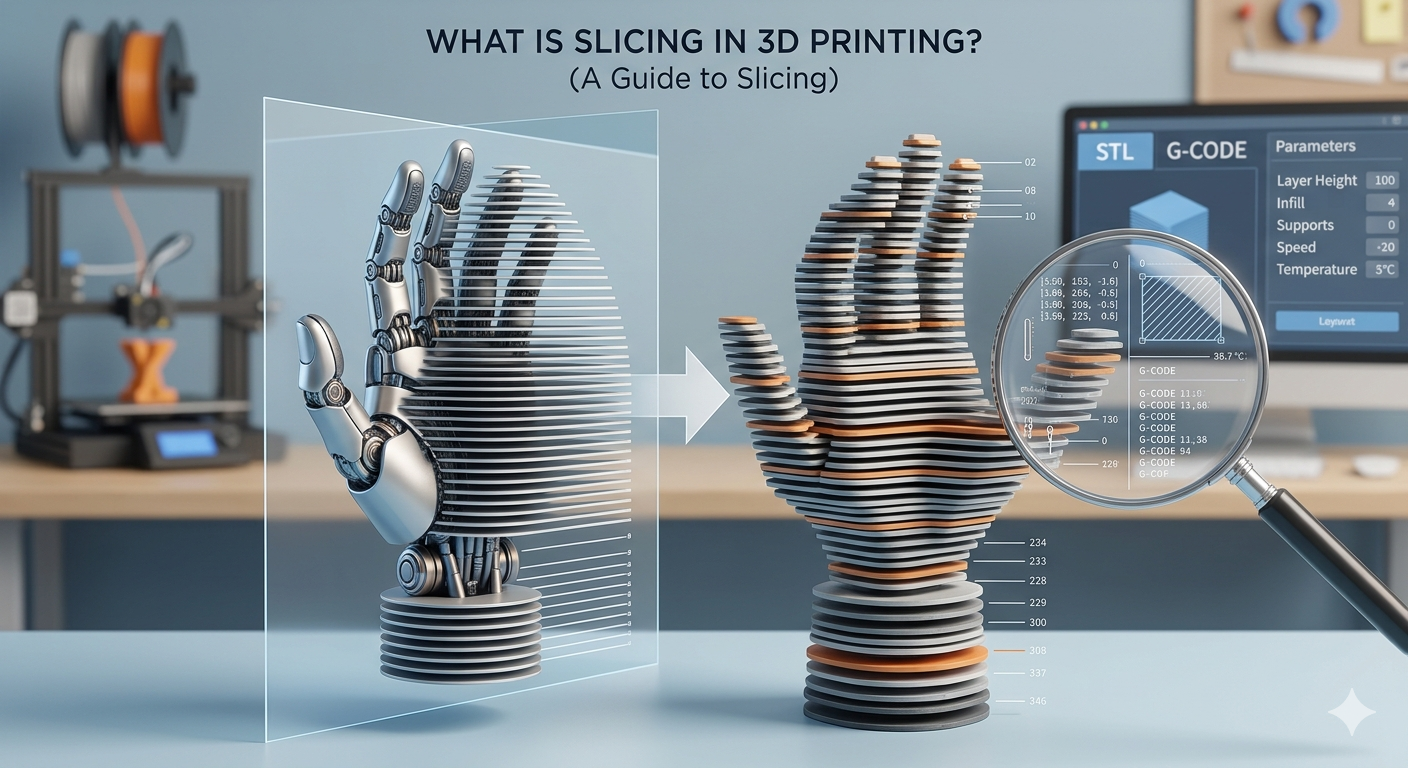
Когда модель подготовлена, следующий шаг — экспортировать её в формат, который сможет понять slicer вашего 3D-принтера. Самый распространённый формат — STL. Процесс экспорта из Blender довольно прост.
Выбор объекта
Сначала убедитесь, что выбраны только тот объект или те объекты, которые вы хотите напечатать. Если в сцене есть другие элементы, например источники света или камеры, включать их в экспорт не нужно.
Доступ к меню экспорта
Выбрав объект, перейдите в `File > Export > Stl (.stl)`. Это откроет файловый браузер и панель параметров экспорта.
Выбор формата STL
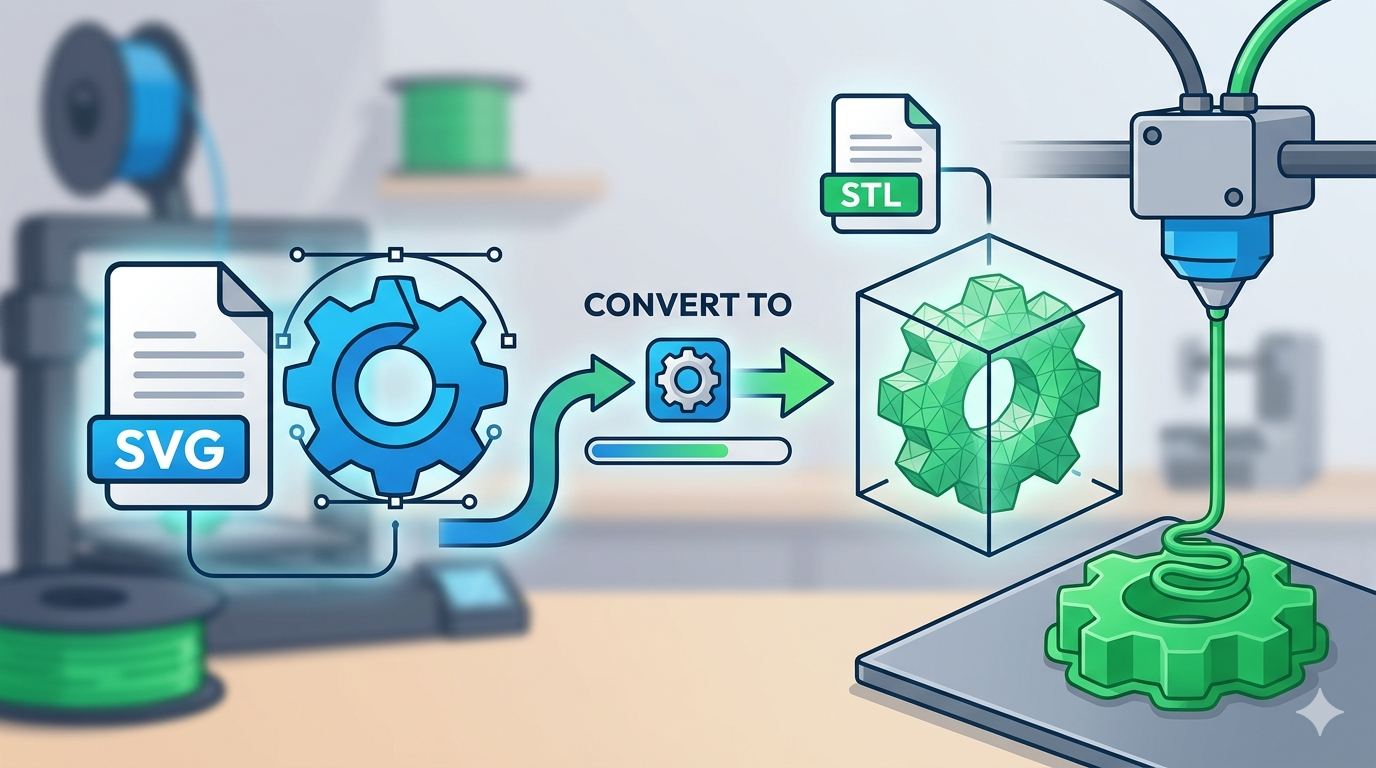
Это стандартный формат для большинства 3D-принтеров. Он представляет геометрию поверхности 3D-объекта с помощью набора треугольников. Если вам нужно более продвинутое решение, вы также можете использовать Blender to STL converter для получения дополнительных возможностей.
Настройки экспорта для 3D-печати в Blender
В параметрах экспорта есть несколько настроек, которые стоит учитывать для Blender 3D printing. Параметр `Scale` обычно следует оставлять равным 1.0, если вы правильно настроили единицы сцены. Флажок `Use Selection Only` должен быть включён, чтобы экспортировалось только то, что вы выбрали. Также важно применять модификаторы, если вы использовали их для генерации геометрии. Это гарантирует, что итоговая экспортированная сетка будет соответствовать тому, что вы видите во viewport. Для новичков внимание к этим настройкам поможет улучшить результат.
Мой личный опыт с 3D-печатью в Blender
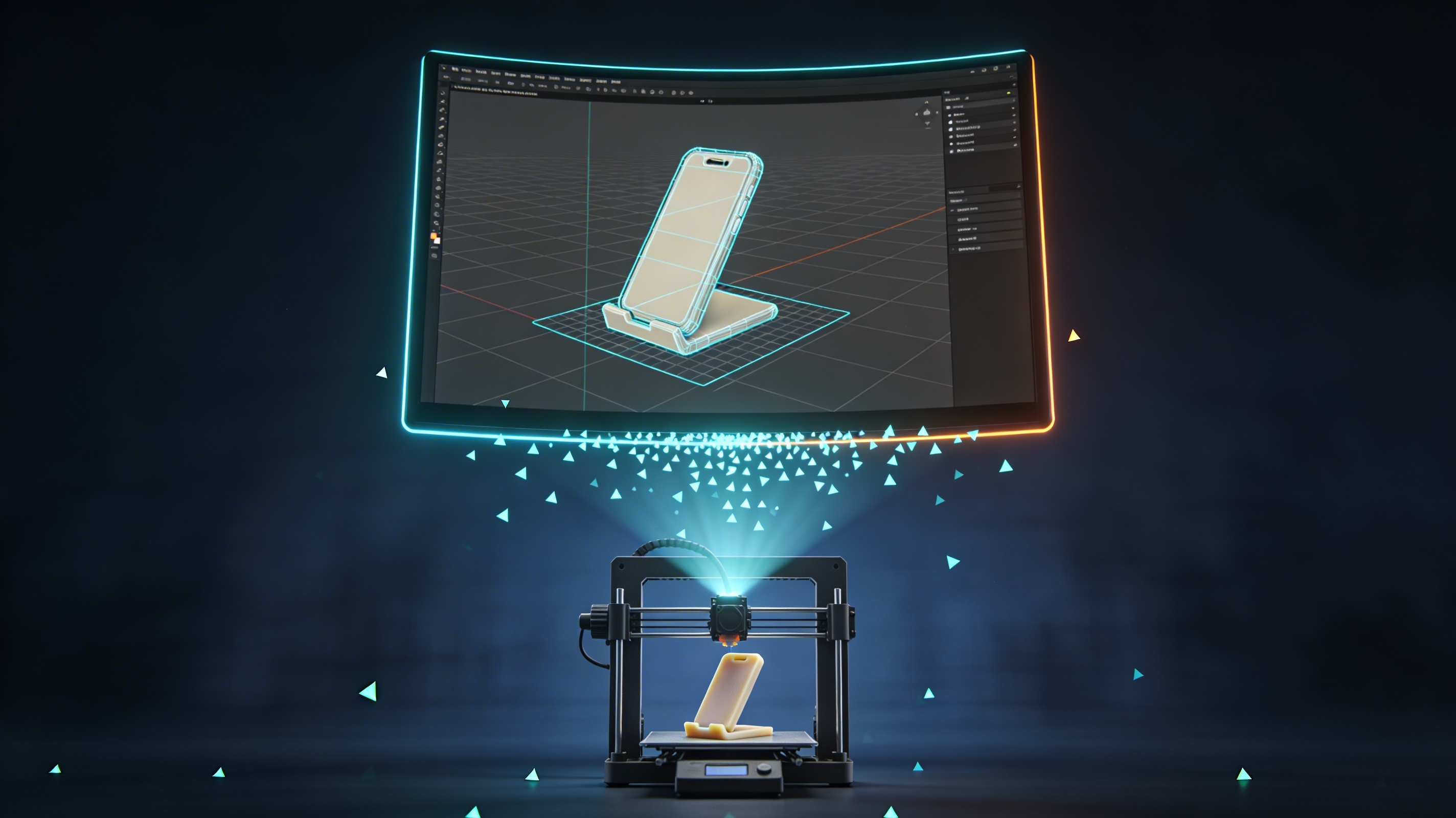
Недавно я решил создать в Blender кастомную подставку для телефона. Процесс проектирования был увлекательным: я использовал базовые инструменты моделирования, чтобы сделать простую и функциональную форму. Однако моя первая попытка Blender 3D printing оказалась неудачной. Печать сорвалась, потому что в одной области стенки были слишком тонкими, а основание не было идеально ровным.
Я вернулся к модели в Blender и с помощью инструментов измерения проверил толщину стенок, увеличив её до безопасных 2 мм. Я также использовал loop tools, чтобы полностью выровнять нижнюю поверхность. После этих изменений я заново экспортировал STL-файл. Вторая печать получилась идеальной. Этот опыт показал мне, насколько важен этап подготовки. Небольшая недоработка в цифровой модели может привести к большой потере времени и материала в физическом мире. Это был хороший урок о практической стороне 3D-печати с Blender.
Распространённые проблемы и их устранение при 3D-печати в Blender
Даже при тщательной подготовке вы можете столкнуться с некоторыми типичными проблемами. Умение их выявлять и исправлять — часть процесса обучения.
Non-Manifold Edges
Это распространённая проблема, при которой рёбра вашей модели соединены неправильно и не образуют замкнутый объём. В 3D-Print Toolbox Blender есть функция проверки non-manifold geometry, которая помогает быстро находить и исправлять такие ошибки.
Перевёрнутые нормали
Нормали — это векторы, направленные от поверхности полигона и указывающие на внешнюю сторону модели. Если некоторые нормали перевёрнуты и направлены внутрь, это может запутать slicer. В Blender вы можете пересчитать нормали, выбрав модель в Edit Mode и нажав `Shift + N`.
Проблемы с масштабом
Если ваша модель импортируется в slicer в совершенно неправильном размере, скорее всего, проблема в масштабе. Ещё раз проверьте единицы сцены в Blender и убедитесь, что трансформации масштаба были применены (`Object > Apply > Scale`).
Оптимизация ваших STL-файлов
После экспорта STL полезно проверить его перед отправкой на принтер. Использование STL file viewer позволяет проверить модель на наличие видимых ошибок и убедиться в её целостности. Иногда может понадобиться использовать другие инструменты для восстановления или упрощения сетки. Для более сложных преобразований очень полезен 3D format converter. Оптимизация файлов — важная часть рабочего процесса Blender 3D printing.
Помимо STL: другие форматы для 3D-печати
Хотя STL — самый распространённый формат, он не единственный. В 3D-печати также используются форматы OBJ и 3MF. Например, 3MF — это более современный формат, который может хранить больше информации, включая цвет и материалы. Инструменты Hyper3D, такие как AI 3D model generator, поддерживают различные форматы, предоставляя вам больше гибкости. Вы даже можете преобразовывать изображения в 3D-модели с помощью image to STL converter.
FAQ о 3D-печати в Blender
Ниже приведены часто задаваемые вопросы о Blender 3D printing.
Какой формат файла лучше всего подходит для 3D-печати?
STL — наиболее широко поддерживаемый и надёжный формат для 3D-печати. Однако 3MF набирает популярность, поскольку предлагает больше возможностей, например хранение информации о цвете и материалах.
Подходит ли Blender для 3D-печати?
Да, Blender — отличный выбор для 3D-печати. Он предоставляет мощный набор инструментов моделирования бесплатно, что делает его доступным для всех. Его гибкость позволяет создавать самые разные модели — от простых до сложных.
Как сделать 3D-модель пригодной для печати в Blender?
Чтобы модель была пригодна для печати, нужно убедиться, что это герметичный manifold-объект с подходящей толщиной стенок. Также необходимо задать правильный масштаб и экспортировать модель в формат, поддерживаемый вашим slicer, например STL.
Можно ли использовать Blender для миниатюр?
Безусловно. Инструменты скульптинга и моделирования Blender хорошо подходят для создания детализированных миниатюр для настольных игр или демонстрации. Главное — внимательно относиться к мелким деталям и следить за тем, чтобы они соответствовали минимальным требованиям по размеру вашего принтера.
Какой slicer лучше всего подходит для Blender?
В Blender нет встроенного slicer. Вам потребуется использовать внешнее slicer software, например Cura, PrusaSlicer или Simplify3D. Выбор slicer зависит от вашего 3D-принтера и личных предпочтений. Все они хорошо работают с STL-файлами, экспортированными из Blender.
Заключение
Начало работы с Blender 3D printing открывает мир творческих возможностей. От проектирования собственных кастомных деталей до создания детализированных художественных моделей — Blender предоставляет все необходимые инструменты. Хотя здесь есть определённый порог входа, процесс подготовки и экспорта моделей становится естественным после небольшой практики. Так почему бы не попробовать Blender 3D printing в вашем следующем проекте? Возможно, вы удивитесь тому, что сможете создать.