Blender 3D Printing: So exportieren Sie STL für den Druck
Blender ist ein fantastisches kostenloses Tool für alles rund um 3D. Während viele es für die Erstellung beeindruckender Animationen und visueller Effekte kennen, ist es auch eine leistungsstarke Wahl für 3D-Druck. Wenn Sie Ihre digitalen Kreationen in die physische Welt bringen möchten, ist es entscheidend, den Workflow für 3D-Druck in Blender zu verstehen. Während andere Software wie Fusion 360 oder SketchUp ihre eigenen Nutzergruppen haben, machen Blenders Flexibilität und Kostenfreiheit es zu einer überzeugenden Option für Hobbyanwender und Profis gleichermaßen.
Warum Blender für 3D-Druck verwenden?
Warum also sollten Sie Blender für Ihre 3D-Druckprojekte in Betracht ziehen? Dafür gibt es mehrere gute Gründe. Die Kombination aus fortschrittlichen Funktionen und einer aktiven Community macht die Erfahrung mit Blender 3D Printing besonders attraktiv.
Kosteneffiziente Lösung
Blender ist vollständig kostenlos und Open Source. Das bedeutet, dass Sie Zugriff auf eine komplette Suite professioneller 3D-Modellierungswerkzeuge erhalten – ohne Abonnementgebühren oder Vorabkosten. Für alle, die mit 3D-Druck beginnen oder mit begrenztem Budget arbeiten, ist das ein enormer Vorteil.
Leistungsstarke Modellierungswerkzeuge
Blender bietet eine große Auswahl an Modellierungswerkzeugen, mit denen sich nahezu jede vorstellbare Form erstellen lässt. Von präziser polygonaler Modellierung bis hin zu organischem Sculpting haben Sie die kreative Freiheit, komplexe und detaillierte Modelle zu entwerfen. Diese Vielseitigkeit ermöglicht es Ihnen, alles von mechanischen Bauteilen bis zu künstlerischen Skulpturen zu erstellen.
Aktive Community und Support
Die Blender-Community ist eine der aktivsten und hilfsbereitesten in der 3D-Welt. Sie finden unzählige Tutorials, Foren und Online-Ressourcen zu jedem Aspekt der Software, einschließlich 3D-Druck. Wenn Sie auf ein Problem stoßen, ist die Wahrscheinlichkeit hoch, dass bereits jemand eine Lösung gefunden hat.
Ihr Modell für Blender 3D Printing vorbereiten
Bevor Sie Ihr Modell an einen Drucker senden können, müssen Sie sicherstellen, dass es korrekt vorbereitet ist. Ein Modell, das auf dem Bildschirm gut aussieht, wird möglicherweise nicht richtig gedruckt, wenn es bestimmte Probleme aufweist. Die richtige Vorbereitung ist ein entscheidender Schritt für erfolgreichen 3D-Druck.
Wasserdichte Geometrie
Ihr 3D-Modell muss „wasserdicht“ oder „manifold“ sein. Das bedeutet, dass es ein vollständig geschlossenes Volumen ohne Löcher sein sollte. Stellen Sie sich vor, Sie würden Ihr Modell mit Wasser füllen; wenn es irgendwo leckt, ist das Modell nicht wasserdicht. Werkzeuge in Blender, wie das Add-on 3D-Print Toolbox, können Ihnen helfen, diese Probleme zu erkennen und zu beheben.
Wandstärke
Jeder Teil Ihres Modells muss eine minimale Wandstärke haben, um druckbar zu sein. Wenn Wände zu dünn sind, werden sie fragil oder lassen sich möglicherweise gar nicht drucken. Die erforderliche Stärke hängt von Ihrem 3D-Drucker und dem verwendeten Material ab. Prüfen Sie immer die Spezifikationen Ihres Druckers und passen Sie Ihr Modell entsprechend an.
Modellmaßstab und Einheiten
Die korrekte Skalierung ist entscheidend. Blenders Standardeinheiten sind Meter, daher ist ein Würfel mit einer Einheit Kantenlänge ein Kubikmeter groß. Sie müssen die Einheiten Ihrer Szene auf Millimeter oder Zoll einstellen, damit sie zur Slicer-Software Ihres 3D-Druckers passen. So wird sichergestellt, dass Ihr Modell in der vorgesehenen physischen Größe gedruckt wird.
So exportieren Sie STL aus Blender für 3D-Druck
Sobald Ihr Modell vorbereitet ist, besteht der nächste Schritt darin, es in ein Format zu exportieren, das der Slicer Ihres 3D-Druckers versteht. Das gängigste Format ist STL. Der Export aus Blender ist unkompliziert.
Das Objekt auswählen
Stellen Sie zunächst sicher, dass Sie nur das Objekt oder die Objekte ausgewählt haben, die Sie drucken möchten. Wenn sich andere Elemente wie Lichter oder Kameras in Ihrer Szene befinden, möchten Sie diese nicht in den Export einbeziehen.
Das Exportmenü aufrufen
Gehen Sie bei ausgewähltem Objekt zu `File > Export > Stl (.stl)`. Dadurch öffnen sich der Dateibrowser und das Bedienfeld mit den Exportoptionen.
Das STL-Format wählen
Dies ist das Standardformat für die meisten 3D-Drucker. Es stellt die Oberflächengeometrie eines 3D-Objekts mithilfe einer Sammlung von Dreiecken dar. Wenn Sie eine fortgeschrittenere Lösung benötigen, können Sie auch einen Blender to STL converter für mehr Optionen verwenden.
Exporteinstellungen für Blender 3D Printing
In den Exportoptionen gibt es einige Einstellungen, die Sie für Blender 3D printing beachten sollten. Die Einstellung `Scale` sollte normalerweise auf 1.0 belassen werden, wenn Sie die Einheiten Ihrer Szene korrekt festgelegt haben. Das Kontrollkästchen `Use Selection Only` sollte aktiviert sein, damit nur das exportiert wird, was Sie ausgewählt haben. Das Anwenden von Modifiers ist ebenfalls wichtig, wenn Sie welche zur Erzeugung von Geometrie verwendet haben. So wird sichergestellt, dass das endgültig exportierte Mesh dem entspricht, was Sie im Viewport sehen. Für alle, die neu dabei sind, verbessert die Konzentration auf diese Einstellungen die Ergebnisse.
Meine Erfahrungen aus erster Hand mit Blender 3D Printing
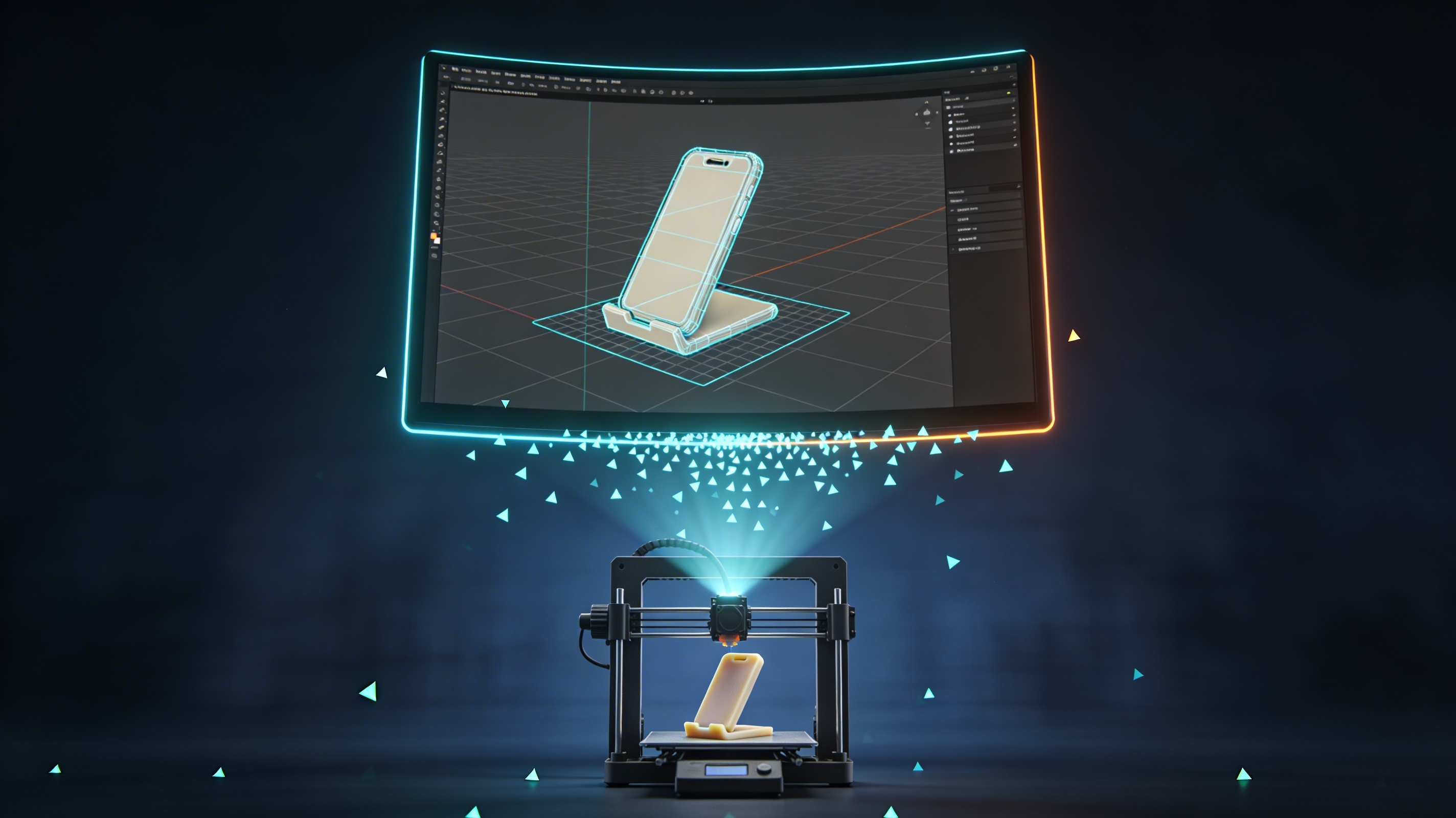
Ich habe mich vor Kurzem entschieden, mit Blender einen individuellen Handyhalter zu erstellen. Der Designprozess machte Spaß; ich nutzte grundlegende Modellierungswerkzeuge, um eine einfache, funktionale Form zu erstellen. Mein erster Versuch mit Blender 3D printing war jedoch kein Erfolg. Der Druck schlug fehl, weil die Wände in einem Bereich zu dünn waren und die Basis nicht vollkommen flach war.
Ich ging zurück zu meinem Modell in Blender und nutzte die Messwerkzeuge, um die Wandstärke zu prüfen, und erhöhte sie auf sichere 2 mm. Außerdem verwendete ich die Loop-Tools, um die Unterseite vollständig zu glätten. Nach diesen Anpassungen exportierte ich die STL-Datei erneut. Der zweite Druck gelang perfekt. Diese Erfahrung hat mir gezeigt, wie wichtig die Vorbereitungsphase ist. Ein kleines Versehen im digitalen Modell kann in der physischen Welt zu viel verschwendeter Zeit und Material führen. Es war eine gute Lektion über die praktische Seite von 3D-Druck mit Blender.
Häufige Probleme und Fehlerbehebung bei Blender 3D Printing
Selbst bei sorgfältiger Vorbereitung können einige häufige Probleme auftreten. Zu wissen, wie man sie erkennt und behebt, gehört zum Lernprozess.
Non-Manifold-Kanten
Dies ist ein häufiges Problem, bei dem die Kanten Ihres Modells nicht korrekt verbunden sind, um ein geschlossenes Volumen zu bilden. Blenders 3D-Print Toolbox verfügt über eine Funktion zur Prüfung auf Non-Manifold-Geometrie, mit der Sie diese Fehler schnell finden und beheben können.
Umgekehrte Normalen
Normalen sind Vektoren, die von der Oberfläche einer Fläche wegzeigen und die Außenseite des Modells kennzeichnen. Wenn einige Normalen umgekehrt sind und nach innen zeigen, kann das den Slicer verwirren. In Blender können Sie die Normalen neu berechnen, indem Sie Ihr Modell im Edit Mode auswählen und `Shift + N` drücken.
Skalierungsprobleme
Wenn Ihr Modell in Ihrem Slicer in einer völlig falschen Größe importiert wird, handelt es sich wahrscheinlich um ein Skalierungsproblem. Überprüfen Sie die Einheiten Ihrer Szene in Blender erneut und stellen Sie sicher, dass die Skalierungstransformationen angewendet wurden (`Object > Apply > Scale`).
Ihre STL-Dateien optimieren
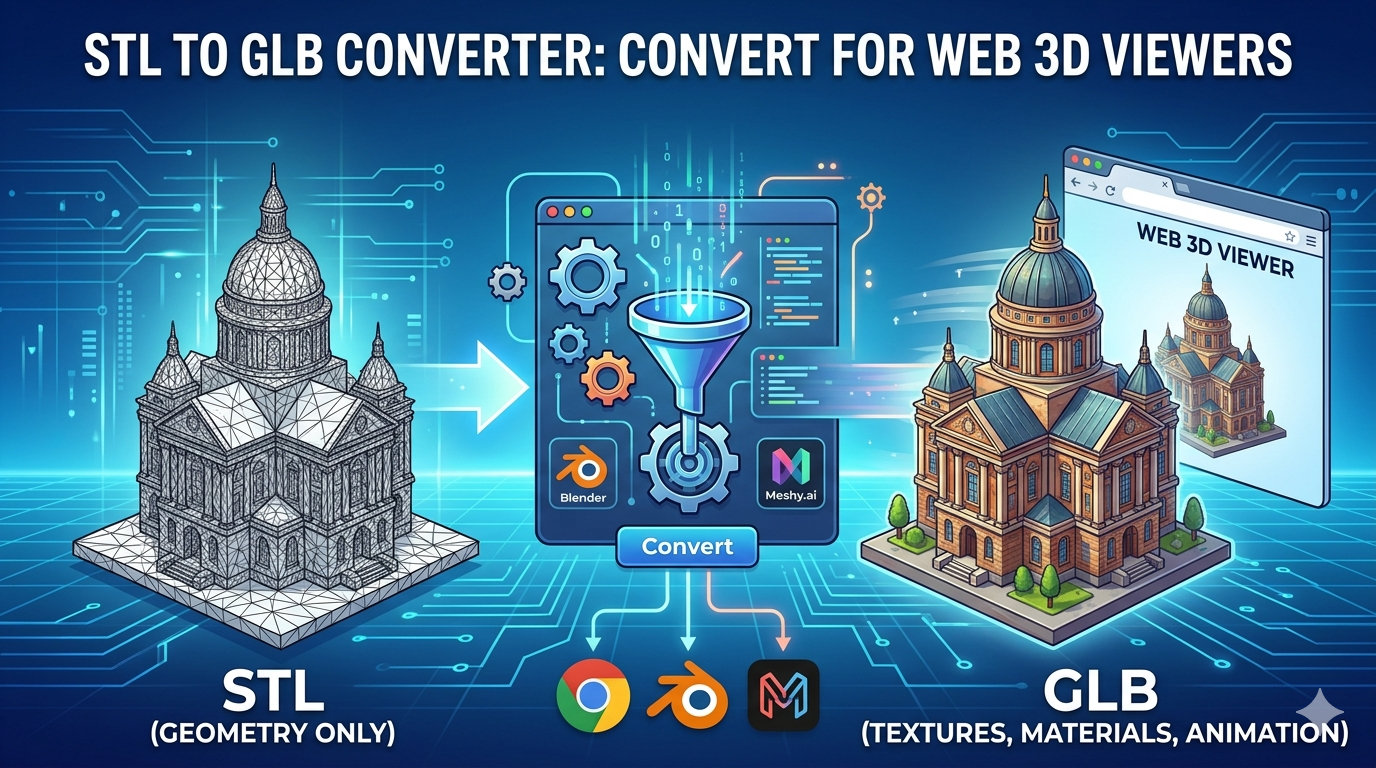
Nach dem Export Ihrer STL ist es sinnvoll, sie zu prüfen, bevor Sie sie an den Drucker senden. Mit einem STL file viewer können Sie das Modell auf sichtbare Fehler überprüfen und seine Integrität verifizieren. Manchmal müssen Sie andere Werkzeuge verwenden, um das Mesh zu reparieren oder zu vereinfachen. Für komplexere Konvertierungen kann ein 3D format converter sehr hilfreich sein. Die Optimierung Ihrer Dateien ist ein zentraler Bestandteil des Blender 3D printing-Workflows.
Jenseits von STL: Andere Formate für 3D-Druck
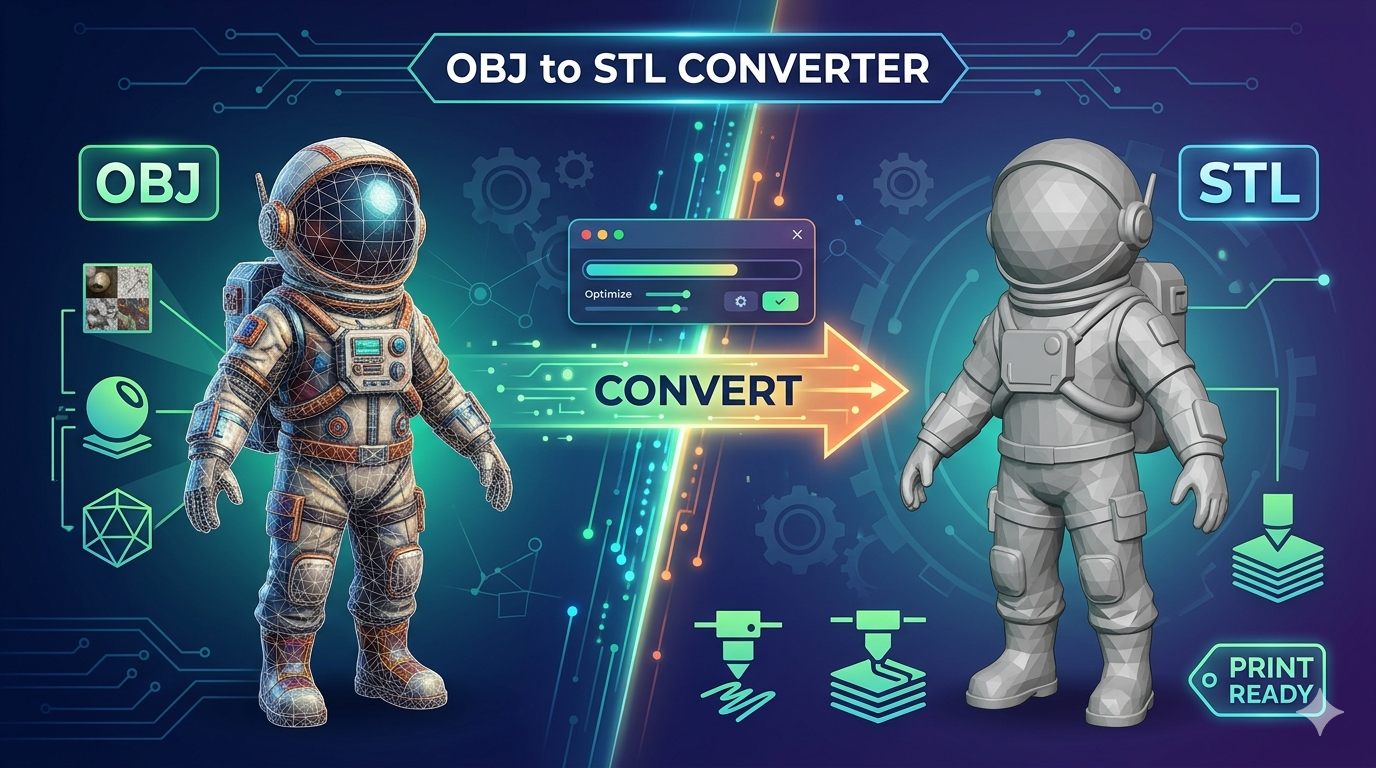
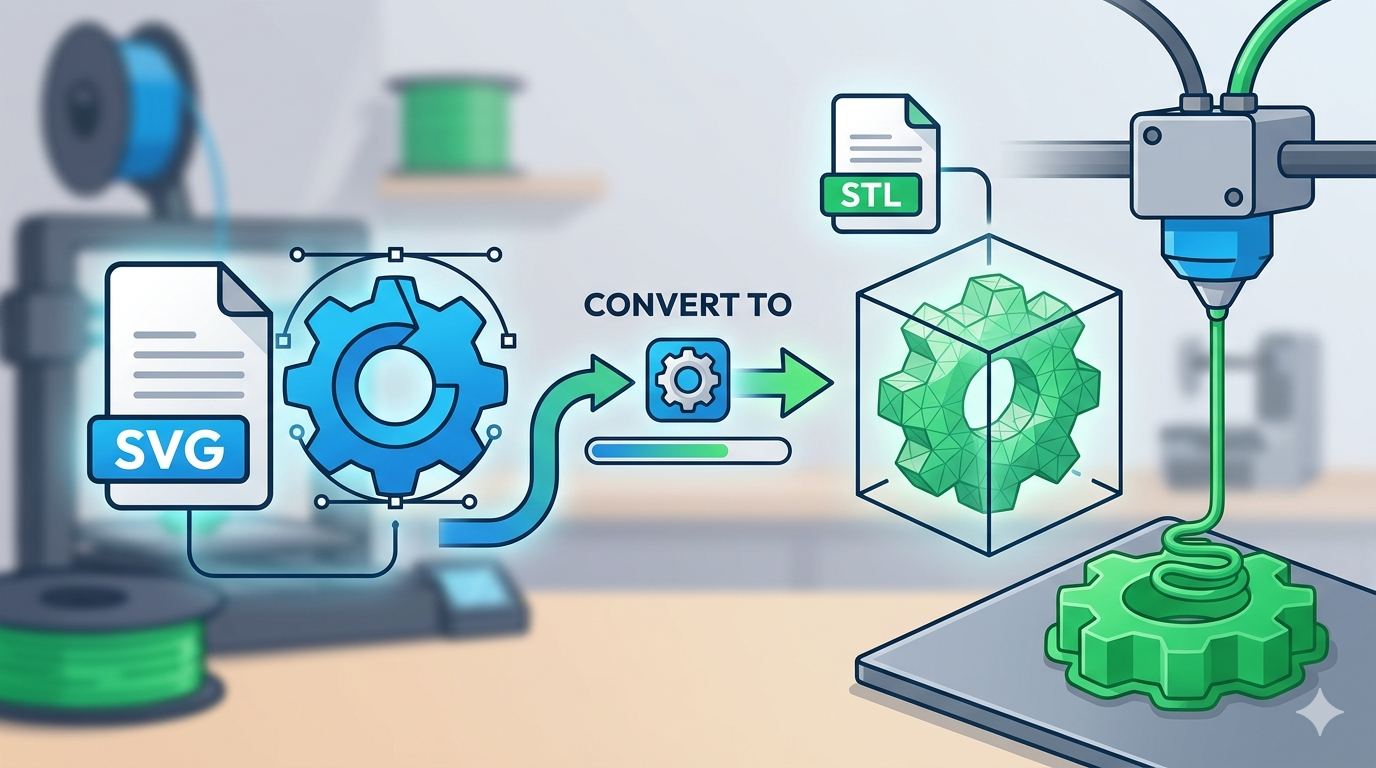
Obwohl STL das gängigste Format ist, ist es nicht das einzige. Formate wie OBJ und 3MF werden ebenfalls im 3D-Druck verwendet. 3MF ist zum Beispiel ein moderneres Format, das mehr Informationen speichern kann, einschließlich Farbe und Materialien. Die Tools von Hyper3D, wie der AI 3D model generator, unterstützen eine Vielzahl von Formaten und geben Ihnen dadurch mehr Flexibilität. Sie können sogar Bilder mit einem image to STL converter in 3D-Modelle umwandeln.
FAQ zu Blender 3D Printing
Hier sind einige häufig gestellte Fragen zu Blender 3D printing.
Was ist das beste Dateiformat für 3D-Druck?
STL ist das am weitesten unterstützte und zuverlässigste Format für 3D-Druck. Allerdings gewinnt 3MF an Beliebtheit, da es mehr Funktionen bietet, etwa das Speichern von Farb- und Materialinformationen.
Ist Blender gut für 3D-Druck geeignet?
Ja, Blender ist eine ausgezeichnete Wahl für 3D-Druck. Es bietet kostenlos ein leistungsstarkes Set an Modellierungswerkzeugen und ist dadurch für alle zugänglich. Seine Flexibilität ermöglicht die Erstellung einer großen Bandbreite an Modellen – von einfach bis komplex.
Wie mache ich ein 3D-Modell in Blender druckbar?
Um ein Modell druckbar zu machen, müssen Sie sicherstellen, dass es ein wasserdichtes, manifoldes Objekt mit angemessener Wandstärke ist. Außerdem müssen Sie den korrekten Maßstab festlegen und es in einem Format exportieren, das Ihr Slicer unterstützt, etwa STL.
Kann man Blender für Miniaturen verwenden?
Absolut. Blenders Sculpting- und Modellierungswerkzeuge eignen sich sehr gut für die Erstellung detaillierter Miniaturen für Tabletop-Spiele oder zur Präsentation. Entscheidend ist, genau auf die kleinen Details zu achten und sicherzustellen, dass sie die Mindestgrößenanforderungen Ihres Druckers erfüllen.
Was ist der beste Slicer für Blender?
Blender hat keinen integrierten Slicer. Sie müssen externe Slicer-Software wie Cura, PrusaSlicer oder Simplify3D verwenden. Die Wahl des Slicers hängt von Ihrem 3D-Drucker und Ihren persönlichen Vorlieben ab. Alle funktionieren gut mit aus Blender exportierten STL-Dateien.
Fazit
Der Einstieg in Blender 3D printing eröffnet eine Welt kreativer Möglichkeiten. Vom Entwerfen eigener individueller Bauteile bis zur Erstellung detaillierter künstlerischer Modelle bietet Blender alle Werkzeuge, die Sie benötigen. Zwar gibt es eine Lernkurve, doch mit etwas Übung wird der Prozess der Vorbereitung und des Exports Ihrer Modelle zur zweiten Natur. Warum also nicht Blender 3D printing bei Ihrem nächsten Projekt ausprobieren? Sie könnten überrascht sein, was Sie erschaffen können.