Blender 3D Printing: 印刷用にSTLを書き出す方法
Blenderは、3Dに関するあらゆる作業に使える素晴らしい無料ツールです。多くの人は美しいアニメーションや視覚効果を作るためのソフトとして知っていますが、3D printingにも非常に強力な選択肢です。デジタルで作った作品を現実世界に持ち込みたいなら、Blenderでの3D printingワークフローを理解することが不可欠です。Fusion 360やSketchUpのような他のソフトウェアにもそれぞれのユーザー層がありますが、Blenderの柔軟性と無料で使える点は、趣味のユーザーにもプロにも魅力的な選択肢となっています。
なぜ3D printingにBlenderを使うのか?
では、なぜ3D printingプロジェクトにBlenderを検討すべきなのでしょうか? その理由はいくつもあります。高度な機能と活発なコミュニティの組み合わせにより、Blenderでの3D printing体験は非常に魅力的なものになっています。
コスト効率の高いソリューション
Blenderは完全に無料で、オープンソースです。つまり、サブスクリプション料金や初期費用なしで、プロ仕様の3Dモデリングツール一式を利用できます。3D printingを始めたばかりの人や、予算を抑えたい人にとって、これは非常に大きな利点です。
強力なモデリングツール
Blenderは、想像できるほぼあらゆる形状に対応できる幅広いモデリングツールを提供しています。精密なポリゴンモデリングから有機的なスカルプトまで、複雑で細かなモデルを設計するための創造的自由があります。この汎用性により、機械部品から芸術的な彫刻まで、さまざまなものを作成できます。
活発なコミュニティとサポート
Blenderコミュニティは、3Dの世界でも特に活発で親切なコミュニティのひとつです。ソフトウェアのあらゆる側面について、無数のチュートリアル、フォーラム、オンラインリソースが見つかります。もちろん、3D printingに関する情報も豊富です。問題にぶつかっても、すでに誰かが解決策を見つけている可能性が高いでしょう。
Blender 3D Printingのためのモデル準備
モデルをプリンターに送る前に、適切に準備されていることを確認する必要があります。画面上では問題なく見えるモデルでも、特定の問題があると正しく印刷できないことがあります。適切な準備は、3D printingを成功させるための重要なステップです。
水密ジオメトリ
3Dモデルは「watertight」または「manifold」でなければなりません。つまり、穴のない完全に閉じた体積である必要があります。モデルの中に水を満たすところを想像してみてください。どこかから漏れるなら、そのモデルはwatertightではありません。Blender内の3D-Print Toolbox addonのようなツールを使えば、こうした問題を特定して修正できます。
壁厚
モデルのすべての部分には、印刷可能な最小壁厚が必要です。壁が薄すぎると、壊れやすくなったり、まったく印刷できなかったりします。必要な厚みは、使用する3D printerや材料によって異なります。必ずプリンターの仕様を確認し、それに合わせてモデルを調整してください。
モデルのスケールと単位
正しいスケーリングは非常に重要です。Blenderのデフォルト単位はメートルなので、1ユニットの立方体は1立方メートルになります。3D printerのslicer softwareに合わせて、シーンの単位をミリメートルまたはインチに設定する必要があります。これにより、意図した実寸サイズでモデルを印刷できます。
3D printing用にBlenderからSTLを書き出す方法
モデルの準備ができたら、次のステップは3D printerのslicerが理解できる形式に書き出すことです。最も一般的な形式はSTLです。Blenderからの書き出し手順はシンプルです。
オブジェクトを選択する
まず、印刷したいオブジェクトだけを選択していることを確認してください。シーン内にライトやカメラなど他の要素がある場合、それらを書き出しに含めたくはないはずです。
Exportメニューにアクセスする
オブジェクトを選択した状態で、`File > Export > Stl (.stl)` に進みます。すると、ファイルブラウザと書き出しオプションパネルが開きます。
STL形式を選ぶ
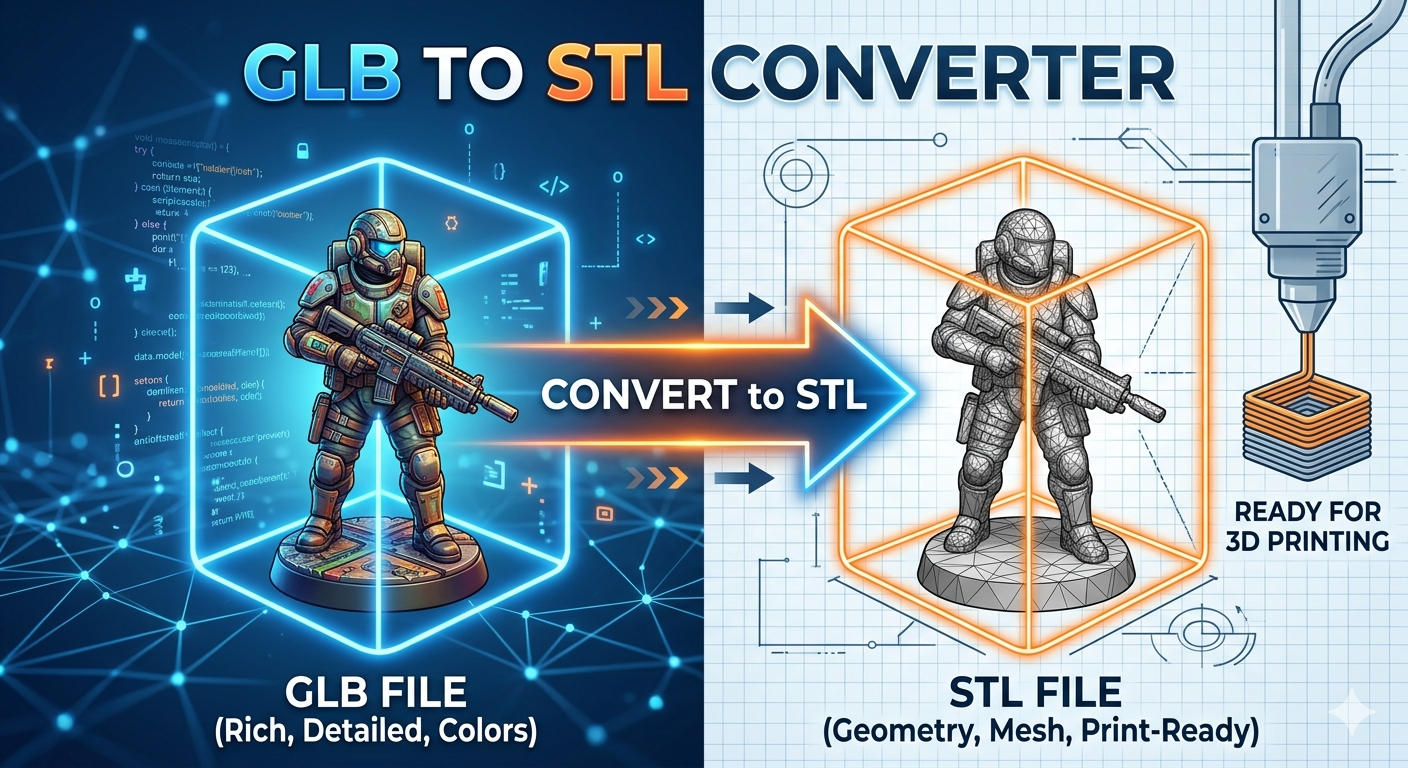
これはほとんどの3D printerで標準となっている形式です。三角形の集合を使って3Dオブジェクトの表面ジオメトリを表現します。より高度な方法が必要な場合は、追加オプションのある Blender to STL converter を使うこともできます。
Blender 3D Printingのための書き出し設定
書き出しオプションには、Blender 3D printing のために検討すべき設定がいくつかあります。`Scale` 設定は、シーン単位を正しく設定しているなら通常は1.0のままで問題ありません。`Use Selection Only` は、選択したものだけを書き出すためにチェックしておくべきです。modifierを使ってジオメトリを生成している場合は、それを適用することも重要です。これにより、最終的に書き出されるmeshがビューポートで見えているものと一致します。初めての人は、まずこれらの設定に注目することで結果を改善できます。
Blender 3D Printingに関する私の実体験
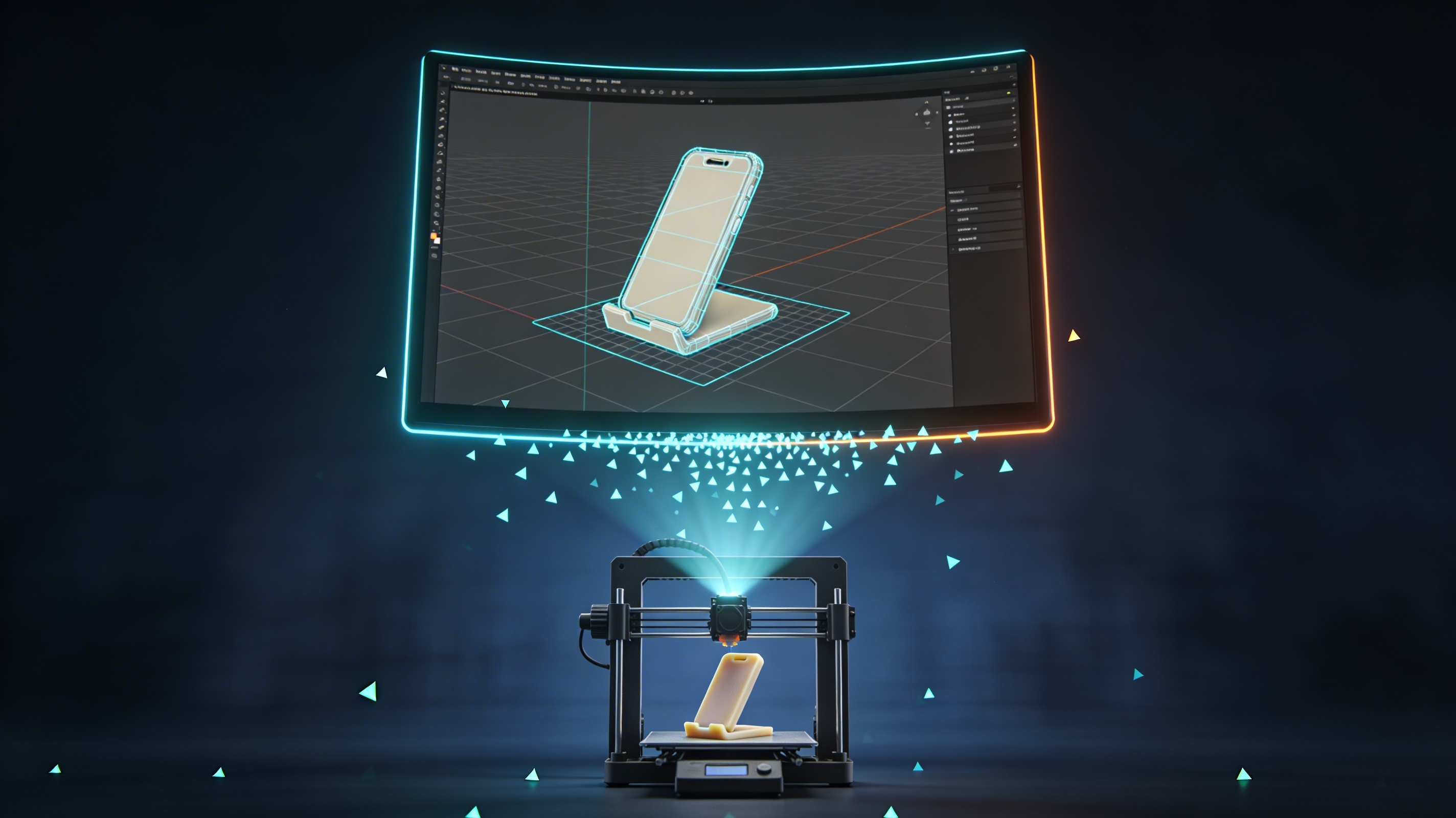
私は最近、Blenderを使ってカスタムのスマホスタンドを作ることにしました。設計プロセスは楽しく、基本的なモデリングツールを使ってシンプルで実用的な形状を作成しました。しかし、最初の Blender 3D printing の試みは成功しませんでした。ある部分の壁が薄すぎたこと、そして底面が完全に平らではなかったことが原因で、印刷に失敗したのです。
私はBlenderのモデルに戻り、計測ツールで壁厚を確認して、安全な2mmまで厚くしました。また、loop toolsを使って底面を完全に平らにしました。これらの調整を行った後、STLファイルを書き出し直しました。2回目の印刷は完璧に仕上がりました。この経験から、準備段階がいかに重要かを学びました。デジタルモデル上の小さな見落としが、現実世界では多くの時間と材料の無駄につながることがあります。これは、Blenderで3D printingを行う実践面についての良い教訓になりました。
Blender 3D Printingでよくある問題とトラブルシューティング
注意深く準備していても、よくある問題に遭遇することがあります。それらを特定し、修正する方法を知ることも学習プロセスの一部です。
Non-Manifold Edges
これは、モデルのエッジが適切につながっておらず、閉じた体積を形成できていない一般的な問題です。Blenderの3D-Print Toolboxにはnon-manifold geometryをチェックする機能があり、こうしたエラーをすばやく見つけて修正するのに役立ちます。
反転した法線
法線は、面の表面から外側に向かって伸びるベクトルで、モデルの外側を示します。一部の法線が反転して内側を向いていると、slicerが混乱することがあります。Blenderでは、Edit Modeでモデルを選択し、`Shift + N` を押すことで法線を再計算できます。
スケーリングの問題
モデルをslicerに読み込んだときにサイズが完全におかしい場合、原因はスケーリングの問題である可能性が高いです。Blenderのシーン単位を再確認し、スケール変換が適用されていることを確認してください(`Object > Apply > Scale`)。
STLファイルを最適化する
STLを書き出した後は、プリンターに送る前に確認するのが良い習慣です。STL file viewer を使えば、目に見えるエラーがないかを確認し、モデルの整合性を検証できます。場合によっては、他のツールを使ってmeshを修復または簡略化する必要があるかもしれません。より複雑な変換には、3D format converter が非常に役立ちます。ファイルの最適化は、Blender 3D printing ワークフローの重要な一部です。
STLの先へ: 3D printingのためのその他の形式
STLは最も一般的な形式ですが、それだけではありません。OBJや3MFのような形式も3D printingで使われています。たとえば3MFは、色や材料を含むより多くの情報を保存できる、より現代的な形式です。AI 3D model generator のようなHyper3Dのツールはさまざまな形式をサポートしており、より高い柔軟性を提供します。さらに、image to STL converter を使って画像を3Dモデルに変換することもできます。
Blender 3D Printingに関するFAQ
以下は、Blender 3D printing に関してよくある質問です。
3D printingに最適なファイル形式は何ですか?
STLは、3D printingで最も広くサポートされており、信頼性の高い形式です。ただし、色や材料情報を保存できるなど、より多くの機能を持つ3MFも人気が高まっています。
Blenderは3D printingに向いていますか?
はい、Blenderは3D printingに非常に適した選択肢です。強力なモデリングツール一式を無料で提供しているため、誰でも利用しやすいのが特長です。その柔軟性により、シンプルなものから複雑なものまで、幅広いモデルを作成できます。
Blenderで3Dモデルを印刷可能にするにはどうすればよいですか?
モデルを印刷可能にするには、適切な壁厚を持つwatertightでmanifoldなオブジェクトであることを確認する必要があります。また、正しいスケールを設定し、STLのようなslicerが対応する形式で書き出す必要があります。
Blenderをミニチュア制作に使えますか?
もちろんです。Blenderのスカルプトツールとモデリングツールは、卓上ゲーム用や展示用の細かなミニチュア制作に適しています。重要なのは、小さなディテールに十分注意を払い、それらがプリンターの最小サイズ要件を満たしていることを確認することです。
Blenderに最適なslicerは何ですか?
Blenderにはbuilt-in slicerはありません。Cura、PrusaSlicer、Simplify3Dのような外部のslicer softwareを使う必要があります。どのslicerを選ぶかは、使用する3D printerと個人の好みによります。いずれもBlenderから書き出したSTLファイルとうまく連携します。
まとめ
Blender 3D printing を始めることで、創造の可能性が大きく広がります。オリジナルのカスタムパーツの設計から、精巧なアートモデルの制作まで、Blenderは必要なツールをすべて提供してくれます。学習には多少の慣れが必要ですが、少し練習すれば、モデルの準備と書き出しのプロセスは自然にこなせるようになります。次のプロジェクトで、ぜひ Blender 3D printing を試してみてはいかがでしょうか。自分が作り出せるものに驚くかもしれません。