Blender 3D 打印:如何导出 STL 用于打印
Blender 是一款出色的免费 3D 工具。虽然很多人知道它是用来制作惊艳动画和视觉特效的,但它同样也是 3D 打印的强大选择。如果你想把自己的数字创作带入现实世界,那么理解 Blender 中的 3D 打印工作流程就至关重要。尽管 Fusion 360 或 SketchUp 等其他软件也各自拥有用户群体,但 Blender 的灵活性和零成本特性,使它对爱好者和专业人士都极具吸引力。
为什么使用 Blender 进行 3D 打印?
那么,为什么你应该考虑在 3D 打印项目中使用 Blender 呢?原因有很多,而且都很有说服力。先进功能与活跃社区的结合,让使用 Blender 进行 3D 打印的体验非常有吸引力。
高性价比方案
Blender 完全免费且开源。这意味着你无需支付订阅费用或前期成本,就能使用一整套专业级 3D 建模工具。对于刚开始接触 3D 打印的人,或者预算有限的用户来说,这是一个巨大的优势。
强大的建模工具
Blender 提供了丰富的建模工具,几乎可以处理你能想象到的任何形状。从精确的多边形建模到有机雕刻,你都拥有设计复杂精细模型的创作自由。这种多样性让你能够创建从机械零件到艺术雕塑的各种作品。
活跃的社区与支持
Blender 社区是 3D 领域中最活跃、最乐于助人的社区之一。你可以在网上找到大量教程、论坛和资源,涵盖这款软件的方方面面,其中也包括 3D 打印。如果你遇到问题,很可能已经有人找到了解决方案。
为 Blender 3D 打印准备模型
在把模型发送到打印机之前,你需要确保它已经被正确准备好。一个在屏幕上看起来不错的模型,如果存在某些问题,可能无法被正确打印。充分的准备是成功进行 3D 打印的关键步骤。
水密几何体
你的 3D 模型必须是“watertight”或“manifold”的,也就是“水密”或“流形”。这意味着它应该是一个完全封闭的体积,没有任何孔洞。你可以想象往模型里灌水;如果有任何地方漏水,那这个模型就不是水密的。Blender 中的工具,例如 3D-Print Toolbox 插件,可以帮助你识别并修复这些问题。
壁厚
模型的每个部分都必须具有可打印的最小壁厚。如果壁太薄,它们会很脆弱,甚至可能根本无法打印。所需厚度取决于你的 3D 打印机以及所使用的材料。请务必查看打印机的规格,并相应调整模型。
模型比例与单位
正确的缩放至关重要。Blender 的默认单位是米,因此一个单位大小的立方体就是一立方米。你需要将场景单位设置为毫米或英寸,以匹配 3D 打印机的切片软件。这样可以确保模型按预期的实际尺寸打印出来。
如何从 Blender 导出 STL 用于 3D 打印
当模型准备完成后,下一步就是将其导出为 3D 打印机切片软件能够识别的格式。最常见的格式是 STL。从 Blender 导出的过程非常直接。
选择对象
首先,确保你只选中了想要打印的对象。如果场景中还有灯光、相机等其他项目,你肯定不希望它们被包含在导出内容中。
打开导出菜单
选中对象后,前往 `File > Export > Stl (.stl)`。这将打开文件浏览器和导出选项面板。
选择 STL 格式
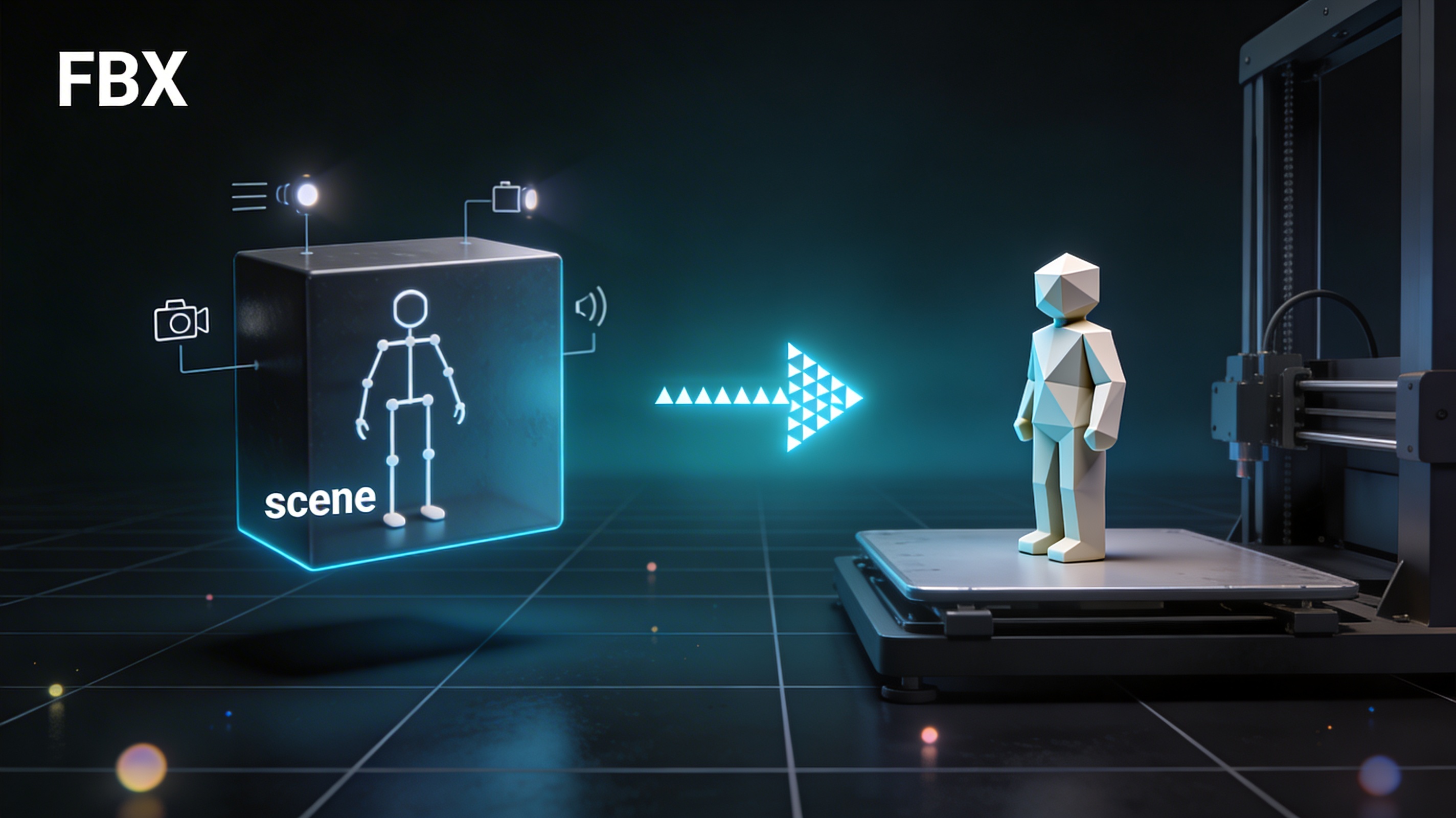
这是大多数 3D 打印机的标准格式。它使用三角形集合来表示 3D 对象的表面几何形状。如果你需要更高级的解决方案,也可以使用 Blender to STL converter 获得更多选项。
Blender 3D 打印的导出设置
在导出选项中,针对 Blender 3D printing,你需要考虑几个设置。如果你已经正确设置了场景单位,`Scale` 设置通常应保持为 1.0。应勾选 `Use Selection Only`,以便只导出你选中的内容。如果你使用了任何用于生成几何体的修改器,那么应用修改器也很重要。这样可以确保最终导出的网格就是你在视口中看到的内容。对于新手来说,重点关注这些设置会改善你的结果。
我使用 Blender 3D 打印的亲身体验
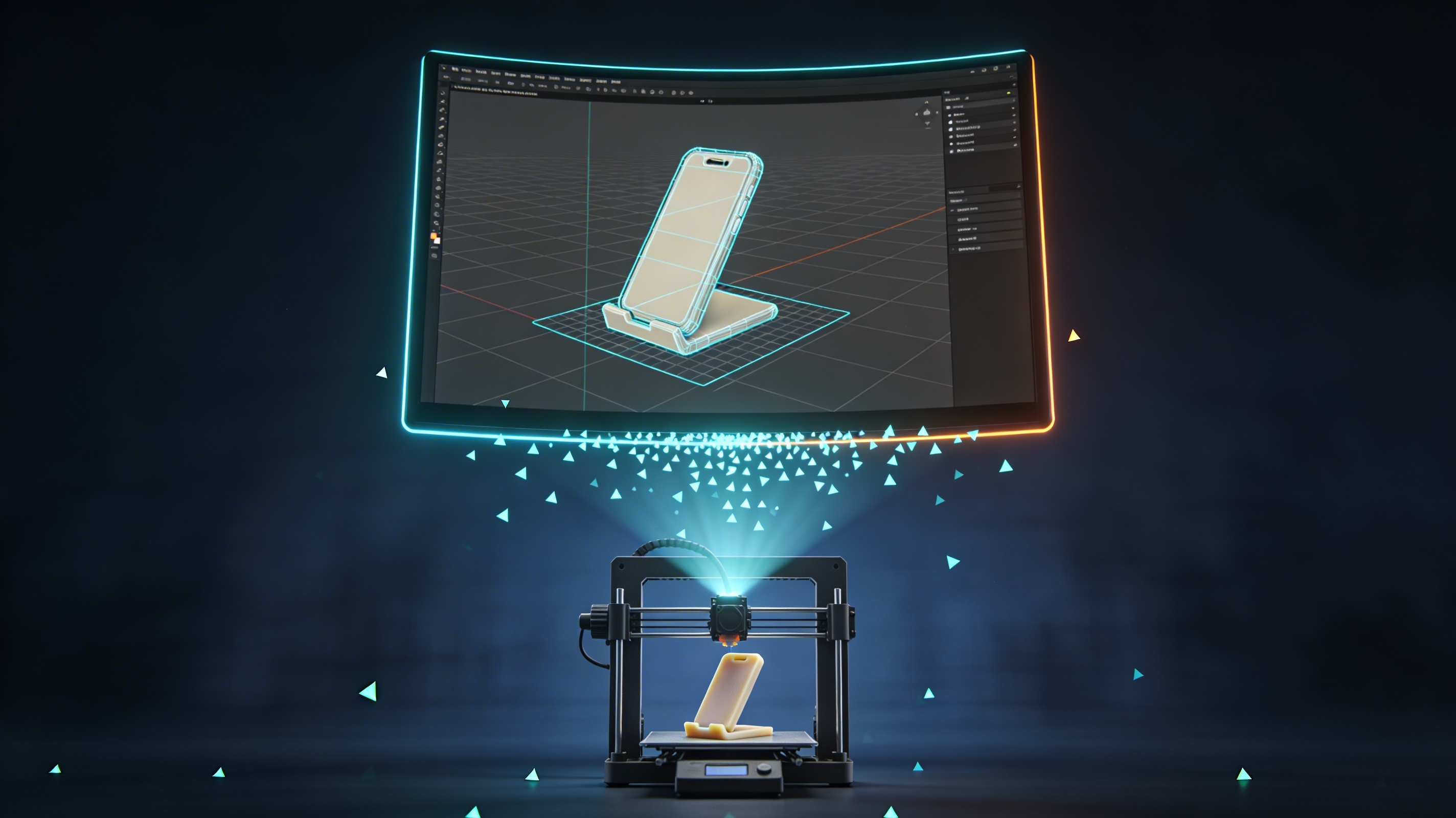
最近,我决定用 Blender 制作一个定制手机支架。设计过程很有趣;我使用基础建模工具创建了一个简单而实用的形状。然而,我第一次尝试 Blender 3D printing 并没有成功。打印失败了,因为有一处区域的壁太薄,而且底座也不够完全平整。
我回到 Blender 中的模型,使用测量工具检查壁厚,并将其增加到安全的 2mm。我还使用 loop tools 将底部表面彻底压平。完成这些调整后,我重新导出了 STL 文件。第二次打印效果非常完美。这次经历让我明白了准备阶段有多么重要。数字模型中的一个小疏忽,在现实世界中可能会导致大量时间和材料的浪费。这让我很好地体会到了使用 Blender 进行 3D 打印时实践层面的重要性。
Blender 3D 打印的常见问题与故障排除
即使做了细致准备,你仍然可能遇到一些常见问题。学会如何识别并修复它们,也是学习过程的一部分。
非流形边
这是一个常见问题,指模型的边没有被正确连接,无法形成封闭体积。Blender 的 3D-Print Toolbox 提供了检查非流形几何体的功能,可帮助你快速发现并修复这些错误。
法线翻转
法线是从面的表面向外指的向量,用于表示模型的外侧。如果某些法线翻转并指向内部,就可能让切片软件产生混淆。在 Blender 中,你可以在 Edit Mode 下选中模型并按下 `Shift + N` 来重新计算法线。
缩放问题
如果你的模型导入切片软件后尺寸完全不对,那么很可能是缩放问题。请再次检查 Blender 中的场景单位,并确保已经应用缩放变换(`Object > Apply > Scale`)。
优化你的 STL 文件
导出 STL 后,在将其发送到打印机之前进行检查是一个好习惯。使用 STL file viewer 可以帮助你检查模型是否存在可见错误,并验证其完整性。有时,你可能还需要使用其他工具来修复或简化网格。对于更复杂的转换,3D format converter 会非常有帮助。优化文件是 Blender 3D printing 工作流程中的关键部分。
不止 STL:3D 打印的其他格式
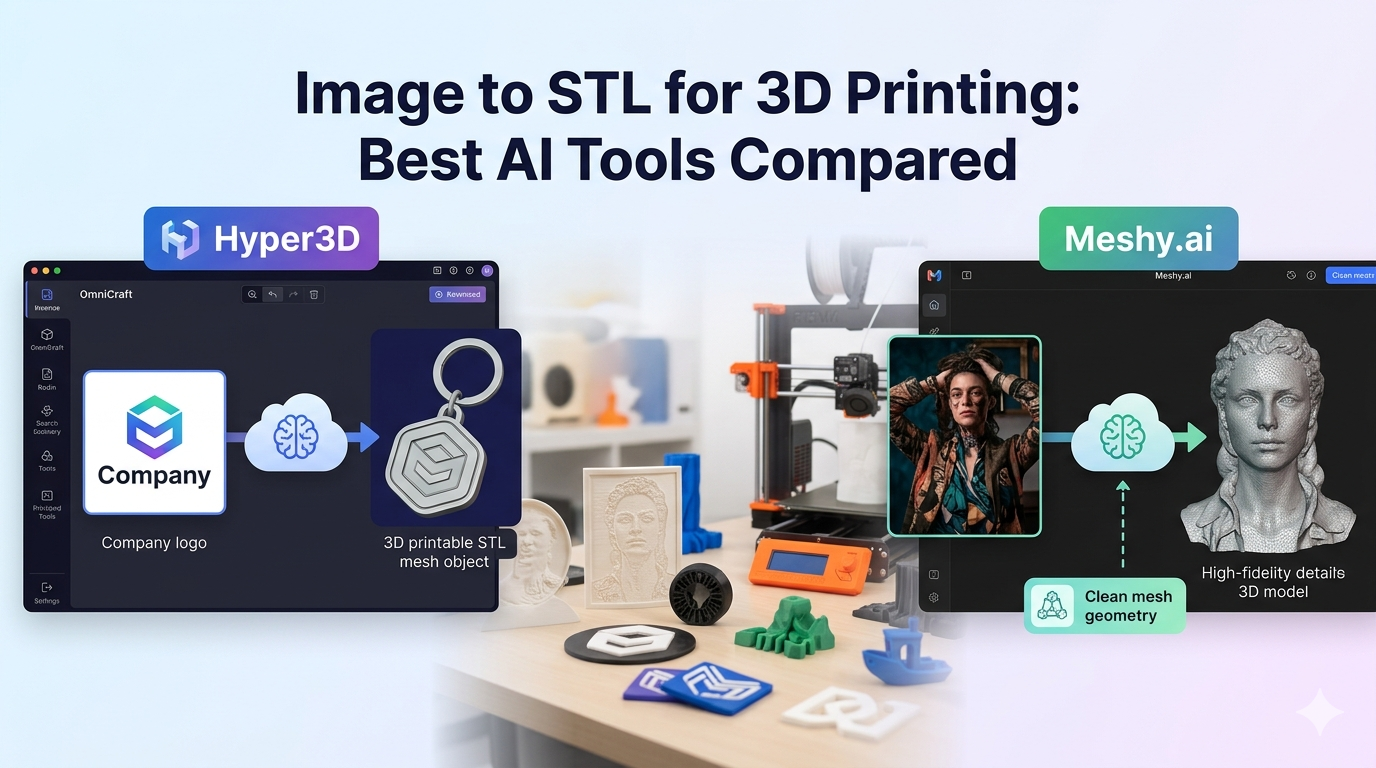
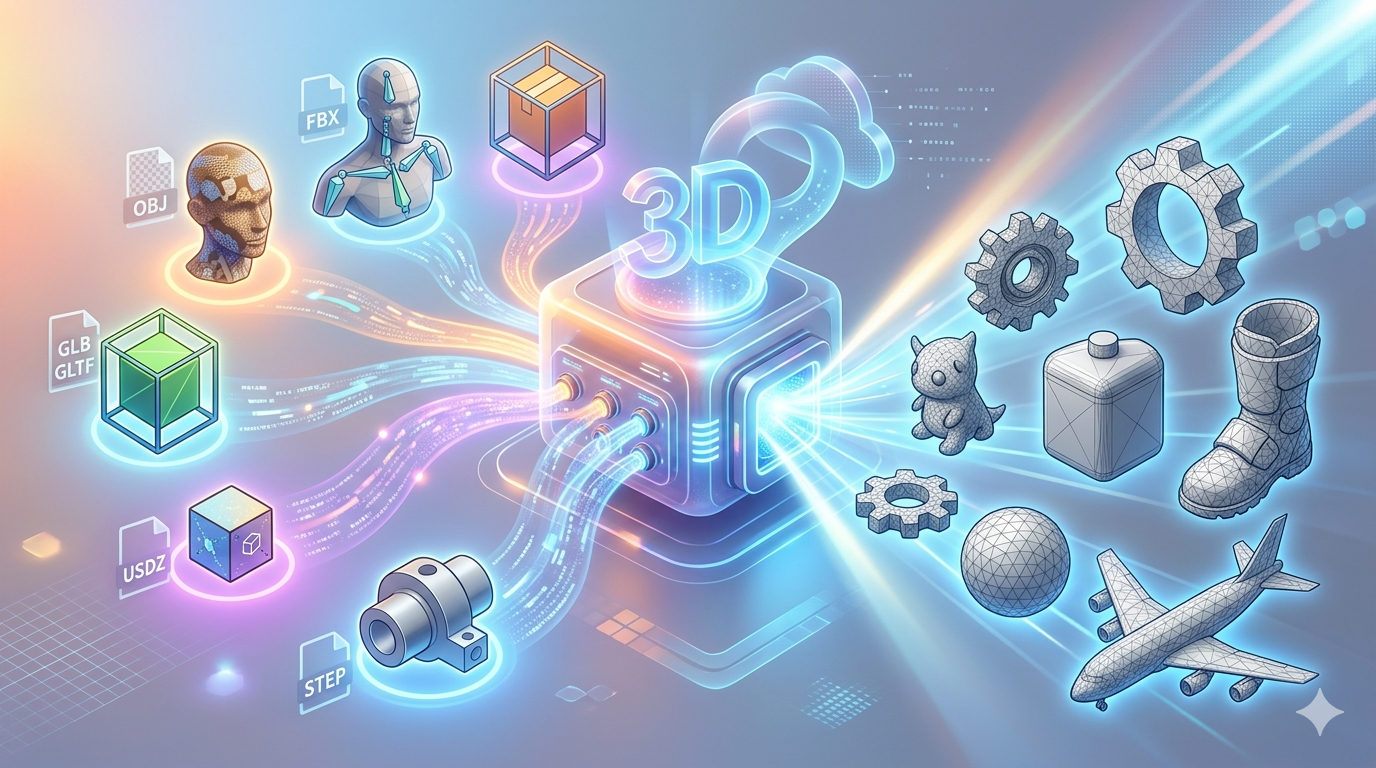
虽然 STL 是最常见的格式,但它并不是唯一的选择。OBJ 和 3MF 等格式也被用于 3D 打印。例如,3MF 是一种更现代的格式,可以存储更多信息,包括颜色和材质。Hyper3D 的工具,例如 AI 3D model generator,支持多种格式,为你提供更大的灵活性。你甚至可以使用 image to STL converter 将图像转换为 3D 模型。
关于 Blender 3D 打印的常见问题
以下是一些关于 Blender 3D printing 的常见问题。
3D 打印的最佳文件格式是什么?
STL 是 3D 打印中支持最广泛、最可靠的格式。不过,3MF 正在变得越来越受欢迎,因为它提供了更多功能,例如存储颜色和材质信息。
Blender 适合 3D 打印吗?
是的,Blender 是 3D 打印的绝佳选择。它免费提供了一套强大的建模工具,让每个人都能轻松使用。它的灵活性使其能够创建从简单到复杂的各种模型。
如何在 Blender 中让 3D 模型可打印?
要让模型可打印,你需要确保它是一个水密、流形对象,并具有合适的壁厚。你还需要设置正确的比例,并将其导出为切片软件支持的格式,例如 STL。
可以用 Blender 制作微缩模型吗?
当然可以。Blender 的雕刻和建模工具非常适合创建用于桌面游戏或展示的精细微缩模型。关键在于密切关注细节,并确保这些细节满足你的打印机对最小尺寸的要求。
Blender 最适合搭配哪种切片软件?
Blender 本身不带内置切片器。你需要使用外部切片软件,例如 Cura、PrusaSlicer 或 Simplify3D。选择哪种切片软件取决于你的 3D 打印机和个人偏好。它们都能很好地处理从 Blender 导出的 STL 文件。
结论
开始使用 Blender 3D printing,将为你打开一个充满创意可能性的世界。从设计自己的定制零件到创建精细的艺术模型,Blender 都能提供你所需的全部工具。虽然它有一定的学习曲线,但只要稍加练习,准备和导出模型的过程就会变得自然而然。那么,为什么不在你的下一个项目中试试 Blender 3D printing 呢?你可能会惊讶于自己能够创造出什么。