Blender 3D Printing: Yazdırma için STL Nasıl Dışa Aktarılır
Blender, 3D ile ilgili her şey için harika bir ücretsiz araçtır. Birçok kişi onu etkileyici animasyonlar ve görsel efektler oluşturmak için bilse de, 3D printing için de güçlü bir seçenektir. Dijital üretimlerinizi fiziksel dünyaya taşımak istiyorsanız, Blender'da 3D printing iş akışını anlamak çok önemlidir. Fusion 360 veya SketchUp gibi diğer yazılımların da kendi kullanıcı kitleleri olsa da, Blender'ın esnekliği ve ücretsiz yapısı onu hem hobi amaçlı kullanıcılar hem de profesyoneller için cazip bir seçenek haline getirir.
3D Printing için Neden Blender Kullanılmalı?
Peki, 3D printing projeleriniz için neden Blender'ı düşünmelisiniz? Bunun birkaç güçlü nedeni var. Gelişmiş özelliklerin ve aktif bir topluluğun birleşimi, Blender ile 3D printing deneyimini oldukça çekici hale getiriyor.
Uygun Maliyetli Çözüm
Blender tamamen ücretsiz ve open-source'tur. Bu, herhangi bir abonelik ücreti veya başlangıç maliyeti olmadan profesyonel düzeyde eksiksiz bir 3D modelleme araç setine erişebileceğiniz anlamına gelir. 3D printing'e yeni başlayan veya sınırlı bütçeyle çalışan herkes için bu çok büyük bir avantajdır.
Güçlü Modelleme Araçları
Blender, hayal edebileceğiniz neredeyse her şekli işleyebilen çok geniş bir modelleme araçları yelpazesi sunar. Hassas polygonal modeling'den organic sculpting'e kadar, karmaşık ve ayrıntılı modeller tasarlamak için yaratıcı özgürlüğe sahipsiniz. Bu çok yönlülük, mekanik parçalardan sanatsal heykellere kadar her şeyi oluşturmanıza olanak tanır.
Aktif Topluluk ve Destek
Blender topluluğu, 3D dünyasındaki en aktif ve en yardımcı topluluklardan biridir. Yazılımın her yönüne, buna 3D printing de dahil olmak üzere, adanmış sayısız eğitim, forum ve çevrimiçi kaynak bulabilirsiniz. Bir sorunla karşılaşırsanız, büyük olasılıkla birisi zaten bir çözüm bulmuştur.
Modelinizi Blender 3D Printing için Hazırlama
Modelinizi yazıcıya göndermeden önce, düzgün şekilde hazırlandığından emin olmanız gerekir. Ekranda iyi görünen bir model, belirli sorunlar varsa doğru şekilde yazdırılmayabilir. Doğru hazırlık, başarılı bir 3D printing için kritik bir adımdır.
Su Geçirmez Geometri
3D modelinizin "watertight" veya "manifold" olması gerekir. Bu, hiçbir deliği olmayan tamamen kapalı bir hacim olması gerektiği anlamına gelir. Modelinizi suyla doldurduğunuzu hayal edin; herhangi bir sızıntı varsa model watertight değildir. Blender içindeki 3D-Print Toolbox addon gibi araçlar, bu sorunları belirlemenize ve düzeltmenize yardımcı olabilir.
Duvar Kalınlığı
Modelinizin her parçasının yazdırılabilir olması için minimum bir duvar kalınlığına sahip olması gerekir. Duvarlar çok inceyse kırılgan olurlar veya hiç yazdırılamayabilirler. Gerekli kalınlık, 3D printer'ınıza ve kullandığınız malzemeye bağlıdır. Her zaman yazıcınızın teknik özelliklerini kontrol edin ve modelinizi buna göre ayarlayın.
Model Ölçeği ve Birimler
Doğru ölçeklendirme çok önemlidir. Blender'ın varsayılan birimleri metredir; yani bir birimlik küp, bir metreküptür. Modelinizin hedeflenen fiziksel boyutta yazdırılmasını sağlamak için sahnenizin birimlerini 3D printer'ınızın slicer yazılımıyla eşleşecek şekilde milimetre veya inç olarak ayarlamanız gerekir.
3D Printing için Blender'dan STL Nasıl Dışa Aktarılır
Modeliniz hazır olduğunda, bir sonraki adım onu 3D printer'ınızın slicer'ının anlayabileceği bir formata dışa aktarmaktır. En yaygın format STL'dir. Blender'dan dışa aktarma süreci oldukça basittir.
Nesneyi Seçme
Öncelikle, yalnızca yazdırmak istediğiniz nesneyi veya nesneleri seçtiğinizden emin olun. Sahnenizde ışıklar veya kameralar gibi başka öğeler varsa, bunları dışa aktarmaya dahil etmek istemezsiniz.
Dışa Aktarma Menüsüne Erişme
Nesneniz seçiliyken `File > Export > Stl (.stl)` yoluna gidin. Bu, dosya tarayıcısını ve dışa aktarma seçenekleri panelini açacaktır.
STL Formatını Seçme
Bu, çoğu 3D printer için standart formattır. Bir 3D nesnenin yüzey geometrisini üçgenlerden oluşan bir koleksiyon kullanarak temsil eder. Daha gelişmiş bir çözüme ihtiyacınız varsa, daha fazla seçenek için bir Blender to STL converter da kullanabilirsiniz.
Blender 3D Printing için Dışa Aktarma Ayarları
Dışa aktarma seçeneklerinde, Blender 3D printing için dikkate almanız gereken birkaç ayar vardır. `Scale` ayarı, sahne birimlerinizi doğru şekilde ayarladıysanız genellikle 1.0 olarak bırakılmalıdır. Yalnızca seçtiklerinizi dışa aktarmak için `Use Selection Only` kutusu işaretlenmelidir. Geometri oluşturmak için herhangi bir modifier kullandıysanız, bunları uygulamak da önemlidir. Bu, son dışa aktarılan mesh'in viewport'ta gördüğünüz şey olmasını sağlar. Bu konuya yeni başlayanlar için, bu ayarlara odaklanmak sonuçlarınızı iyileştirecektir.
Blender 3D Printing ile İlk El Deneyimim
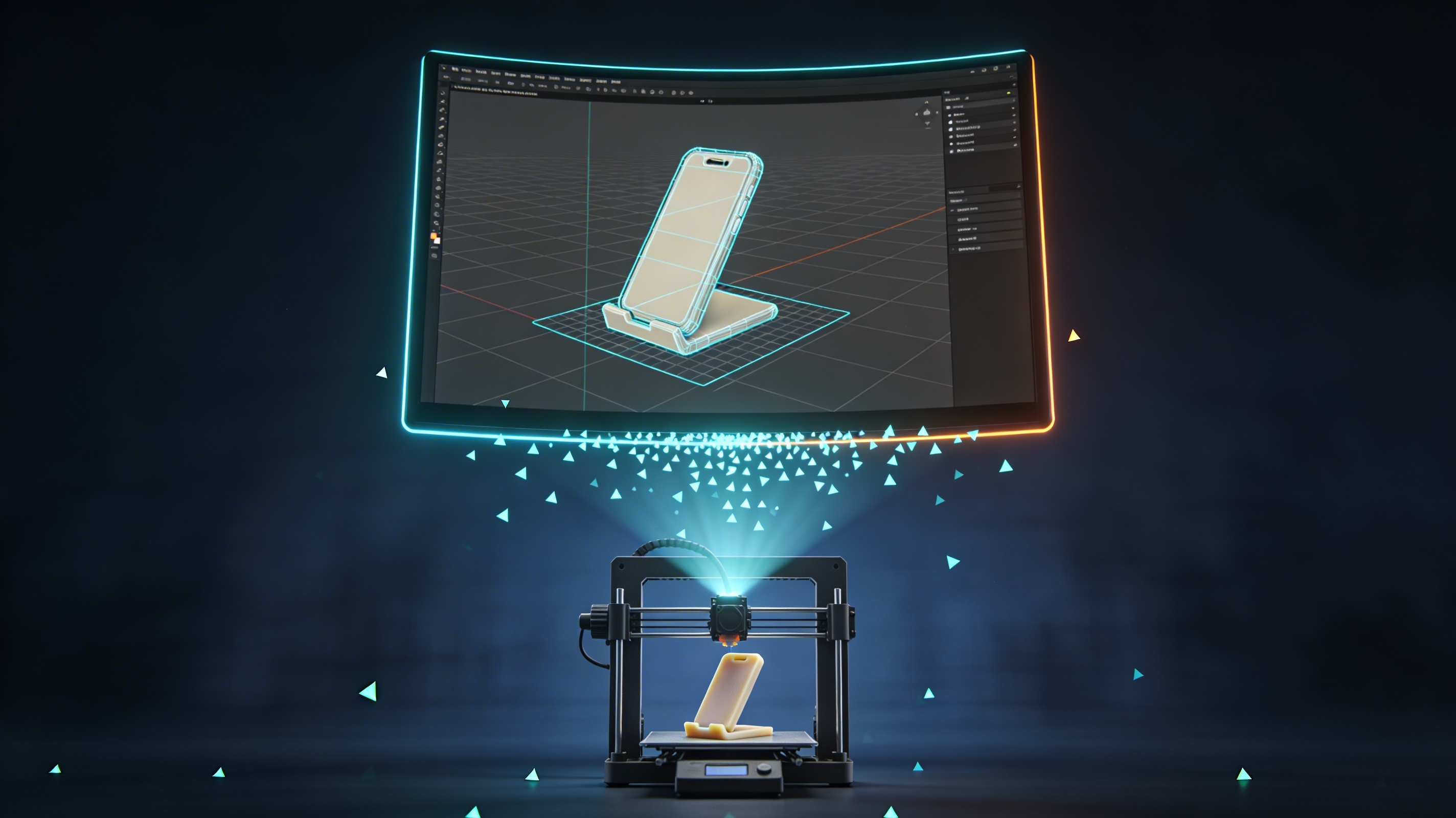
Kısa süre önce Blender kullanarak özel bir telefon standı oluşturmaya karar verdim. Tasarım süreci eğlenceliydi; basit ve işlevsel bir şekil oluşturmak için temel modelleme araçlarını kullandım. Ancak Blender 3D printing ile ilk denemem başarılı olmadı. Yazdırma başarısız oldu çünkü bir bölgede duvarlar çok inceydi ve taban da tamamen düz değildi.
Blender'daki modelime geri döndüm ve duvar kalınlığını kontrol etmek için ölçüm araçlarını kullandım; bunu güvenli bir değer olan 2mm'ye çıkardım. Alt yüzeyi tamamen düzleştirmek için loop tools'u da kullandım. Bu ayarlamaları yaptıktan sonra STL dosyasını yeniden dışa aktardım. İkinci baskı mükemmel çıktı. Bu deneyim bana hazırlık aşamasının ne kadar önemli olduğunu öğretti. Dijital modeldeki küçük bir gözden kaçırma, fiziksel dünyada çok fazla zaman ve malzeme israfına yol açabilir. Blender ile 3D printing'in pratik yönü hakkında iyi bir dersti.
Blender 3D Printing için Yaygın Sorunlar ve Sorun Giderme
Dikkatli hazırlığa rağmen bazı yaygın sorunlarla karşılaşabilirsiniz. Bunları nasıl belirleyip düzelteceğinizi bilmek, öğrenme sürecinin bir parçasıdır.
Non-Manifold Kenarlar
Bu, modelinizin kenarlarının kapalı bir hacim oluşturacak şekilde düzgün bağlanmadığı yaygın bir sorundur. Blender'ın 3D-Print Toolbox'ında non-manifold geometriyi kontrol etmeye yönelik bir özellik bulunur; bu da bu hataları hızlıca bulup düzeltmenize yardımcı olur.
Ters Dönmüş Normaller
Normaller, bir yüzeyin yüzünden dışarı doğru işaret eden ve modelin
dış tarafını gösteren vektörlerdir. Bazı normaller ters dönüp içe doğru bakıyorsa, bu slicer'ı şaşırtabilir. Blender'da, Edit Mode'da modelinizi seçip `Shift + N` tuşlarına basarak normalleri yeniden hesaplayabilirsiniz.
Ölçeklendirme Sorunları
Modeliniz slicer'a tamamen yanlış bir boyutta aktarılıyorsa, bu büyük olasılıkla bir ölçeklendirme sorunudur. Blender'daki sahne birimlerinizi tekrar kontrol edin ve ölçek dönüşümlerinin uygulandığından emin olun (`Object > Apply > Scale`).
STL Dosyalarınızı Optimize Etme
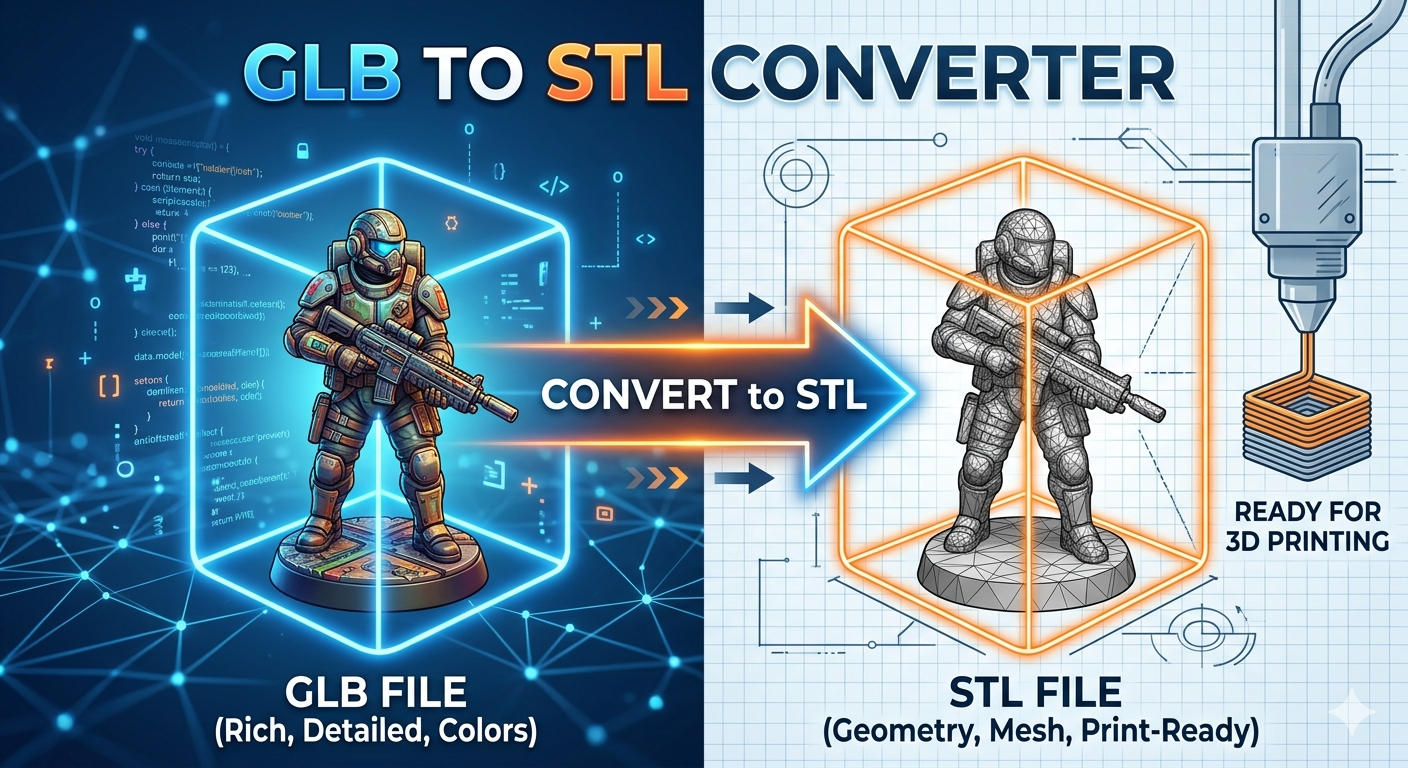
STL dosyanızı dışa aktardıktan sonra, yazıcıya göndermeden önce onu incelemek iyi bir uygulamadır. Bir STL file viewer kullanmak, modelde görünür hatalar olup olmadığını kontrol etmenize ve bütünlüğünü doğrulamanıza olanak tanır. Bazen mesh'i onarmak veya sadeleştirmek için başka araçlar kullanmanız gerekebilir. Daha karmaşık dönüşümler için bir 3D format converter çok yardımcı olabilir. Dosyalarınızı optimize etmek, Blender 3D printing iş akışının önemli bir parçasıdır.
STL'nin Ötesinde: 3D Printing için Diğer Formatlar
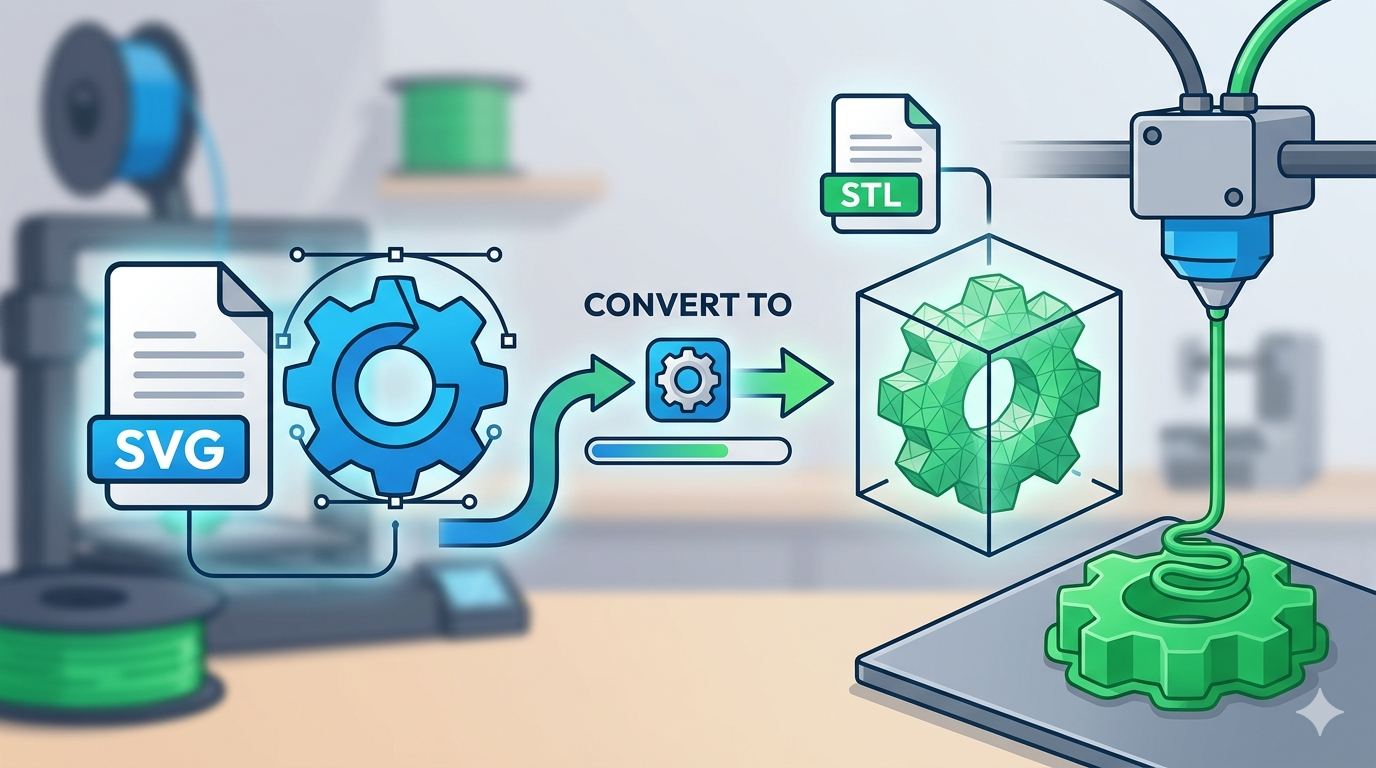
STL en yaygın format olsa da tek seçenek değildir. OBJ ve 3MF gibi formatlar da 3D printing'de kullanılır. Örneğin 3MF, renk ve malzemeler dahil olmak üzere daha fazla bilgi depolayabilen daha modern bir formattır. AI 3D model generator gibi Hyper3D araçları çeşitli formatları destekler ve size daha fazla esneklik sağlar. Hatta bir image to STL converter ile görselleri 3D modellere dönüştürebilirsiniz.
Blender 3D Printing Hakkında SSS
İşte Blender 3D printing hakkında sık sorulan bazı sorular.
3D printing için en iyi dosya formatı nedir?
STL, 3D printing için en yaygın şekilde desteklenen ve en güvenilir formattır. Ancak 3MF, renk ve malzeme bilgilerini saklama gibi daha fazla özellik sunduğu için giderek daha popüler hale geliyor.
Blender 3D printing için iyi mi?
Evet, Blender 3D printing için mükemmel bir seçimdir. Herkesin erişebileceği şekilde güçlü bir modelleme araçları setini ücretsiz olarak sunar. Esnekliği, basitten karmaşığa kadar çok çeşitli modellerin oluşturulmasına olanak tanır.
Blender'da bir 3D modeli nasıl yazdırılabilir hale getiririm?
Bir modeli yazdırılabilir hale getirmek için, uygun duvar kalınlığına sahip watertight, manifold bir nesne olduğundan emin olmanız gerekir. Ayrıca doğru ölçeği ayarlamanız ve onu slicer'ınızın desteklediği STL gibi bir formatta dışa aktarmanız gerekir.
Blender'ı minyatürler için kullanabilir misiniz?
Kesinlikle. Blender'ın sculpting ve modelleme araçları, masaüstü oyunları veya sergileme amaçlı ayrıntılı minyatürler oluşturmak için çok uygundur. Buradaki ana nokta, küçük ayrıntılara dikkat etmek ve bunların yazıcınızın minimum boyut gereksinimlerini karşıladığından emin olmaktır.
Blender için en iyi slicer hangisidir?
Blender'ın yerleşik bir slicer'ı yoktur. Cura, PrusaSlicer veya Simplify3D gibi harici slicer yazılımları kullanmanız gerekir. Slicer seçimi, 3D printer'ınıza ve kişisel tercihinize bağlıdır. Bunların hepsi Blender'dan dışa aktarılan STL dosyalarıyla iyi çalışır.
Sonuç
Blender 3D printing ile başlamak, yaratıcı olasılıklarla dolu bir dünyanın kapılarını açar. Kendi özel parçalarınızı tasarlamaktan ayrıntılı sanatsal modeller oluşturmaya kadar, Blender ihtiyacınız olan tüm araçları sağlar. Bir öğrenme eğrisi olsa da, biraz pratikle modellerinizi hazırlama ve dışa aktarma süreci ikinci doğanız haline gelir. Öyleyse neden bir sonraki projenizde Blender 3D printing denemeyesiniz? Neler yaratabileceğinize şaşırabilirsiniz.