Blender 3D Printing: 출력용 STL 내보내기 방법
Blender는 3D와 관련된 거의 모든 작업에 활용할 수 있는 훌륭한 무료 도구입니다. 많은 사람들이 멋진 애니메이션과 시각 효과를 만드는 용도로 알고 있지만, 3D printing에도 매우 강력한 선택지입니다. 디지털 창작물을 실제 세계로 구현하고 싶다면, Blender에서의 3D printing 워크플로를 이해하는 것이 필수적입니다. Fusion 360이나 SketchUp 같은 다른 소프트웨어도 각자의 사용자층을 보유하고 있지만, Blender의 유연성과 무료라는 장점은 취미 사용자와 전문가 모두에게 매력적인 선택이 됩니다.
왜 3D printing에 Blender를 사용할까?
그렇다면 왜 3D printing 프로젝트에 Blender를 고려해야 할까요? 그 이유는 여러 가지가 있습니다. 고급 기능과 활발한 커뮤니티의 조합은 Blender를 활용한 3D printing 경험을 매우 매력적으로 만들어 줍니다.
비용 효율적인 솔루션
Blender는 완전히 무료이며 오픈소스입니다. 즉, 구독료나 초기 비용 없이 전문가급 3D 모델링 도구 전체를 사용할 수 있다는 뜻입니다. 3D printing을 처음 시작하는 사람이나 예산이 제한된 사용자에게 이는 엄청난 장점입니다.
강력한 모델링 도구
Blender는 상상할 수 있는 거의 모든 형태를 다룰 수 있는 방대한 모델링 도구를 제공합니다. 정밀한 폴리곤 모델링부터 유기적인 스컬프팅까지, 복잡하고 세밀한 모델을 설계할 수 있는 창작의 자유를 제공합니다. 이러한 범용성 덕분에 기계 부품부터 예술적 조형물까지 다양한 결과물을 만들 수 있습니다.
활발한 커뮤니티와 지원
Blender 커뮤니티는 3D 업계에서 가장 활발하고 도움이 되는 커뮤니티 중 하나입니다. 소프트웨어의 모든 측면, 특히 3D printing과 관련된 수많은 튜토리얼, 포럼, 자료를 온라인에서 찾을 수 있습니다. 문제가 생기더라도 이미 누군가 해결책을 찾아두었을 가능성이 높습니다.
Blender 3D Printing을 위한 모델 준비
모델을 프린터로 보내기 전에, 먼저 제대로 준비되었는지 확인해야 합니다. 화면에서는 멀쩡해 보여도 특정 문제가 있으면 실제로는 제대로 출력되지 않을 수 있습니다. 올바른 준비 과정은 성공적인 3D printing의 핵심 단계입니다.
Watertight Geometry
3D 모델은 반드시 "watertight" 또는 "manifold" 상태여야 합니다. 즉, 구멍이 없는 완전히 닫힌 부피여야 한다는 뜻입니다. 모델 내부를 물로 채운다고 상상해 보세요. 어디든 새는 곳이 있다면 그 모델은 watertight가 아닙니다. Blender의 3D-Print Toolbox addon 같은 도구를 사용하면 이런 문제를 찾아내고 수정하는 데 도움이 됩니다.
벽 두께
모델의 모든 부분은 출력 가능한 최소 벽 두께를 가져야 합니다. 벽이 너무 얇으면 약해지거나 아예 출력되지 않을 수 있습니다. 필요한 두께는 사용하는 3D printer와 재료에 따라 달라집니다. 항상 프린터 사양을 확인하고 그에 맞게 모델을 조정하세요.
모델 스케일과 단위
정확한 스케일 설정은 매우 중요합니다. Blender의 기본 단위는 미터이므로, 1유닛 큐브는 1세제곱미터입니다. 3D printer의 slicer 소프트웨어와 맞추기 위해 씬의 단위를 밀리미터 또는 인치로 설정해야 합니다. 이렇게 해야 모델이 의도한 실제 크기로 출력됩니다.
3D printing을 위해 Blender에서 STL 내보내는 방법
모델 준비가 끝났다면, 다음 단계는 3D printer의 slicer가 이해할 수 있는 형식으로 내보내는 것입니다. 가장 일반적인 형식은 STL입니다. Blender에서 내보내는 과정은 간단합니다.
오브젝트 선택
먼저 출력하려는 오브젝트만 선택되어 있는지 확인하세요. 씬에 조명이나 카메라 같은 다른 항목이 있다면, 내보내기에 포함하고 싶지 않을 것입니다.
내보내기 메뉴 열기
오브젝트를 선택한 상태에서 `File > Export > Stl (.stl)`로 이동하세요. 그러면 파일 브라우저와 내보내기 옵션 패널이 열립니다.
STL 형식 선택
이 형식은 대부분의 3D printer에서 사용하는 표준 형식입니다. 삼각형 집합을 사용해 3D 오브젝트의 표면 형상을 표현합니다. 더 고급 옵션이 필요하다면, 추가 기능을 제공하는 Blender to STL converter도 사용할 수 있습니다.
Blender 3D Printing을 위한 내보내기 설정
내보내기 옵션에는 Blender 3D printing과 관련해 고려해야 할 몇 가지 설정이 있습니다. `Scale` 설정은 씬 단위를 올바르게 설정했다면 일반적으로 1.0으로 두는 것이 좋습니다. `Use Selection Only` 옵션은 선택한 항목만 내보내기 위해 체크해야 합니다. geometry 생성을 위해 modifier를 사용했다면 이를 적용하는 것도 중요합니다. 그래야 최종적으로 내보낸 mesh가 뷰포트에서 보이는 것과 동일해집니다. 처음 시작하는 사용자라면 이 설정들에 집중하는 것만으로도 결과를 크게 개선할 수 있습니다.
Blender 3D Printing에 대한 나의 직접 경험
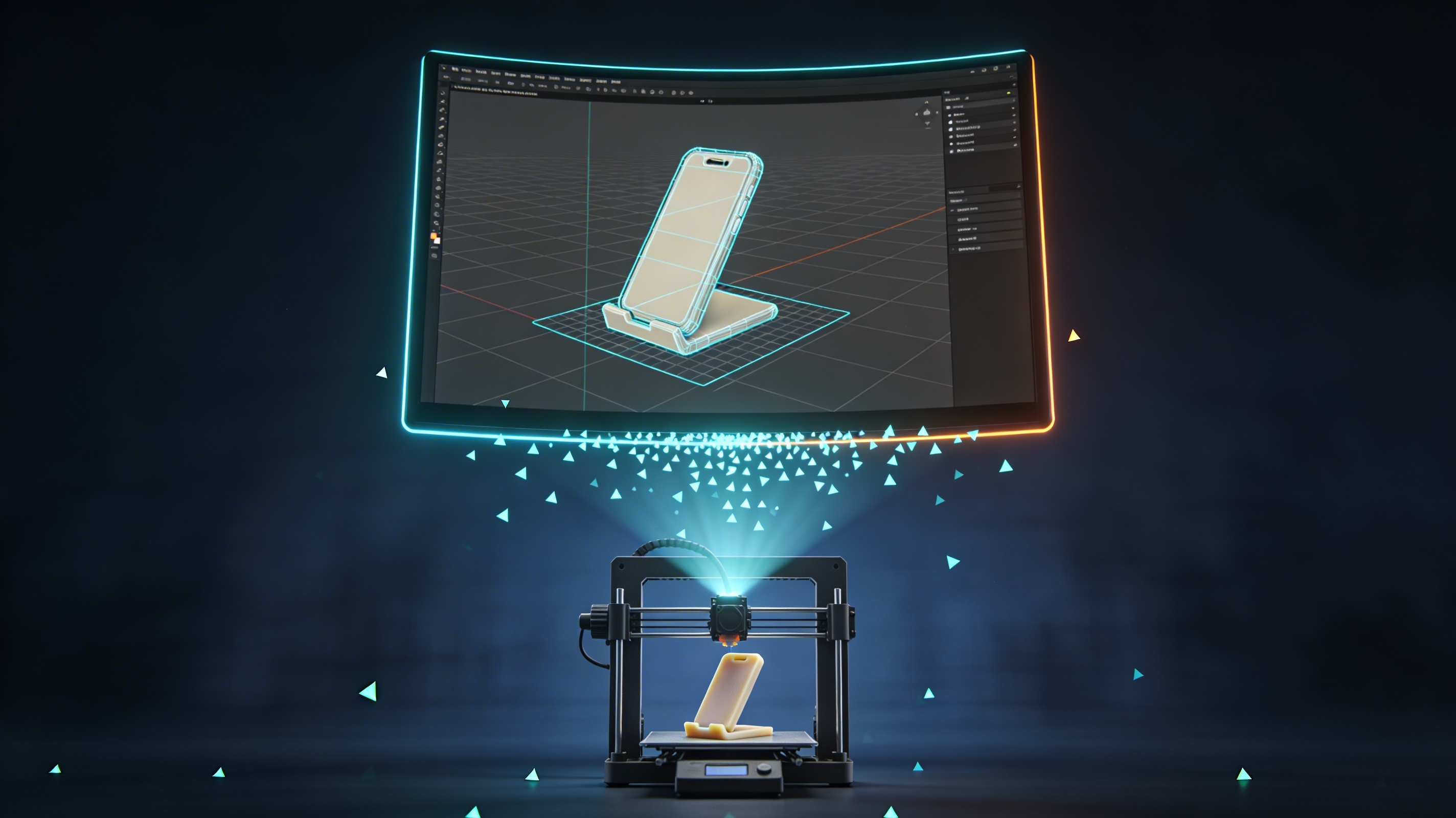
최근 저는 Blender를 사용해 맞춤형 휴대폰 거치대를 만들어 보기로 했습니다. 디자인 과정은 즐거웠고, 기본 모델링 도구를 사용해 단순하면서도 실용적인 형태를 만들었습니다. 하지만 첫 번째 Blender 3D printing 시도는 성공적이지 않았습니다. 한 부분의 벽이 너무 얇았고, 바닥면이 완전히 평평하지 않아서 출력이 실패했습니다.
저는 Blender의 모델로 돌아가 측정 도구를 사용해 벽 두께를 확인했고, 안전한 2mm로 늘렸습니다. 또한 loop tools를 사용해 바닥면을 완전히 평평하게 만들었습니다. 이런 조정을 마친 뒤 STL 파일을 다시 내보냈습니다. 두 번째 출력은 완벽하게 나왔습니다. 이 경험을 통해 준비 단계가 얼마나 중요한지 배웠습니다. 디지털 모델에서의 작은 실수가 실제 세계에서는 많은 시간과 재료 낭비로 이어질 수 있습니다. Blender를 활용한 3D printing의 실용적인 측면을 배울 수 있었던 좋은 경험이었습니다.
Blender 3D Printing의 일반적인 문제와 해결 방법
아무리 꼼꼼히 준비해도 몇 가지 흔한 문제를 겪을 수 있습니다. 이를 식별하고 수정하는 방법을 아는 것도 학습 과정의 일부입니다.
Non-Manifold Edges
이것은 모델의 edge가 닫힌 부피를 형성하도록 제대로 연결되지 않은 흔한 문제입니다. Blender의 3D-Print Toolbox에는 non-manifold geometry를 검사하는 기능이 있어, 이런 오류를 빠르게 찾아 수정하는 데 도움이 됩니다.
뒤집힌 노멀
노멀은 face의 표면에서 바깥쪽을 향하는 벡터로, 모델의 외부 방향을 나타냅니다. 일부 노멀이 뒤집혀 안쪽을 향하면 slicer가 이를 잘못 해석할 수 있습니다. Blender에서는 Edit Mode에서 모델을 선택한 뒤 `Shift + N`을 눌러 노멀을 다시 계산할 수 있습니다.
스케일 문제
모델을 slicer로 가져왔을 때 크기가 완전히 잘못되어 있다면, 대개 스케일 문제일 가능성이 큽니다. Blender의 씬 단위를 다시 확인하고, 스케일 변환이 적용되었는지 확인하세요 (`Object > Apply > Scale`).
STL 파일 최적화
STL을 내보낸 후에는 프린터로 보내기 전에 파일을 점검하는 것이 좋습니다. STL file viewer를 사용하면 눈에 보이는 오류가 있는지 확인하고 파일의 무결성을 검증할 수 있습니다. 경우에 따라 mesh를 복구하거나 단순화하기 위해 다른 도구가 필요할 수도 있습니다. 더 복잡한 변환 작업에는 3D format converter가 매우 유용할 수 있습니다. 파일 최적화는 Blender 3D printing 워크플로의 중요한 부분입니다.
STL을 넘어: 3D printing을 위한 다른 형식들
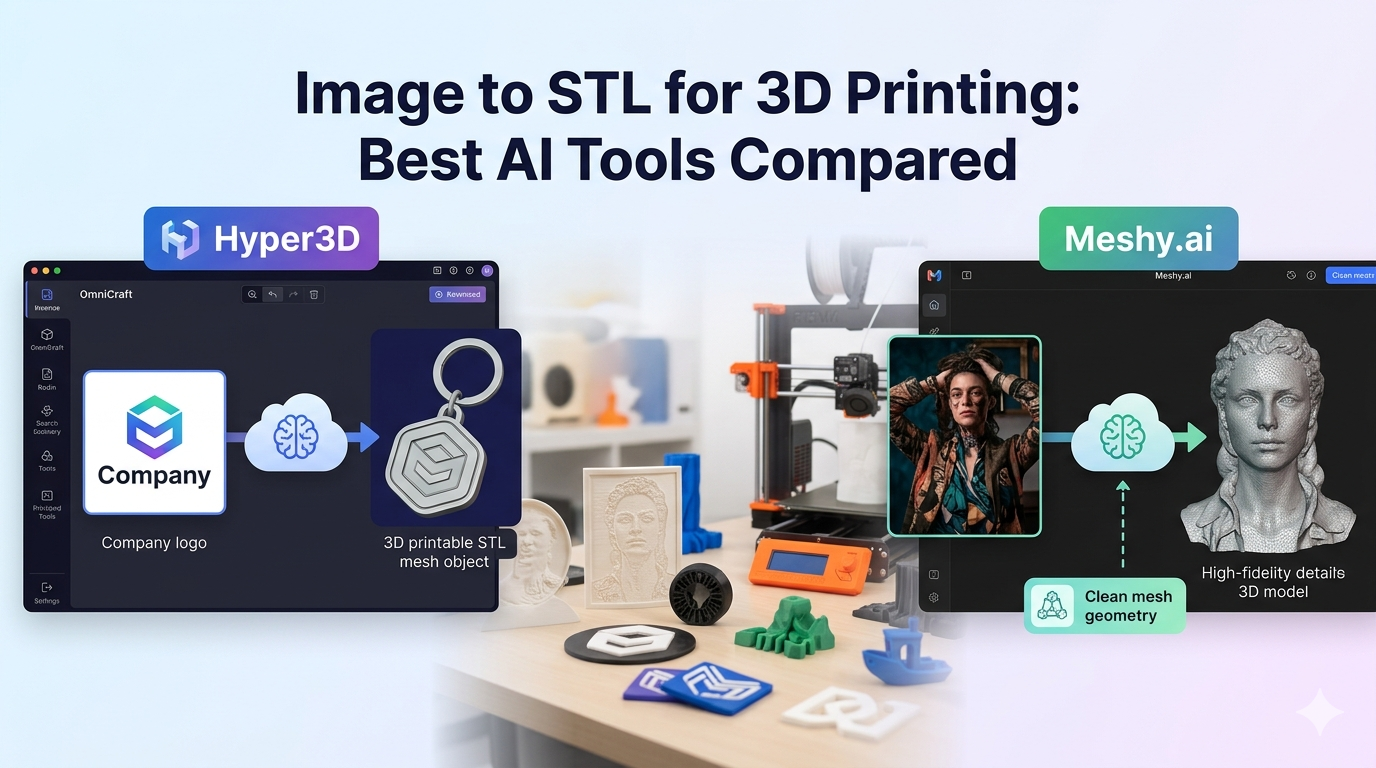
STL이 가장 일반적인 형식이긴 하지만, 유일한 형식은 아닙니다. OBJ와 3MF 같은 형식도 3D printing에서 사용됩니다. 예를 들어 3MF는 색상과 재질을 포함해 더 많은 정보를 저장할 수 있는 보다 현대적인 형식입니다. AI 3D model generator 같은 Hyper3D의 도구는 다양한 형식을 지원하므로 더 큰 유연성을 제공합니다. image to STL converter를 사용하면 이미지에서 3D 모델로 변환하는 것도 가능합니다.
Blender 3D Printing FAQ
다음은 Blender 3D printing에 대해 자주 묻는 질문들입니다.
3D printing에 가장 좋은 파일 형식은 무엇인가요?
STL은 3D printing에서 가장 널리 지원되고 신뢰할 수 있는 형식입니다. 하지만 색상과 재질 정보 저장 같은 추가 기능을 제공하는 3MF도 점점 인기를 얻고 있습니다.
Blender는 3D printing에 적합한가요?
네, Blender는 3D printing에 매우 훌륭한 선택입니다. 강력한 모델링 도구 세트를 무료로 제공하므로 누구나 쉽게 접근할 수 있습니다. 또한 유연성이 뛰어나 단순한 모델부터 복잡한 모델까지 폭넓게 제작할 수 있습니다.
Blender에서 3D 모델을 출력 가능하게 만들려면 어떻게 해야 하나요?
모델을 출력 가능하게 만들려면 watertight하고 manifold한 오브젝트인지, 그리고 적절한 벽 두께를 갖추고 있는지 확인해야 합니다. 또한 올바른 스케일을 설정하고, STL처럼 slicer가 지원하는 형식으로 내보내야 합니다.
Blender로 미니어처를 만들 수 있나요?
물론입니다. Blender의 스컬프팅 및 모델링 도구는 테이블탑 게임이나 전시용의 디테일한 미니어처를 만드는 데 매우 적합합니다. 핵심은 작은 디테일에 세심하게 주의를 기울이고, 그것들이 프린터의 최소 출력 크기 요구사항을 충족하는지 확인하는 것입니다.
Blender에 가장 적합한 slicer는 무엇인가요?
Blender에는 내장 slicer가 없습니다. Cura, PrusaSlicer, Simplify3D 같은 외부 slicer 소프트웨어를 사용해야 합니다. 어떤 slicer를 선택할지는 사용하는 3D printer와 개인 취향에 따라 달라집니다. 이들 모두 Blender에서 내보낸 STL 파일과 잘 호환됩니다.
결론
Blender 3D printing을 시작하면 창의적인 가능성의 세계가 열립니다. 나만의 맞춤형 부품을 설계하는 것부터 디테일한 예술 모델을 만드는 것까지, Blender는 필요한 모든 도구를 제공합니다. 물론 학습 곡선은 있지만, 조금만 연습하면 모델을 준비하고 내보내는 과정은 자연스러워집니다. 그러니 다음 프로젝트에서 Blender 3D printing을 한번 시도해 보는 건 어떨까요? 여러분이 무엇을 만들어낼 수 있는지 스스로도 놀라게 될지 모릅니다.