Impression 3D avec Blender : comment exporter un STL pour l’impression
Blender est un fantastique outil gratuit pour tout ce qui touche à la 3D. Si beaucoup le connaissent pour créer des animations et des effets visuels époustouflants, c’est aussi un choix puissant pour l’impression 3D. Si vous cherchez à faire passer vos créations numériques dans le monde physique, comprendre le flux de travail de l’impression 3D dans Blender est essentiel. Bien que d’autres logiciels comme Fusion 360 ou SketchUp aient leurs propres communautés d’utilisateurs, la flexibilité de Blender et sa gratuité en font une option très attrayante pour les amateurs comme pour les professionnels.
Pourquoi utiliser Blender pour l’impression 3D ?
Alors, pourquoi envisager Blender pour vos projets d’impression 3D ? Il existe plusieurs excellentes raisons. La combinaison de fonctionnalités avancées et d’une communauté active rend l’expérience de l’impression 3D avec Blender particulièrement intéressante.
Une solution économique
Blender est entièrement gratuit et open-source. Cela signifie que vous avez accès à une suite complète d’outils de modélisation 3D de niveau professionnel, sans frais d’abonnement ni coûts initiaux. Pour toute personne qui débute dans l’impression 3D ou qui travaille avec un budget limité, c’est un avantage considérable.
Des outils de modélisation puissants
Blender propose une vaste gamme d’outils de modélisation capables de gérer presque toutes les formes imaginables. De la modélisation polygonale précise à la sculpture organique, vous disposez de la liberté créative nécessaire pour concevoir des modèles complexes et détaillés. Cette polyvalence vous permet de créer aussi bien des pièces mécaniques que des sculptures artistiques.
Une communauté active et du support
La communauté Blender est l’une des plus actives et des plus utiles dans le monde de la 3D. Vous pouvez trouver d’innombrables tutoriels, forums et ressources en ligne consacrés à tous les aspects du logiciel, y compris l’impression 3D. Si vous rencontrez un problème, il y a de fortes chances que quelqu’un ait déjà trouvé une solution.
Préparer votre modèle pour l’impression 3D avec Blender
Avant de pouvoir envoyer votre modèle à une imprimante, vous devez vous assurer qu’il est correctement préparé. Un modèle qui paraît bon à l’écran peut ne pas s’imprimer correctement s’il présente certains problèmes. Une bonne préparation est une étape cruciale pour réussir une impression 3D.
Une géométrie étanche
Votre modèle 3D doit être « étanche » ou « manifold ». Cela signifie qu’il doit former un volume complètement fermé, sans trous. Imaginez que vous remplissiez votre modèle d’eau ; s’il y a la moindre fuite, le modèle n’est pas étanche. Les outils intégrés à Blender, comme l’addon 3D-Print Toolbox, peuvent vous aider à identifier et corriger ces problèmes.
Épaisseur des parois
Chaque partie de votre modèle doit avoir une épaisseur de paroi minimale pour être imprimable. Si les parois sont trop fines, elles seront fragiles ou risquent de ne pas s’imprimer du tout. L’épaisseur requise dépend de votre imprimante 3D et du matériau utilisé. Vérifiez toujours les spécifications de votre imprimante et ajustez votre modèle en conséquence.
Échelle du modèle et unités
Une mise à l’échelle correcte est essentielle. Les unités par défaut de Blender sont les mètres, donc un cube d’une unité correspond à un mètre cube. Vous devez définir les unités de votre scène en millimètres ou en pouces pour qu’elles correspondent au logiciel de slicing de votre imprimante 3D. Cela garantit que votre modèle sera imprimé à la taille physique prévue.
Comment exporter un STL depuis Blender pour l’impression 3D
Une fois votre modèle préparé, l’étape suivante consiste à l’exporter dans un format que le slicer de votre imprimante 3D peut comprendre. Le format le plus courant est le STL. Le processus d’exportation depuis Blender est simple.
Sélectionner l’objet
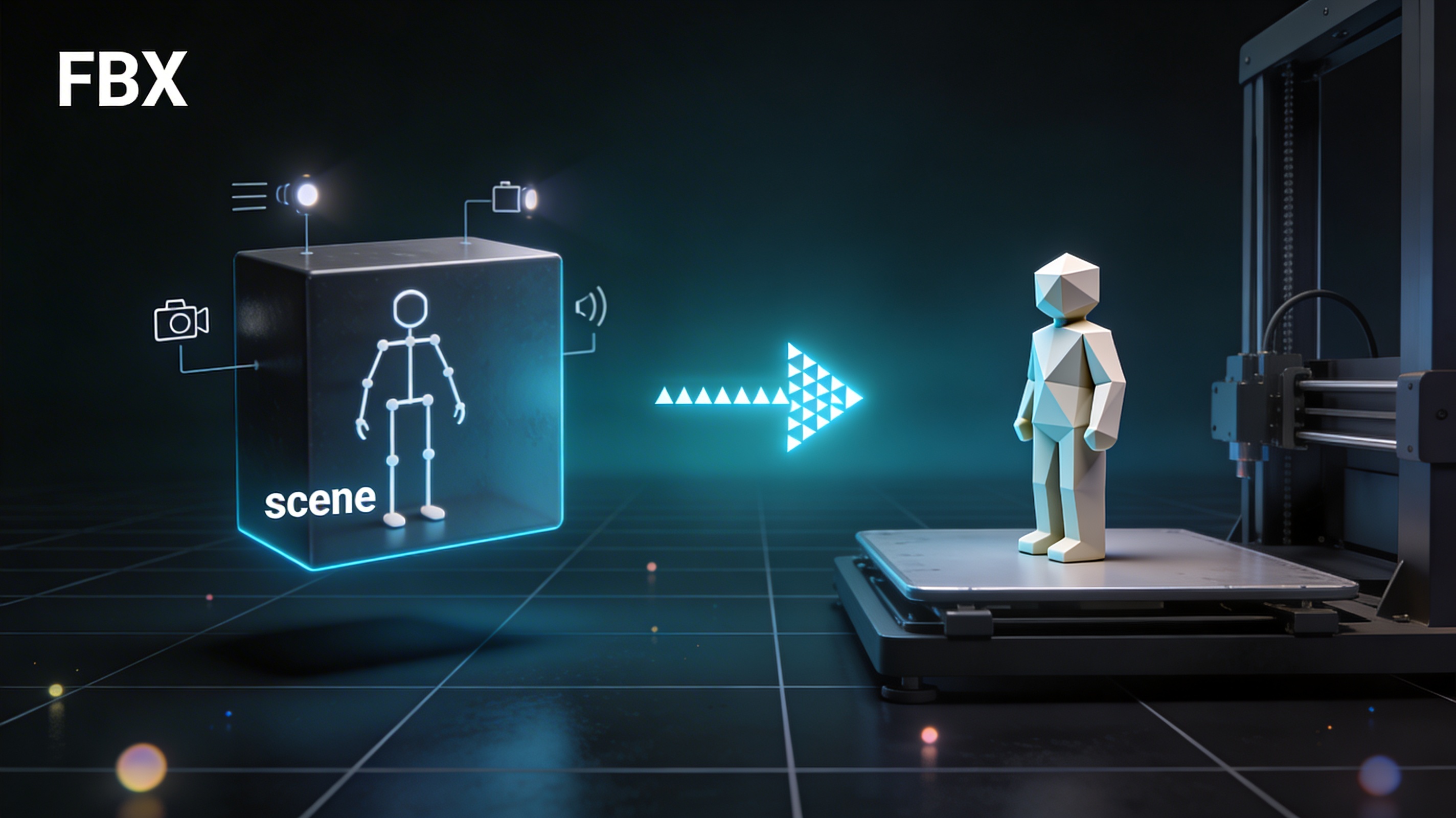
Tout d’abord, assurez-vous d’avoir sélectionné uniquement l’objet ou les objets que vous souhaitez imprimer. Si votre scène contient d’autres éléments comme des lumières ou des caméras, vous ne voulez pas les inclure dans l’exportation.
Accéder au menu d’exportation
Avec votre objet sélectionné, allez dans `File > Export > Stl (.stl)`. Cela ouvrira le navigateur de fichiers ainsi que le panneau des options d’exportation.
Choisir le format STL
Il s’agit du format standard pour la plupart des imprimantes 3D. Il représente la géométrie de surface d’un objet 3D à l’aide d’un ensemble de triangles. Si vous avez besoin d’une solution plus avancée, vous pouvez également utiliser un Blender to STL converter pour disposer de davantage d’options.
Paramètres d’exportation pour l’impression 3D avec Blender
Dans les options d’exportation, vous avez quelques réglages à prendre en compte pour l’impression 3D avec Blender. Le paramètre `Scale` doit généralement être laissé à 1.0 si vous avez correctement défini les unités de votre scène. La case `Use Selection Only` doit être cochée pour n’exporter que ce que vous avez sélectionné. L’application des modificateurs est également importante si vous en avez utilisé pour générer de la géométrie. Cela garantit que le maillage final exporté correspond à ce que vous voyez dans la vue 3D. Pour les débutants, se concentrer sur ces paramètres améliorera les résultats.
Mon expérience directe avec l’impression 3D dans Blender
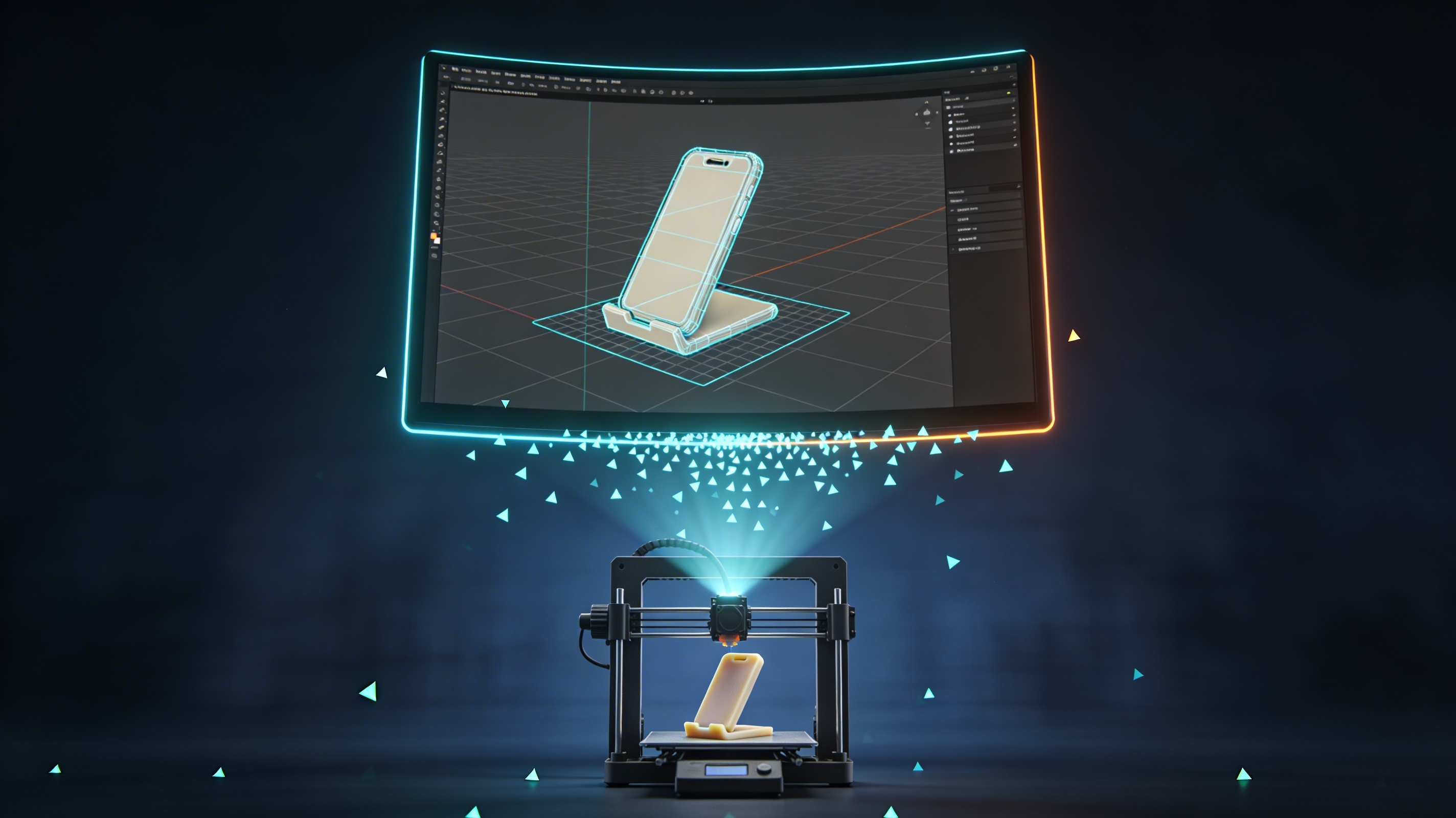
J’ai récemment décidé de créer un support de téléphone personnalisé avec Blender. Le processus de conception était amusant ; j’ai utilisé des outils de modélisation de base pour créer une forme simple et fonctionnelle. Cependant, ma première tentative d’impression 3D avec Blender n’a pas été un succès. L’impression a échoué parce que les parois étaient trop fines à un endroit, et la base n’était pas parfaitement plane.
Je suis retourné à mon modèle dans Blender et j’ai utilisé les outils de mesure pour vérifier l’épaisseur des parois, en l’augmentant à une valeur sûre de 2 mm. J’ai également utilisé les loop tools pour aplatir complètement la surface inférieure. Après avoir effectué ces ajustements, j’ai réexporté le fichier STL. La deuxième impression est sortie parfaitement. Cette expérience m’a appris à quel point la phase de préparation est importante. Une petite omission dans le modèle numérique peut entraîner beaucoup de temps et de matériau gaspillés dans le monde physique. Ce fut une bonne leçon sur l’aspect pratique de l’impression 3D avec Blender.
Problèmes courants et dépannage pour l’impression 3D avec Blender
Même avec une préparation soignée, vous pouvez rencontrer certains problèmes courants. Savoir les identifier et les corriger fait partie du processus d’apprentissage.
Arêtes non manifold
Il s’agit d’un problème fréquent où les arêtes de votre modèle ne sont pas correctement connectées pour former un volume fermé. La 3D-Print Toolbox de Blender dispose d’une fonctionnalité permettant de vérifier la géométrie non manifold, ce qui vous aide à trouver et corriger rapidement ces erreurs.
Normales inversées
Les normales sont des vecteurs qui pointent à l’opposé de la surface d’une face, indiquant l’extérieur du modèle. Si certaines normales sont inversées et pointent vers l’intérieur, cela peut perturber le slicer. Dans Blender, vous pouvez recalculer les normales en sélectionnant votre modèle en Edit Mode puis en appuyant sur `Shift + N`.
Problèmes d’échelle
Si votre modèle s’importe dans votre slicer avec une taille totalement incorrecte, il s’agit probablement d’un problème d’échelle. Vérifiez à nouveau les unités de votre scène dans Blender et assurez-vous que les transformations d’échelle ont bien été appliquées (`Object > Apply > Scale`).
Optimiser vos fichiers STL
Après avoir exporté votre STL, il est recommandé de l’inspecter avant de l’envoyer à l’imprimante. Utiliser un STL file viewer vous permet de vérifier le modèle pour détecter d’éventuelles erreurs visibles et confirmer son intégrité. Parfois, vous devrez utiliser d’autres outils pour réparer ou simplifier le maillage. Pour des conversions plus complexes, un 3D format converter peut être très utile. L’optimisation de vos fichiers est une partie essentielle du flux de travail de l’impression 3D avec Blender.
Au-delà du STL : autres formats pour l’impression 3D
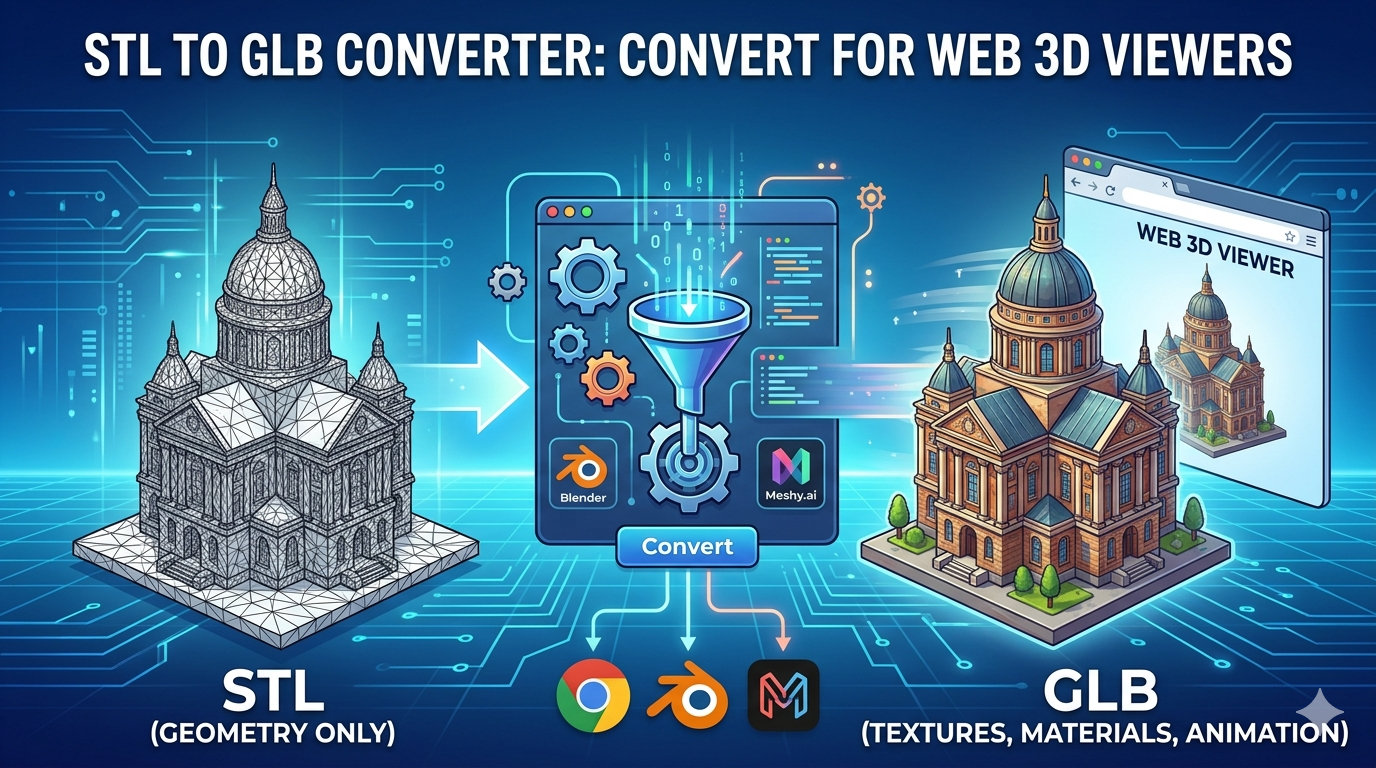
Bien que le STL soit le format le plus courant, ce n’est pas le seul. Des formats comme OBJ et 3MF sont également utilisés en impression 3D. Le 3MF, par exemple, est un format plus moderne qui peut stocker davantage d’informations, notamment les couleurs et les matériaux. Les outils de Hyper3D, comme le AI 3D model generator, prennent en charge une variété de formats, ce qui vous offre plus de flexibilité. Vous pouvez même convertir des images en modèles 3D avec un image to STL converter.
FAQ sur l’impression 3D avec Blender
Voici quelques questions fréquemment posées sur l’impression 3D avec Blender.
Quel est le meilleur format de fichier pour l’impression 3D ?
Le STL est le format le plus largement pris en charge et le plus fiable pour l’impression 3D. Cependant, le 3MF gagne en popularité car il offre davantage de fonctionnalités, comme le stockage des informations de couleur et de matériau.
Blender est-il adapté à l’impression 3D ?
Oui, Blender est un excellent choix pour l’impression 3D. Il fournit gratuitement un ensemble puissant d’outils de modélisation, ce qui le rend accessible à tous. Sa flexibilité permet de créer une grande variété de modèles, des plus simples aux plus complexes.
Comment rendre un modèle 3D imprimable dans Blender ?
Pour rendre un modèle imprimable, vous devez vous assurer qu’il s’agit d’un objet étanche, manifold, avec une épaisseur de paroi appropriée. Vous devez également définir la bonne échelle et l’exporter dans un format pris en charge par votre slicer, comme le STL.
Peut-on utiliser Blender pour les figurines miniatures ?
Absolument. Les outils de sculpture et de modélisation de Blender sont bien adaptés à la création de miniatures détaillées pour les jeux de plateau ou l’exposition. L’essentiel est de prêter une attention particulière aux petits détails et de s’assurer qu’ils respectent les exigences de taille minimale de votre imprimante.
Quel est le meilleur slicer pour Blender ?
Blender n’a pas de slicer intégré. Vous devrez utiliser un logiciel de slicing externe comme Cura, PrusaSlicer ou Simplify3D. Le choix du slicer dépend de votre imprimante 3D et de vos préférences personnelles. Tous fonctionnent bien avec les fichiers STL exportés depuis Blender.
Conclusion
Se lancer dans l’impression 3D avec Blender ouvre un monde de possibilités créatives. De la conception de vos propres pièces personnalisées à la création de modèles artistiques détaillés, Blender fournit tous les outils dont vous avez besoin. Bien qu’il y ait une courbe d’apprentissage, le processus de préparation et d’exportation de vos modèles devient naturel avec un peu de pratique. Alors, pourquoi ne pas essayer l’impression 3D avec Blender pour votre prochain projet ? Vous pourriez être surpris par ce que vous pouvez créer.