

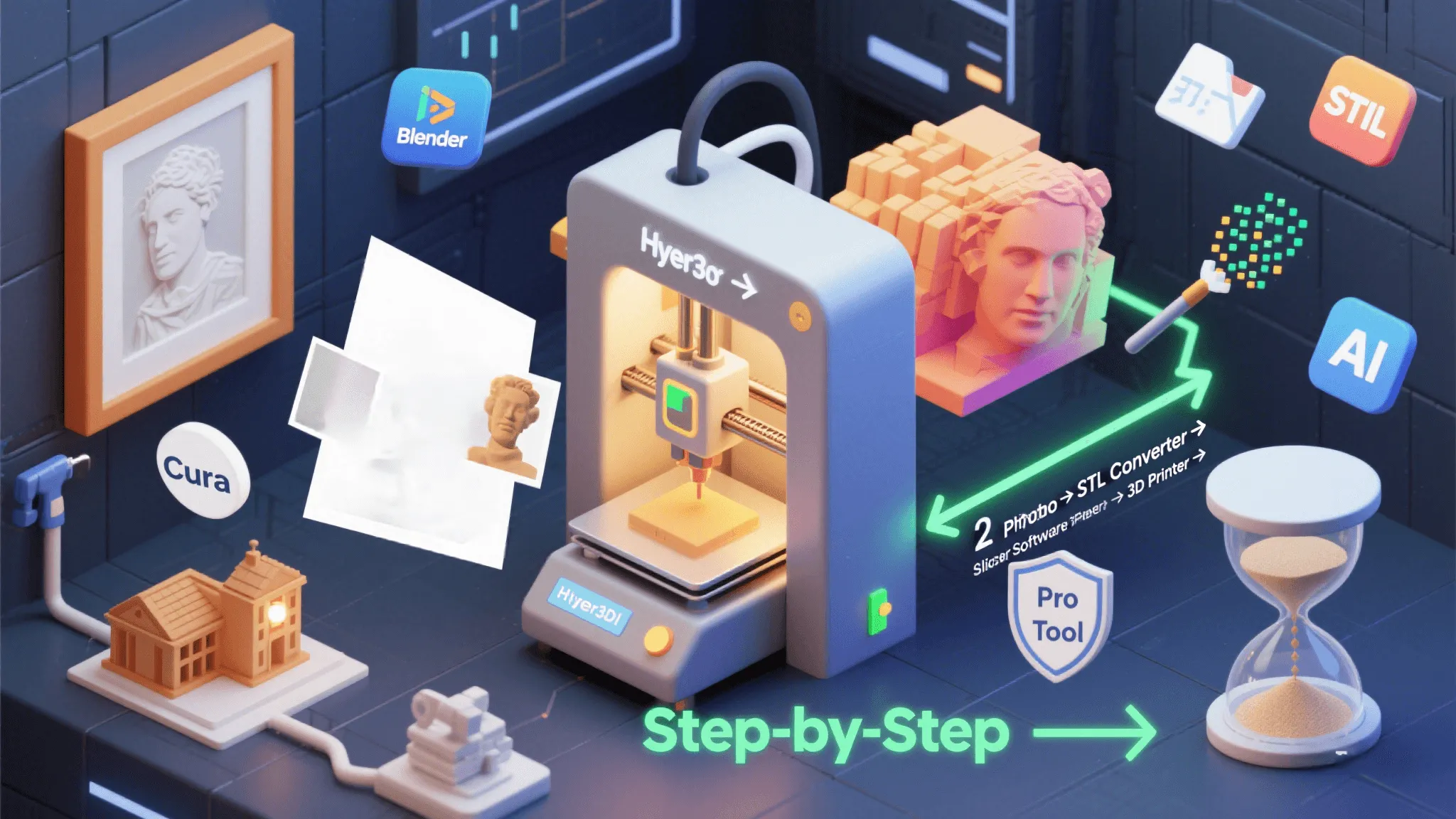
Yeni Başlayanlar için Bir Resim Nasıl 3D Yazdırılır: Adım Adım Kılavuz
Fotoğraflarınızı hayata geçirmek ister misiniz? Bir resmin nasıl 3D yazdırılacağını öğrenmek, kişiselleştirilmiş hediyelerden sanatsal ev dekorasyonuna kadar heyecan verici olanakların kapısını açar. İster bir hobi meraklısı ister bir tasarımcı olun, bu kılavuz size, sıfırdan başlıyor olsanız bile, bir görüntüyü 3D baskıya dönüştürmek için gereken her şeyi adım adım gösterecek.
Bir Resmi 3D Yazdırmak Ne Anlama Gelir?
Bir fotoğrafı 3D yazdırmak, 2D bir görüntüyü 3D yazıcınızın yorumlayabileceği bir 3D model formatına (genellikle bir STL dosyası) dönüştürmeyi içerir. Bu işlem yaygın olarak bir lithophane generator, fotogrametri veya CAD software for 3D printing ile manuel izleme kullanılarak yapılır.
İstediğiniz sonuca bağlı olarak, bir resmin nasıl 3d yazdırılacağını öğrenmenin birkaç yöntemi vardır:
- Lithophane'lar: Işıkla birlikte değişen 3D yazdırılmış fotoğraflar
- 3D kabartma modeller: Resim derinliğine göre şekillendirilmiş görüntüler
- Tam 3D yeniden oluşturmalar: 3D nesneler oluşturmak için birden fazla görüntü veya AI araçları kullanma
İhtiyacınız Olan Araçlar
Bir resmin nasıl 3d yazdırılacağını anlamak için birkaç temel araca ihtiyacınız olacak:
- Görüntü düzenleme yazılımı (ör. Photoshop veya GIMP)
- Lithophane generator veya picture to STL converter
- CAD veya 3D modelleme yazılımı (ör. Blender, Tinkercad)
- Dilimleme yazılımı (ör. Cura veya PrusaSlicer)
- Bir 3D yazıcı (FDM veya reçine tabanlı)
Adım Adım: Bir Resim Nasıl 3D Yazdırılır
1. 3D Yazdırma için Doğru Görüntüyü Seçin
Görüntünüzü bir 3D modele dönüştürmeye başlamadan önce, yüksek kaliteli bir fotoğraf seçmeniz gerekir. Görüntü ne kadar iyi olursa, nihai 3D baskınız o kadar pürüzsüz görünür.
3D yazdırmak için bir resim seçme ipuçları:
- Konusu net odakta olan yüksek çözünürlüklü fotoğraflar kullanın.
- Özellikle lithophane'lar için derinlik oluşturmak amacıyla güçlü kontrasta sahip görüntüler seçin.
- Bir kişinin fotoğrafını 3D yazdırmak için önden aydınlatılmış bir portre en iyi sonucu verir.
- Bir fotoğraftan 3D yazdırmak için AI araçları kullanmıyorsanız, karmaşık veya dağınık arka planlardan kaçının.
Temiz ve iyi aydınlatılmış bir görüntüyle başlayarak, 2D görüntüyü 3D yazdırılabilir bir modele dönüştürmeyi çok daha kolay hale getirirsiniz.
2. 3D Yazdırma için Resmi STL'ye Dönüştürün
Görüntünüzü seçtikten sonra, bir resmin nasıl 3D yazdırılacağındaki bir sonraki adım, bu 2D fotoğrafı 3D yazıcıların gerektirdiği endüstri standardı format olan bir STL dosyasına dönüştürmektir. Hedeflerinize ve araçlarınıza bağlı olarak, resminizi 3D yazdırılabilir bir modele dönüştürmek için kullanabileceğiniz, başlangıç seviyesinden ileri seviyeye üç yöntem vardır.
Yöntem A: Lithophane Generator (Yeni Başlayanlar için En İyisi)
Bir resmi 3D yazdırmanın en basit yolunu arıyorsanız, bir lithophane oluşturmak yeni başlayanlar için en uygun seçenektir. Lithophane'lar, arkadan aydınlatıldığında etkileyici ayrıntılar ortaya çıkaran kabartmalı fotoğraf panelleridir.
Bir lithophane STL oluşturma adımları:
- 3DP Rocks veya ItsLitho gibi bir lithophane generator sitesini ziyaret edin.
- Yüksek kontrastlı fotoğrafınızı yükleyin.
- İstediğiniz şekli seçin (düz, kubbe, yay veya silindirik eğri).
- En iyi derinlik için kalınlık, çözünürlük ve ışık kaynağı yönünü ayarlayın.
- Dilimleme ve yazdırma için hazır olan STL dosyasını indirin.
Bu yöntem, bir fotoğraftan nasıl 3D yazdırılacağını öğrenen yeni başlayanlar için mükemmeldir—modelleme deneyimi gerekmez.
Yöntem B: CAD veya Tasarım Yazılımı Kullanarak 3D Kabartma Modeli
Bir fotoğrafı 3D yazdırmaya daha heykelsi bir yaklaşım için, Blender veya Photoshop’un 3D özellikleri gibi tasarım yazılımlarını kullanarak bir 3D kabartma modeli oluşturun. Bu yaklaşım; manzaralar, logolar ve stilize sanat çalışmaları için iyi sonuç verir.
Bir resimden kabartma modeli oluşturma adımları:
- Derinlik kontrastlarını vurgulamak için fotoğrafı gri tonlamaya dönüştürün.
- Görüntüyü Blender içine aktarın ve görüntüden 3D yükseklik oluşturmak için bir displacement modifier uygulayın.
- Ağı temizleyin ve kararlı baskı için arka yüzeyi düzleştirin.
- Tamamlanan tasarımınızı, dilimleme yazılımında kullanmak üzere bir STL dosyası olarak dışa aktarın.
Bu yaklaşım biraz temel tasarım becerisi gerektirir, ancak derinlik ve dokuya sahip bir resmi 3D yazdırmak isteyen herkes için esneklik sunar.
Yöntem C: Tam 3D Model Oluşturma için AI Araçları (Gerçekçi Çıktı için En İyisi)
Bir fotoğraftan gerçekçi bir 3D model oluşturmak istiyorsanız—örneğin bir yüz, heykel veya ürün—Hyper3D gibi AI araçları idealdir. Bu yöntem manuel modelleme ihtiyacını ortadan kaldırır ve en hızlı, en doğru sonuçları sunar.
AI model oluşturucumuzu kullanma adımları:
- Hyper3D.ai adresine gidin ve fotoğrafınızı yükleyin (veya daha iyi 3D yeniden yapılandırma için birden fazla açı ekleyin).
- Platform, AI destekli image-to-3D model generation kullanarak fotoğrafınızı bir 3D nesneye dönüştürür.
- Önizlemeyi inceleyin, gerektiğinde özellikleri veya ayrıntıları iyileştirin ve nihai STL dosyasını dışa aktarın.
Bu yöntem, herhangi bir CAD deneyimi olmadan bir resimden 3D yazdırmanın hızlı ve otomatik bir yolunu arıyorsanız mükemmeldir.
3. 3D Modelinizi Dilimleyin
Görüntünüzden bir STL dosyası oluşturduktan sonra, bir resmin nasıl 3D yazdırılacağındaki bir sonraki adım modeli dilimlemektir. Dilimleme yazılımı, 3D modelinizi yazıcıya hazır talimatlara dönüştürür.
Görüntü tabanlı 3D modelinizi dilimleme adımları:
- STL dosyanızı, Cura, PrusaSlicer veya yazıcınızla uyumlu başka bir dilimleyiciye aktarın.
- Katman yüksekliğini ayarlayın—lithophane'lar veya ayrıntılı modeller için pürüzsüz sonuçlar adına 0.1mm veya daha ince değerler kullanın.
- Dolgu yoğunluğunu ayarlayın; çoğu 3D yazdırılmış resim için, özellikle lithophane'larda, %10–20 iyi çalışır.
- Modeliniz çıkıntılar veya karmaşık yapılar içeriyorsa destekleri etkinleştirin.
- Yapılandırma tamamlandığında, 3D yazıcınıza nesnenizi tam olarak nasıl oluşturacağını söyleyen G-code dosyasını dışa aktarın.
Bu adım, tasarımı makine talimatlarına dönüştürerek modelinizin yazdırmaya hazır olmasını sağlar.
4. Resmi 3D Yazdırın
G-code'unuz hazır olduğuna göre, yazıcınızı kullanarak resmi gerçekten 3D yazdırıp görüntünüzü hayata geçirmenin zamanı geldi.
Bir resmi başarıyla 3D yazdırmak için ipuçları:
- En yüksek ışık yayılımı ve görsel etki için lithophane yazdırırken beyaz veya yarı saydam PLA filament kullanın.
- Fotoğraf tabanlı kabartmalar için daha keskin ayrıntılar adına ince nozzle boyutları (ör. 0.2mm) ve daha düşük hızlar seçin.
- Özellikle daha büyük modellerde, yapıştırıcı stick, maskeleme bandı veya ısıtmalı tabla kullanarak uygun tabla yapışmasını sağlayın.
- Kayma veya eğilme nedeniyle baskı hatasını önlemek için ilk birkaç katmanı dikkatle izleyin.
İster bir aile portresinden lithophane ister bir fotoğraftan 3D yazdırılmış heykel oluşturuyor olun, baskı süresi modelinizin boyutuna, çözünürlüğüne ve filament ayarlarına bağlı olarak değişebilir.
5. 3D Yazdırılmış Fotoğrafınızın Son İşlemleri
Bir resmin nasıl 3D yazdırılacağındaki son adım, modelinizin görünümünü iyileştirmek için son işlemleri yapmaktır. Sadece birkaç düzenlemeyle, 3D yazdırılmış resminiz iyi görünmekten galeri kalitesine geçebilir.
Baskı sonrası bitirme adımları:
- Temiz ve profesyonel bir yüzey oluşturmak için pürüzlü kenarları veya katman çizgilerini nazikçe zımparalayın.
- Etkileyici bir görünüm için lithophane'ları aydınlatmak amacıyla LED arka aydınlatma veya çerçeve montajları kullanın.
- 3D kabartmalar veya heykelsi fotoğraf baskıları için, gerçekçiliği ve görsel derinliği artırmak amacıyla boya veya kaplama uygulayın.
Bu son adımlar, yazdırılmış görüntünüze profesyonel bir görünüm kazandırır ve fotoğraftan 3D baskıya dönüşümünüzün öne çıkmasını sağlar.
Kullanım Alanları: İnsanlar Neden Fotoğrafları 3D Yazdırıyor?
Bir resmin nasıl 3d yazdırılacağını anlamak, pratik uygulamalarla dolu bir dünyanın kapısını açar:
- Kişiselleştirilmiş Hediyeler – Lithophane'a dönüştürülmüş aile portreleri
- Mimari Modeller – Planları veya fotoğrafları 3D ölçekli tasarımlara dönüştürün
- Sanat ve Ev Dekorasyonu – Geleneksel görüntülere sanatsal derinlik katın
- Eğitim – Somut, görüntü tabanlı modellerle görsel öğrenme
- Anı Amaçlı Hatıralar – Kalıcı 3D fotoğraf sanatıyla sevdiklerinizi onurlandırın Daha İyi Sonuçlar için Uzman İpuçları
- Derinlik haritalama veya lithophane'lar için gri tonlamalı görüntüler kullanın.
- Destekleri abartmayın—akıllı yerleşimi dilimleme yazılımının hesaplamasına izin verin.
- STL modellerini önizleyin; Meshmixer veya Tinkercad gibi yazılımlar kullanın.
- Manuel modellemeyi tamamen atlamak için AI araçlarımızı kullanın.
Artık bir resmin nasıl 3D yazdırılacağını anladığınıza göre, olanaklar gerçekten sonsuz—düşünceli hediyeler oluşturmaktan özel dekorlar veya eğitim araçları geliştirmeye kadar.
Hyper3D Neden Bir Resmi 3D Yazdırmanın En Kolay Yoludur
Bir resmi 3D yazdırmak için hızlı, doğru ve yeni başlayan dostu bir yol arıyorsanız, Hyper3D hepsi bir arada çözümünüzdür. Gelişmiş AI platformumuz, fotoğraflarınızı anında ayrıntılı, baskıya hazır 3D modellere dönüştürerek karmaşık modelleme ihtiyacını ortadan kaldırır.
Hyper3D ile şunları elde edersiniz:
- AI destekli photograph to 3D object generation
- 3D yazdırma için doğru görüntü izleme
- Anında STL dosyası indirmeleri
- Cura ve PrusaSlicer gibi popüler dilimleyicilerle kolay entegrasyon
İster ilk kez bir resmin nasıl 3D yazdırılacağını öğreniyor olun ister 3D iş akışınızı hızlandırmak istiyor olun, Hyper3D benzersiz hız ve sadelik sunar.
✅ CAD deneyimi gerekmez
✅ Stil istemleri veya metin girdileriyle özelleştirin
✅ Ücretsiz başlayın ve fotoğraflarınızı dakikalar içinde hayata geçirin
Sıkça Sorulan Sorular
Herhangi bir fotoğraftan 3D yazdırabilir miyim?
Evet, neredeyse her fotoğraftan 3D yazdırabilirsiniz, ancak sonuçlar görüntü kalitesine bağlı olacaktır. Bir resmi başarıyla 3D yazdırmak için daha iyi derinlik ve ayrıntı adına yüksek çözünürlüklü, güçlü kontrastlı görüntüler seçin.
Bir resmi 3D yazdırmak için hangi formata ihtiyacım var?
Bir fotoğrafı 3D yazdırmak için, görüntüyü bir picture to STL converter veya 3D modelleme yazılımı kullanarak bir STL dosyasına dönüştürmeniz gerekir. Bu STL dosyası, dilimleme yazılımı ve 3D yazıcıların modelinizi oluşturmak için kullandığı standart formattır.
Başlamanın en kolay yolu nedir?
Bir resmin nasıl 3D yazdırılacağını öğrenmenin en basit yolu, çevrimiçi bir lithophane generator kullanmaktır. Bu araçlar 3D modelleme deneyimi gerektirmez ve bir fotoğrafı hızla yazdırılabilir bir STL dosyasına dönüştürmenizi sağlar.
Fotoğraftan 3D dönüştürme için Hyper3D kullanabilir miyim?
Kesinlikle—Hyper3D, AI teknolojisini kullanarak bir fotoğrafı 3D modele dönüştürmeyi kolaylaştırır. CAD yazılımı öğrenmeden bir resmi 3D yazdırmak isteyen yeni başlayanlar için en verimli araçlardan biridir.
Özel bir yazıcıya ihtiyacım var mı?
Hayır, bir fotoğraftan 3D yazdırmak için özel bir yazıcı gerekmez—standart bir FDM veya reçine yazıcı işi görür. Sadece yazıcınızın, özel projeniz için gereken çözünürlüğü ve malzeme türünü desteklediğinden emin olun.