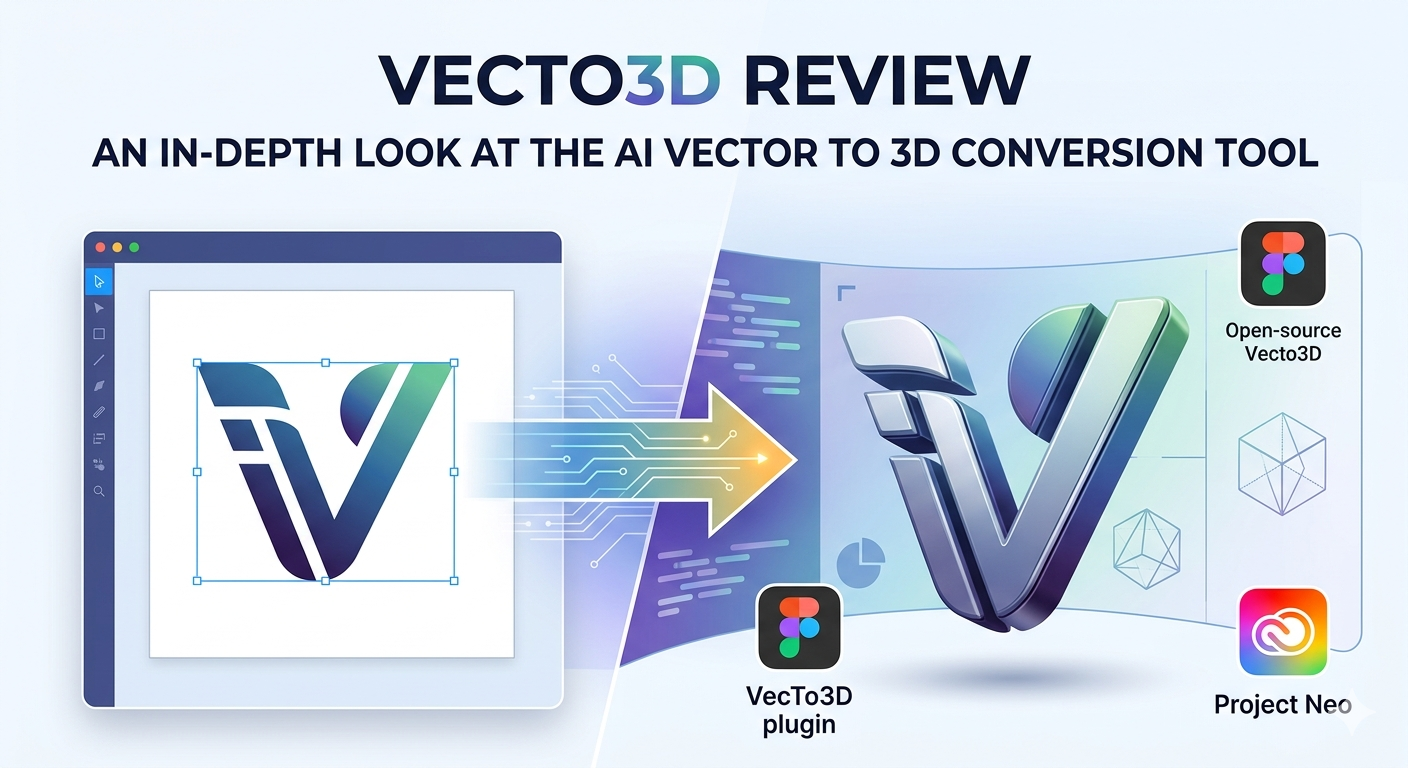
Vecto3D Review: Ein ausführlicher Blick auf das KI-Tool zur Vektor-zu-3D-Konvertierung
Die Umwandlung eines flachen 2D-Designs in ein dreidimensionales Objekt war früher eine komplexe Aufgabe, die erfahrenen 3D-Künstlern vorbehalten war. Doch mit dem technologischen Fortschritt ist eine neue Generation von Tools entstanden, die diesen Prozess vereinfachen und ihn Designern aller Erfahrungsstufen zugänglich machen. Plattformen wie Adobe's Project Neo, das vielseitige Spline und das innovative Vecto3D verändern die Art und Weise, wie wir über 3D-Erstellung denken. Diese Tools bieten jeweils eigene Ansätze, um einfache Vektorgrafiken wie Logos und Icons in vollwertige 3D-Modelle umzuwandeln – jedes mit seinen eigenen Stärken und idealen Einsatzszenarien.
In diesem Review werfen wir einen genauen Blick auf das Vecto3D-Ökosystem, untersuchen seine verschiedenen Versionen und sehen uns an, wie es im Vergleich zu anderen beliebten Vektor-zu-3D-Lösungen abschneidet. Wir gehen auf Erfahrungen aus erster Hand ein, vergleichen Funktionen und helfen Ihnen dabei zu entscheiden, welches Tool am besten zu Ihrem kreativen Workflow passt.
Was ist Vecto3D?
Der Name "Vecto3D" kann etwas verwirrend sein, weil er sich auf zwei unterschiedliche Tools bezieht, die einen gemeinsamen Ursprung haben. Das eine ist ein kostenloses Open-Source-Webtool, das andere ein fortschrittlicheres Plugin für Figma mit integrierten KI-Funktionen. Den Unterschied zu verstehen, ist entscheidend, um die richtige Wahl für Ihre Anforderungen zu treffen.
Das ursprüngliche Open-Source-Tool Vecto3D
Das ursprüngliche Vecto3D ist ein browserbasiertes Tool, das vom Entwickler Lakshay Bhushan erstellt wurde. Es entstand aus dem Wunsch heraus, eine schnelle und einfache Möglichkeit zu schaffen, SVG-Dateien in 3D-Modelle umzuwandeln – ohne die steile Lernkurve professioneller Software wie Blender. Es ist eine unkomplizierte, schnörkellose Lösung für schnelle Konvertierungen.
Sie laden einfach eine SVG-Datei hoch, und das Tool stellt eine Reihe intuitiver Steuerelemente bereit, mit denen Sie die Geometrie des Modells anpassen können, etwa Dicke und Fase. Außerdem können Sie mit verschiedenen Materialien und Lichtumgebungen experimentieren. Sobald Sie mit dem Ergebnis zufrieden sind, können Sie das Modell in gängigen 3D-Formaten wie GLB, STL und GLTF oder sogar als hochauflösendes PNG-Bild exportieren. Es ist eine hervorragende Ressource für Designer, die schnell eine 3D-Version eines Logos oder Icons für ein Mockup oder eine Präsentation benötigen.
Das VecTo3D Figma Plugin mit KI
Aufbauend auf dem Fundament des Open-Source-Projekts hat ein separater Entwickler das VecTo3D-Plugin für Figma erstellt. Obwohl es die Kernfunktion der Umwandlung von Vektoren in 3D teilt, ist dieses Plugin ein funktionsreicheres und stärker kommerziell ausgerichtetes Produkt. Es ist tief in die Figma-Umgebung integriert und ermöglicht es Designern, 3D-Assets zu erstellen, ohne ihr primäres Design-Tool jemals verlassen zu müssen.
Diese Version bietet fortschrittlichere Modellierungsmethoden, darunter Extrude, Lathe und Inflate, und gibt Nutzern dadurch mehr kreative Kontrolle. Das wichtigste Merkmal ist jedoch die Integration von KI-gestütztem Rendering. Durch das Verbinden Ihres eigenen Replicate API key können Sie Ihre einfachen 3D-Modelle in fotorealistische Bilder verwandeln – komplett mit fortschrittlicher Beleuchtung und Materialien. Das macht es zu einem leistungsstarken Tool für die Erstellung hochwertiger Produkt-Mockups und Marketing-Visuals direkt in Figma.
Meine Erfahrungen aus erster Hand mit Vektor-zu-3D-Tools
Um ein echtes Gefühl für diese Tools zu bekommen, habe ich sie selbst ausprobiert. Ich wollte sehen, wie sie mit einem einfachen Logo umgehen und wie sich der gesamte Workflow anfühlt – vom Import bis zum Export. Mein Ziel war es, die praktischen Unterschiede zu verstehen und herauszufinden, worin jedes Tool besonders glänzt.
Test des Open-Source-Vecto3D
Mein erster Halt war das ursprüngliche Vecto3D-Webtool. Leider stieß ich sofort auf ein Hindernis, da die offizielle Website wegen eines SSL-Fehlers nicht erreichbar war. Da es sich jedoch um ein Open-Source-Projekt handelt, ist der Code öffentlich auf GitHub verfügbar. Für einen Entwickler wäre das lokale Einrichten eine Option, für den durchschnittlichen Designer ist das jedoch eine erhebliche Hürde. Basierend auf Dokumentation und Nutzerbewertungen ist die Erfahrung im Allgemeinen reibungslos und intuitiv, wenn das Tool verfügbar ist. Der größte Reiz liegt in seiner Einfachheit und darin, dass es kostenlos ist – was es zu einem großartigen Einstiegspunkt für grundlegende Konvertierungen macht.
Erkundung des VecTo3D Figma Plugin
Als Nächstes wechselte ich zu Figma, um das VecTo3D-Plugin auszuprobieren. Die Installation verlief reibungslos, und das Plugin fühlte sich sofort wie ein natürlicher Bestandteil der Figma UI an. Ich wählte ein vorbereitetes Vektorlogo aus, und mit einem einzigen Klick wurde es in ein 3D-Objekt extrudiert. Die Echtzeitvorschau reagierte schnell, und ich konnte die Tiefe leicht anpassen, Fasen hinzufügen und mit Materialien experimentieren. Die Materialbibliothek ist umfangreich und bietet Presets für alles von Kunststoff bis Metall. Das KI-Rendering-Feature ist hier das eigentliche Highlight. Zwar ist dafür ein externer API key erforderlich, doch das Versprechen fotorealistischer Ergebnisse ist ein großer Anreiz für Designer, die beeindruckende Visuals erstellen möchten, ohne ihre Designumgebung zu verlassen.
Ein Blick auf Adobe's Project Neo
Zum Schluss habe ich Adobe's Project Neo ausprobiert. Als jemand, der mit dem Adobe-Ökosystem vertraut ist, fühlte sich Project Neo sehr intuitiv an. Es verwendet vertraute Konzepte wie Shape Building und Anchor Points – allerdings in einem 3D-Raum. Ich importierte ein SVG, und die Konvertierung verlief fehlerfrei. Die Integration mit Illustrator ist ein enormer Vorteil. Ein Design aus einer 3D-Umgebung zurück in einen vollständig bearbeitbaren Vektor in Illustrator zu überführen, ist ein leistungsstarker Workflow. Auch die Funktion "Scene to image", die KI nutzt, um verschiedene Designvarianten zu erzeugen, ist eine einzigartige und überzeugende Ergänzung. Project Neo richtet sich klar an Designer, die bereits in Adobe Creative Cloud investiert sind, und bietet ihnen eine reibungslose und leistungsstarke Erfahrung.
Vecto3D vs. die Konkurrenz: Ein objektiver Vergleich
Die Wahl des richtigen Tools hängt vollständig von Ihren spezifischen Anforderungen, Ihrem Budget und Ihrem bestehenden Workflow ab. Es gibt keine einzelne "beste" Option, da jedes Tool seine eigenen Vor- und Nachteile hat.
| Feature | Vecto3D (Open-Source) | VecTo3D (Figma Plugin) | Adobe Project Neo | Hyper3D OmniCraft's Vecto3D |
|---|---|---|---|---|
| Kosten | Kostenlos | Freemium (mit KI-Kosten) | Abonnement (Adobe CC) | In Hyper3D Suite enthalten |
| Plattform | Web (wenn verfügbar) | Figma | Web & Illustrator | Web (in Hyper3D integriert) |
| Benutzerfreundlichkeit | Sehr einfach | Einfach | Mittel | Einfach |
| Hauptmerkmal | Einfachheit, schnelle Konvertierung | KI-Rendering, Figma-Integration | Nahtloser Illustrator-Workflow | Teil eines End-to-End-3D-Toolkits |
| Exportformate | STL, GLB, GLTF, PNG | Figma Canvas, PNG | SVG (nach Illustrator) | STL, FBX, OBJ, GLB, USDZ |
Vecto3D (Open-Source): Die schnelle und kostenlose Option
- Vorteile: Es ist kostenlos, unglaublich einfach zu bedienen und bietet die wichtigsten Exportformate. Es ist das perfekte Tool für Designer, die gelegentlich ein Logo ohne großen Aufwand in ein einfaches 3D-Modell umwandeln müssen.
- Nachteile: Der größte Nachteil ist seine Zuverlässigkeit, wie die nicht erreichbare Website gezeigt hat. Außerdem fehlen ihm die fortgeschrittenen Funktionen und die professionelle Ausgereiftheit seiner Konkurrenten.
VecTo3D (Figma Plugin): Für Figma-Power-User
- Vorteile: Die tiefe Integration in Figma ist eine enorme Verbesserung des Workflows. Die KI-Rendering-Funktionen sind ein herausragendes Merkmal und ermöglichen die Erstellung hochwertiger Visuals direkt im Design-Tool.
- Nachteile: Die Abhängigkeit von einem externen API key für KI-Funktionen bringt zusätzliche Komplexität und potenzielle Kosten mit sich. Außerdem ist es auf das Figma-Ökosystem beschränkt.
Adobe Project Neo: Für überzeugte Adobe-Nutzer
- Vorteile: Die reibungslose Bearbeitung in beide Richtungen zwischen 3D- und 2D-Vektorformaten in Illustrator ist ein großer Vorteil für Designer im Adobe-Ökosystem. Das Tool fühlt sich vertraut und leistungsstark an.
- Nachteile: Es ist an ein Adobe Creative Cloud-Abonnement gebunden und damit eine teure Wahl, wenn Sie nicht bereits Nutzer sind. Der Workflow ist stark auf Adobe ausgerichtet.
Wann sollte welches Tool verwendet werden?
- Für eine schnelle, einmalige Konvertierung: Das Open-Source-Vecto3D ist die beste Wahl (wenn es zugänglich ist).
- Für Designer, die hauptsächlich in Figma arbeiten: Das VecTo3D-Plugin ist eine natürliche Wahl, besonders wenn Sie hochwertige, KI-gestützte Renderings benötigen.
- Für Designer, die stark in Adobe Illustrator investiert sind: Project Neo bietet einen unübertroffenen, integrierten Workflow.
- Für einen umfassenden 3D-Workflow: Wenn Sie mehr als nur Vektor-zu-3D-Konvertierung benötigen, bietet ein Tool wie Hyper3D's Vecto3D tool innerhalb der OmniCraft-Suite eine End-to-End-Lösung – von der Erstellung und Bearbeitung bis zur Konvertierung und darüber hinaus.
Über Vektor zu 3D hinaus: Weitere Hyper3D-Tools entdecken
Während die Konvertierung von Vektoren ein großartiger Ausgangspunkt ist, ist die Welt der 3D-Erstellung riesig. Sobald Sie Ihr 3D-Modell haben, müssen Sie es möglicherweise bearbeiten, in ein anderes Format konvertieren oder sogar völlig neue Modelle aus Texten oder Bildern erstellen. Genau hier spielt eine umfassende Plattform wie Hyper3D ihre Stärken aus. Das Vecto3D tool ist nur ein Teil der leistungsstarken OmniCraft-Suite.
Nach der Konvertierung Ihres Vektors können Sie die Solid-Editing-Tools von OmniCraft verwenden, um Ihr Modell zu verfeinern. Wenn Sie Ihre Datei in ein Format konvertieren müssen, das von anderen Tools nicht unterstützt wird, kann das Tool FormatCon nahezu jeden 3D-Dateityp verarbeiten, einschließlich professioneller Formate wie FBX und USDZ. Doch die Möglichkeiten von Hyper3D enden nicht dort. Sie können weitere kreative Wege erkunden, etwa ein einfaches Foto mit dem Tool image to 3D in ein detailliertes Modell verwandeln oder mit dem Generator text-to-3D model komplexe 3D-Objekte aus einer Textbeschreibung erzeugen. Für generative Kunst und Storytelling bietet das Tool Rodin eine weitere Dimension kreativen Ausdrucks.
Häufig gestellte Fragen zu Vecto3D
Was ist der Unterschied zwischen dem Open-Source-Vecto3D und dem Figma-Plugin?
Das Open-Source-Vecto3D ist ein einfaches, kostenloses Webtool für grundlegende SVG-zu-3D-Konvertierung. Das VecTo3D Figma plugin ist ein fortschrittlicheres, kostenpflichtiges Tool mit Funktionen wie KI-Rendering und tiefer Integration in den Figma-Workflow.
Kann ich Vecto3D kostenlos nutzen?
Ja, die ursprüngliche Open-Source-Version von Vecto3D ist kostenlos nutzbar, auch wenn ihre Verfügbarkeit schwanken kann. Das Figma-Plugin bietet ein Freemium-Modell, bei dem Kernfunktionen kostenlos sein können, während fortgeschrittene Funktionen wie KI-Rendering ein Abonnement oder API-key-Kosten erfordern.
Was sind die besten Alternativen zu Vecto3D?
Beliebte Alternativen sind Adobe Project Neo für Nutzer der Adobe-Suite, Spline für kollaboratives 3D-Design und professionelle Tools wie Blender für alle, die maximale Leistung und Kontrolle benötigen. Für eine integrierte Erfahrung ist Hyper3D's eigenes Vecto3D tool ein starker Kandidat.
Welche Dateiformate unterstützt Vecto3D beim Export?
Das Open-Source-Vecto3D exportiert in STL, GLB und GLTF. Das Figma-Plugin exportiert in erster Linie zurück auf die Figma Canvas. Für eine größere Auswahl an Optionen, einschließlich FBX, OBJ und USDZ, wird ein Tool wie Hyper3D's FormatCon empfohlen.
Wie funktioniert die KI-Funktion von Vecto3D?
Die KI-Funktion ist exklusiv für das VecTo3D Figma plugin. Sie verwendet einen externen Dienst namens Replicate, um Ihr 3D-Modell und einen Text-Prompt zu verarbeiten und daraus ein fotorealistisches Bild zu erzeugen. Dafür benötigen Sie Ihren eigenen Replicate API key, und es entstehen Kosten entsprechend Ihrer Nutzung.