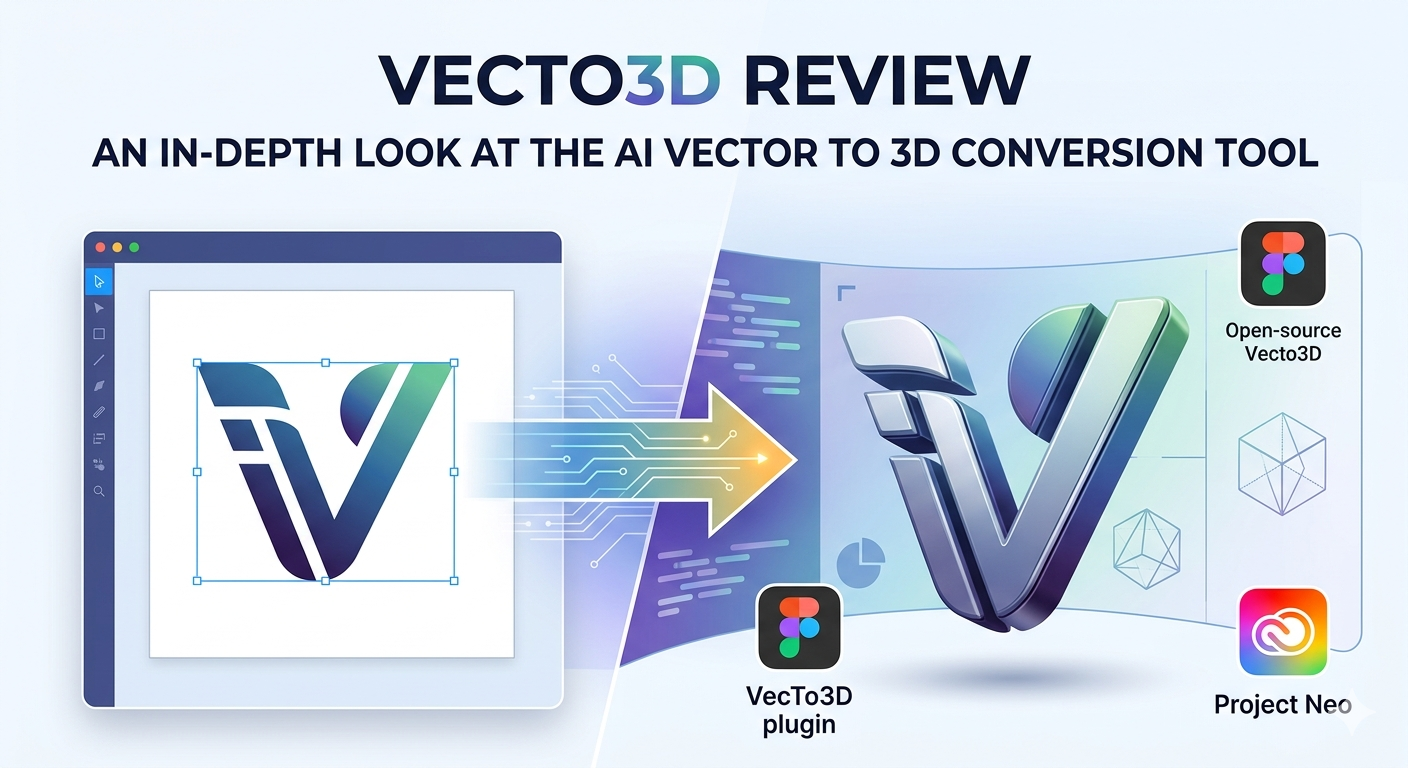
Vecto3D 评测:深入了解这款 AI 矢量转 3D 转换工具
将平面的 2D 设计变成三维物体,过去一直是一项复杂任务,通常只有经验丰富的 3D 艺术家才能胜任。但随着技术进步,新一波工具开始出现,简化了这一流程,让不同技能水平的设计师都能轻松上手。像 Adobe 的 Project Neo、多功能的 Spline,以及创新的 Vecto3D 这样的平台,正在改变我们对 3D 创作的认知。这些工具都提供了各自独特的方法,可将 logo、图标等简单矢量图形转换为完整的 3D 模型,并且各自拥有不同的优势和适用场景。
在这篇评测中,我们将深入了解 Vecto3D 生态,探索它的不同版本,并看看它与其他热门矢量转 3D 解决方案相比表现如何。我们会结合一手体验、功能对比,帮助你判断哪款工具最适合你的创意工作流。
什么是 Vecto3D?
“Vecto3D” 这个名字可能有些令人困惑,因为它实际上指的是两个来源相同但彼此独立的工具。一个是免费的开源 Web 工具,另一个则是集成了 AI 功能、更加高级的 Figma 插件。理解两者之间的区别,是根据自身需求做出正确选择的关键。
原始开源版 Vecto3D 工具
原始的 Vecto3D 是一款基于浏览器的工具,由开发者 Lakshay Bhushan 创建。它诞生于一个简单的想法:在不需要学习 Blender 这类专业软件陡峭曲线的前提下,提供一种快速、轻松地将 SVG 文件转换为 3D 模型的方法。它是一个直接、朴素、专注于快速转换的解决方案。
你只需上传一个 SVG 文件,工具就会提供一组直观的控制项,用于调整模型几何形态,例如厚度和倒角。你还可以尝试不同的材质和光照环境。完成调整后,你可以将模型导出为常见的 3D 格式,如 GLB、STL 和 GLTF,甚至还能导出为高分辨率 PNG 图像。对于那些需要快速制作 logo 或图标 3D 版本,用于样机或演示的设计师来说,它是一个非常出色的资源。
带有 AI 功能的 VecTo3D Figma 插件
在开源项目的基础上,另一位开发者为 Figma 创建了 VecTo3D 插件。虽然它同样具备矢量转 3D 的核心功能,但这个插件是一个功能更丰富、商业化程度更高的产品。它深度集成在 Figma 环境中,让设计师无需离开主要设计工具,就能创建 3D 资产。
这个版本提供了更高级的建模方式,包括 extrude、lathe 和 inflate,让用户拥有更强的创作控制力。不过,它最重要的功能是集成了 AI 驱动的渲染。通过连接你自己的 Replicate API key,你可以将基础 3D 模型转换为照片级真实感图像,并配备高级光照和材质效果。这使它成为一个强大的工具,可直接在 Figma 中创建高保真产品样机和营销视觉素材。
我对矢量转 3D 工具的一手体验
为了真正感受这些工具,我亲自上手测试了一番。我想看看它们如何处理一个简单的 logo,以及从导入到导出的整体工作流体验如何。我的目标是理解它们在实际使用中的差异,以及各自最擅长的场景。
测试开源版 Vecto3D
我首先尝试的是原始的 Vecto3D Web 工具。不幸的是,我一开始就遇到了障碍:由于 SSL 错误,官方网站无法访问。不过,因为它是一个开源项目,代码在 GitHub 上是公开可用的。对于开发者来说,本地部署是一个可行选项;但对普通设计师而言,这显然是一个不小的门槛。根据文档和用户评价来看,只要工具能够正常运行,整体体验通常是流畅且直观的。它最大的吸引力在于简单易用,而且免费,因此非常适合作为基础转换的入门选择。
体验 VecTo3D Figma 插件
接着,我进入 Figma 试用了 VecTo3D 插件。安装过程很顺利,插件在 Figma UI 中也显得非常自然。我选中了一个事先准备好的矢量 logo,只需点击一下,它就被拉伸成了一个 3D 对象。实时预览响应迅速,我可以轻松调整深度、添加倒角,并尝试不同材质。它的材质库非常丰富,提供了从塑料到金属的各种预设。这里真正的亮点是 AI 渲染功能。虽然它需要外部 API key,但对于希望在不离开设计环境的情况下创建惊艳视觉效果的设计师来说,照片级真实感输出的承诺极具吸引力。
看看 Adobe 的 Project Neo
最后,我体验了 Adobe 的 Project Neo。作为一个熟悉 Adobe 生态的人,Project Neo 给我的感觉非常直观。它使用了诸如形状构建和锚点等熟悉概念,只不过是在 3D 空间中实现。我导入了一个 SVG,转换过程非常顺畅。它与 Illustrator 的集成是一个巨大的优势。能够将设计从 3D 环境重新带回 Illustrator,并保持为完全可编辑的矢量图,这种工作流非常强大。使用 AI 生成不同设计变体的 “Scene to image” 功能,也是一个独特且很有吸引力的补充。Project Neo 显然是面向已经深度使用 Adobe Creative Cloud 的设计师,而对他们来说,它提供了流畅且强大的体验。
Vecto3D 与竞品对比:客观比较
选择合适的工具,完全取决于你的具体需求、预算以及现有工作流。并不存在唯一的“最佳”选项,因为每款工具都有自己的优缺点。
| 功能 | Vecto3D(开源版) | VecTo3D(Figma 插件) | Adobe Project Neo | Hyper3D OmniCraft 的 Vecto3D |
|---|---|---|---|---|
| 费用 | 免费 | Freemium(AI 功能另计费用) | 订阅制(Adobe CC) | 包含在 Hyper3D Suite 中 |
| 平台 | Web(可用时) | Figma | Web & Illustrator | Web(集成于 Hyper3D) |
| 易用性 | 非常容易 | 容易 | 中等 | 容易 |
| 核心特点 | 简洁、快速转换 | AI 渲染、Figma 集成 | 与 Illustrator 无缝协作 | 端到端 3D 工具链的一部分 |
| 导出格式 | STL、GLB、GLTF、PNG | Figma Canvas、PNG | SVG(到 Illustrator) | STL、FBX、OBJ、GLB、USDZ |
Vecto3D(开源版):快速且免费的选择
- 优点: 免费、使用极其简单,并提供基础且实用的导出格式。对于偶尔需要把 logo 转成基础 3D 模型、又不想折腾复杂流程的设计师来说,它是理想工具。
- 缺点: 最大的问题是可靠性不足,正如网站宕机所体现的那样。它也缺少竞品所具备的高级功能和专业打磨。
VecTo3D(Figma 插件):适合 Figma 重度用户
- 优点: 与 Figma 的深度集成极大提升了工作流效率。AI 渲染能力尤其突出,能够直接在设计工具内部创建高质量视觉内容。
- 缺点: AI 功能依赖外部 API key,这增加了复杂度和潜在成本。同时,它也局限于 Figma 生态。
Adobe Project Neo:适合 Adobe 忠实用户
- 优点: 在 Illustrator 中实现 3D 与 2D 矢量格式之间的顺畅往返编辑,是 Adobe 生态设计师的一大优势。工具本身也给人熟悉且强大的感觉。
- 缺点: 它绑定 Adobe Creative Cloud 订阅,如果你本来不是 Adobe 用户,这会是一个昂贵的选择。而且整个工作流也非常以 Adobe 为中心。
什么时候该用哪款工具?
- 如果你只需要一次性的快速转换: 开源版 Vecto3D 是最佳选择(前提是它能访问)。
- 如果你主要在 Figma 中工作: VecTo3D 插件是非常自然的选择,尤其适合需要高质量 AI 渲染的场景。
- 如果你深度依赖 Adobe Illustrator: Project Neo 提供了无可匹敌的一体化工作流。
- 如果你需要完整的 3D 工作流: 如果你的需求不止于矢量转 3D,那么 OmniCraft 套件中的 Hyper3D Vecto3D tool 能提供从创建、编辑到转换等端到端解决方案。
不止于矢量转 3D:探索其他 Hyper3D 工具
虽然矢量转换是一个很好的起点,但 3D 创作的世界远比这广阔。拥有 3D 模型之后,你可能还需要编辑它、将其转换为其他格式,甚至从文本或图像直接创建全新的模型。这正是像 Hyper3D 这样的一体化平台大放异彩的地方。Vecto3D tool 只是强大的 OmniCraft 套件中的一部分。
在完成矢量转换后,你可以使用 OmniCraft 的实体编辑工具进一步优化模型。如果你需要将文件转换为其他工具不支持的格式,FormatCon 工具几乎可以处理任何 3D 文件类型,包括 FBX 和 USDZ 这类专业格式。但 Hyper3D 的能力远不止于此。你还可以探索其他创作方向,例如使用 image to 3D 工具将一张简单照片变成精细模型,或者借助 text-to-3D model 生成器,通过文本描述生成复杂的 3D 对象。对于生成式艺术和叙事创作,Rodin 工具则提供了另一种维度的创意表达。
关于 Vecto3D 的常见问题
开源版 Vecto3D 和 Figma 插件有什么区别?
开源版 Vecto3D 是一个简单、免费的 Web 工具,用于基础的 SVG 转 3D。VecTo3D Figma 插件则是一个更高级、付费的工具,具备 AI 渲染以及与 Figma 工作流深度集成等功能。
我可以免费使用 Vecto3D 吗?
可以,原始开源版 Vecto3D 可免费使用,不过其可用性可能并不稳定。Figma 插件采用 Freemium 模式,核心功能可能免费,但像 AI 渲染这样的高级能力则需要订阅或承担 API key 的使用成本。
Vecto3D 最好的替代方案有哪些?
热门替代方案包括适合 Adobe 套件用户的 Adobe Project Neo、适合协作式 3D 设计的 Spline,以及适合需要最大自由度与控制力用户的专业工具 Blender。如果你想要一体化体验,Hyper3D 自家的 Vecto3D tool 也是非常有竞争力的选择。
Vecto3D 支持导出哪些文件格式?
开源版 Vecto3D 支持导出为 STL、GLB 和 GLTF。Figma 插件则主要导出回 Figma canvas。若你需要更广泛的格式支持,包括 FBX、OBJ 和 USDZ,推荐使用像 Hyper3D 的 FormatCon 这样的工具。
Vecto3D 的 AI 功能是如何工作的?
AI 功能仅存在于 VecTo3D Figma 插件中。它通过一个名为 Replicate 的外部服务,对你的 3D 模型和文本提示进行处理,从而生成照片级真实感图像。这要求你拥有自己的 Replicate API key,并且会根据使用量产生费用。