




3D-Modelle aus Text mit Rodin erstellen
Verwende Turbo Gen oder Remix Gen, um Text in eine visuelle Referenz umzuwandeln. Wähle dann die Rodin-Einstellungen, generiere ein 3D-Asset und überprüfe dessen Geometrie.
3D-Modelle aus Text im Rodin Workspace erstellen
Die Erstellung aus Text ist im Bereich Image to 3D des Rodin Workspace verfügbar. Wähle den Text-to-Image/3D-Weg, wenn du eine Idee, aber kein klares Referenzbild hast. Rodin erstellt anhand des Prompts eine visuelle Referenz und generiert anschließend das 3D-Asset.
Einen Text-to-Image-Modus wählen
Im Text-to-Image-Workflow kannst du je nach Bedarf zwischen Turbo Gen und Remix Gen wählen.
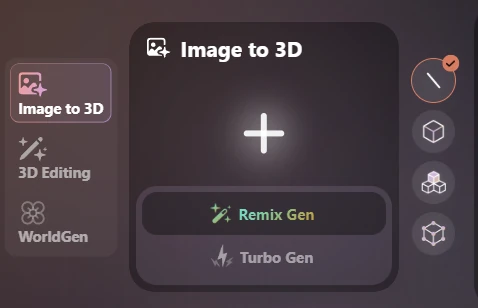
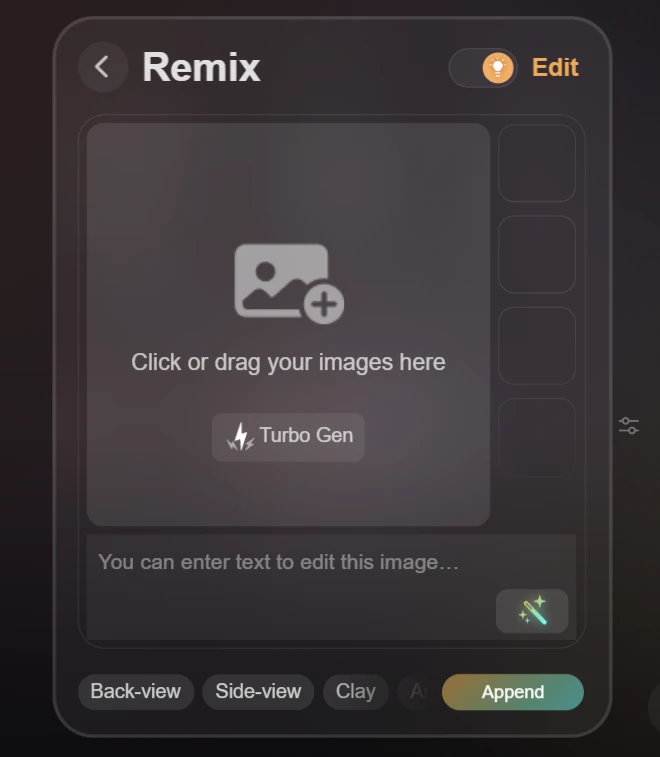
Turbo Gen: Generiert schnell ein Bild aus deinem Text-Prompt. Das generierte Bild kann anschließend als Referenz für die 3D-Modellgenerierung verwendet werden. Dieser Modus ist ideal, wenn du eine erste Idee hast und schnell eine visuelle Referenz erstellen möchtest.
Remix Gen: Ermöglicht das Hochladen von bis zu drei Bildern und deren Bearbeitung mithilfe von Text-Prompts. Du kannst auch mit Turbo Gen generierte Bilder als Ausgangspunkt für weitere Anpassungen verwenden. Dieser Modus ist ideal, wenn du bereits Referenzbilder hast und diese ändern oder verbessern möchtest.
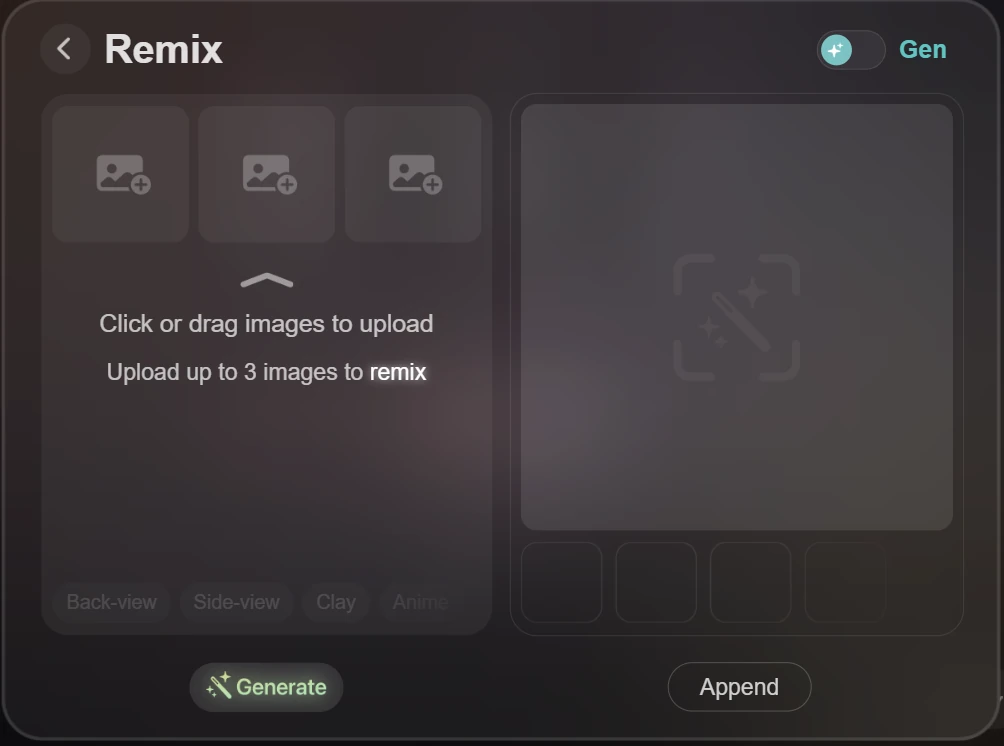
Du kannst auch über die Option oben rechts zu Single Image Editing wechseln, um ein einzelnes Bild zu bearbeiten.
Beschreibe jeweils ein Objekt
Beschreibe zuerst das Motiv und dann seine charakteristische Form, Proportionen, Materialien, Farben und seinen visuellen Stil. Technische Anforderungen an die Ausgabe gehören nicht in die visuelle Beschreibung, sofern sie das Erscheinungsbild nicht beeinflussen.
Steuere die Generierung über den Workspace
Wähle Gen-2.5, wenn die Referenz das leistungsfähigste aktuelle Modell erfordert, und lege den Thinking Effort je nach Komplexität fest. Wähle Gen-1.5 für eine schnellere Generierung einfacher Objekte und entscheide dich je nach Bedarf für Default, Focal, Zero oder Speedy. Nutze die sichtbaren Steuerelemente für Privatsphäre, Batch, Presets und Credits, statt diese Einstellungen im Prompt zu formulieren.
Verfeinere die Vorlage, bevor du alles neu erstellst
Wenn das generierte Konzept nahe am Ziel, aber noch nicht verwendbar ist, vereinfache widersprüchliche Formulierungen im Prompt und ändere jeweils nur eine visuelle Anweisung. Sobald die Basisgeometrie generiert ist, überprüfe sie von allen Seiten, bevor du Topologie und Textur bestätigst. Nutze nach Möglichkeit den Bearbeitungs-Workflow im Workspace für lokale Änderungen, statt ein gelungenes Modell von Grund auf neu zu erstellen.