




Häufige Hyper3D-Exportprobleme beheben
Beheben Sie fehlende Texturen, falsche Skalierung oder Ausrichtung, Shading-Probleme und fehlgeschlagene Downloads, indem Sie Exportpakete, Transformationen, Materialien, Formatkompatibilität und Anforderungen der Zielanwendung prüfen.
Häufige Hyper3D-Exportprobleme beheben
Exportprobleme entstehen meist durch ein unvollständiges Dateipaket, eine nicht unterstützte Funktion, abweichende Transformationen oder Materialkonventionen und nicht allein durch die sichtbare Geometrie.
Modell erscheint weiß oder ohne Textur
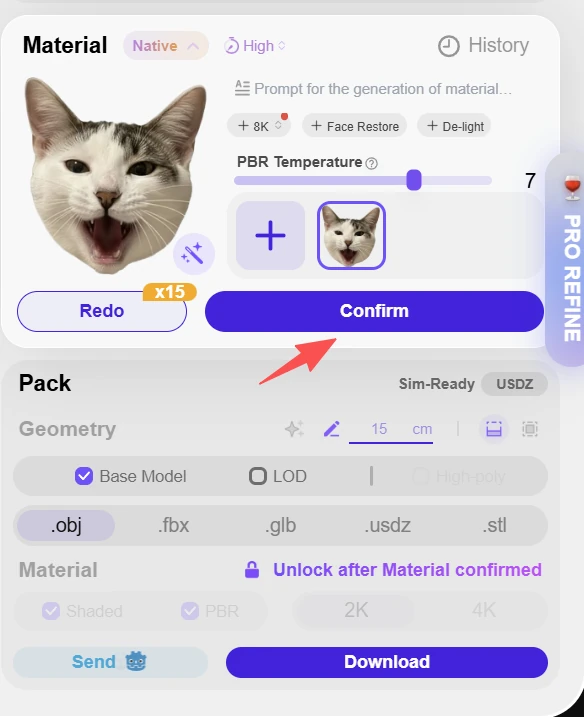
Vergewissern Sie sich beim Herunterladen des Modells, dass die Texturen verfügbar und geprüft sind, statt sich allein auf den Generierungsschritt zu verlassen. Wenn Sie in ein Format exportieren, das Texturen nicht einbettet, stellen Sie sicher, dass die Texturdateien beim Import des Modells in eine andere Rendering-Engine korrekt verknüpft sind.
Skalierung oder Ausrichtung ist falsch
Prüfen Sie Quell- und Zieleinheiten, vertikale Achse, Vorwärtsachse, Drehpunkt und nicht angewendete Transformationen. Vergleichen Sie das Modell mit einem Objekt bekannter Größe und nehmen Sie eine einheitliche Umrechnung in der Quelle oder beim Import vor.
Flächen sind dunkel, transparent oder fehlen
Prüfen Sie Normalen, Rückseitenausblendung, Alpha-Modus, überlappende Oberflächen und negative Skalierung. Berechnen Sie Normalen nur auf einer Kopie neu und prüfen Sie, ob dünne Oberflächen einseitig sein sollen.
Download oder Import schlägt fehl
-
Warten Sie, bis alle Generierungsaufträge und Verpackungsschritte abgeschlossen sind.
-
Versuchen Sie den Download erneut, ohne eine doppelte Generierung zu starten.
-
Prüfen Sie Browserspeicher, Netzwerkrichtlinien, Dateigröße und Beschränkungen des Zielsystems.
-
Konvertieren Sie eine Kopie in ein anderes Format, um formatspezifische Probleme einzugrenzen.
Wenn das Problem weiterhin besteht, teilen Sie dem Support die Aufgaben-UUID, das Exportformat, die Zielanwendung und deren Version sowie die Fehlermeldung mit und stellen Sie ein reproduzierbares Beispiel ohne vertrauliche Daten bereit.