




Rodin-Modell und Generierungseinstellungen wählen
Vergleiche Rodin-Modelle und Generierungsmodi, konfiguriere Denkaufwand, Privatsphäre, Batch-Größe und Presets und prüfe anschließend die Geometrie, bevor du Topologie, Normal-Baking und Texturoptionen auswählst.
Modelle und Generierungseinstellungen im Rodin Workspace wählen
Rodin Workspace trennt die Modellauswahl von den Einstellungen für Privatsphäre und Batch-Größe sowie späteren Entscheidungen zu Topologie und Textur. Passe jede Einstellung an die aktuelle Aufgabe an, statt davon auszugehen, dass die jeweils höchste Einstellung immer das beste produktionsreife Asset liefert.
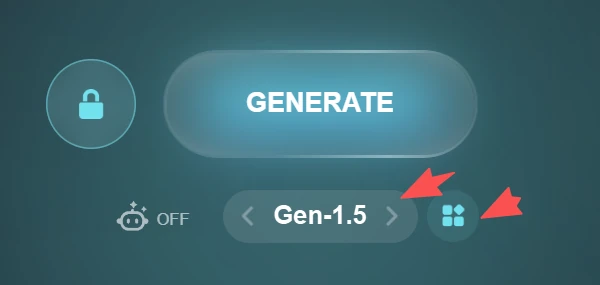
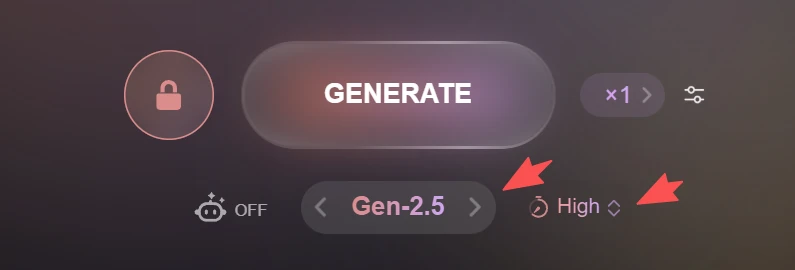
Zwischen Gen-2.5 und Gen-1.5 wählen
Gen-2.5 wird als das derzeit leistungsfähigste Modell bezeichnet. Die Optionen für Thinking Effort reichen von Extreme-Low, Low, Medium und High bis Extreme-High; im Workspace wird neben jeder Option die ungefähre Generierungszeit angezeigt. Wähle einen geringeren Aufwand für schnelle Iterationen und einen höheren, wenn die Vorlage eine komplexe Struktur oder feine Geometrie aufweist.
Gen-1.5 wird als schneller und besser für einfache Modelle geeignet beschrieben. Die Modi sind Default für ein ausgewogenes Verhältnis von Qualität und Geschwindigkeit, Focal für mehr Details bei geringerem Tempo, Zero für ein klareres und schärferes Ergebnis und Speedy für den schnellsten Durchlauf.
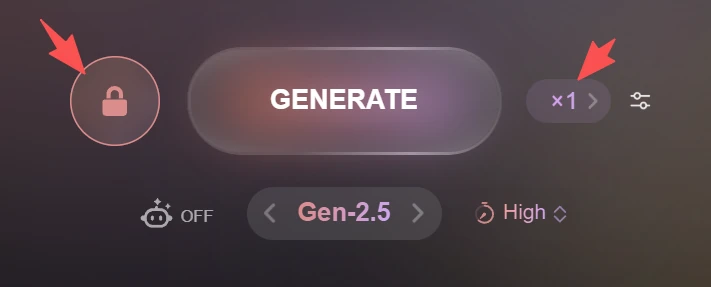
Privatsphäre und Batch-Größe vor der Generierung festlegen
Aktiviere Private, wenn das Ergebnis nicht öffentlich sein darf und dein Konto private Generierungen unterstützt. Die Batch-Größe bestimmt, wie viele Alternativen mit denselben Einstellungen erstellt werden. Der Workspace bietet standardmäßig 1 Ergebnis; 5x und 10x sind als Optionen des Business-Plans gekennzeichnet. Mehr Ergebnisse verbrauchen mehr Credits, prüfe daher vor dem Absenden die Schaltflächenbeschriftung.
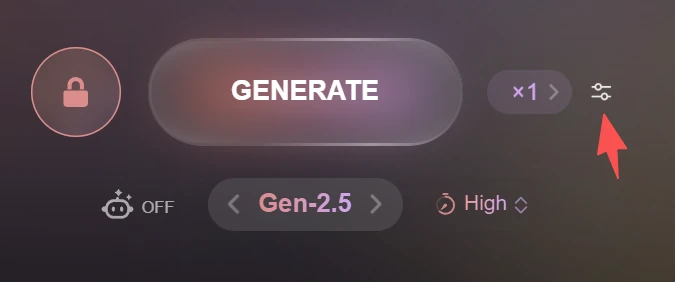
Presets für wiederholbare Eingaben nutzen
Mit Presets kannst du eine bewährte Konfiguration für ähnliche Assets wiederverwenden. Halte Motiv und Verwendungszweck beim Vergleich der Ergebnisse gleich und ändere jeweils nur eine wichtige Einstellung, damit du erkennen kannst, welche das Ergebnis verbessert hat.
Entscheidungen zu Topologie und Textur zum richtigen Zeitpunkt treffen
Beurteile zunächst, ob sich die generierte Form zum Behalten lohnt. Sobald die Geometrie fertig ist, lege in den Bestätigungseinstellungen die Flächenanzahl, die Topologie, das Normal-Baking sowie unterstützte Material- oder Texturoptionen fest. Die Angaben in deinem aktiven Workspace und Plan sind maßgeblich für Verfügbarkeit und Credit-Kosten.