




Rodinのモデルと生成設定を選ぶ
Rodinのモデルと生成モードを比較し、思考レベル、プライバシー、バッチサイズ、プリセットを設定します。その後、ジオメトリを確認してから、トポロジー、法線ベイク、テクスチャのオプションを選びます。
Rodin Workspaceでモデルと生成設定を選ぶ
Rodin Workspaceでは、モデルの選択と、プライバシー、バッチ処理、後のトポロジーやテクスチャの設定は別々に行います。すべての設定を最大にすれば最良の実用アセットが得られるとは限りません。各項目を現在のタスクに合わせて設定しましょう。
Gen-2.5とGen-1.5を選ぶ
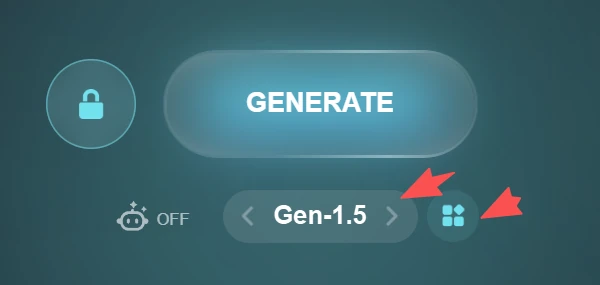
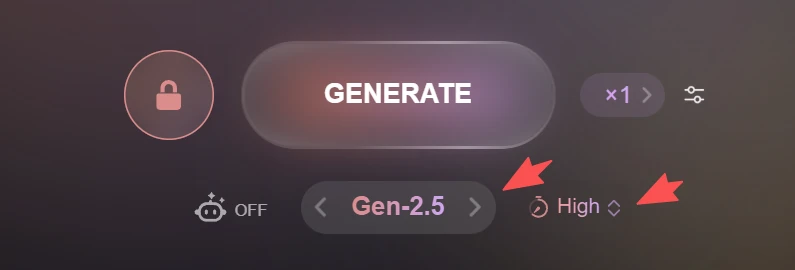
Gen-2.5は、現在最も高性能なモデルとされています。Thinking Effort(思考レベル)はExtreme-Low、Low、Medium、High、Extreme-Highから選択でき、ワークスペースには各選択肢の横におおよその生成時間が表示されます。素早く試行を重ねる場合は低いレベルを、参照画像の構造が複雑な場合や細かいジオメトリがある場合は高いレベルを使用します。
Gen-1.5は高速で、シンプルなモデルに適しているとされています。モードには、品質と速度のバランスが取れたDefault、時間をかけてより細部を表現するFocal、より鮮明でシャープな結果を得るZero、最速で生成するSpeedyがあります。
生成前にプライバシーとバッチサイズを設定する
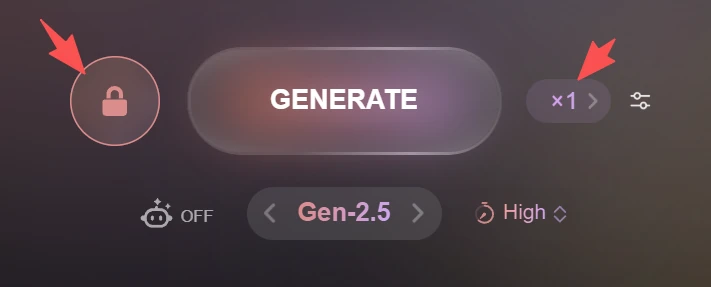
結果を公開したくない場合は、アカウントで非公開生成が利用可能であればPrivateを有効にします。バッチサイズでは、同じ設定から生成する候補の数を指定します。ワークスペースのデフォルトは1件で、5xと10xはBusinessプランのオプションとして表示されます。結果の数が増えると消費クレジットも増えるため、実行前にボタンの表示を確認してください。
プリセットを使って設定を再利用する
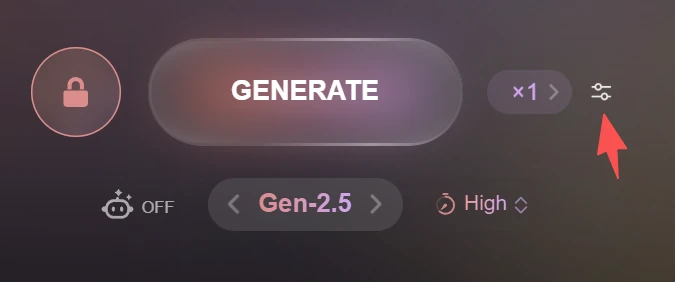
プリセットを使うと、うまくいった設定を類似するアセットに再利用できます。出力を比較する際は、対象と用途を統一し、主な設定を一度に1つずつ変更しましょう。これにより、どの設定が結果の改善につながったかを判断できます。
トポロジーとテクスチャは適切な段階で選ぶ
まず、生成された形状を採用する価値があるか判断します。ジオメトリの準備ができたら、確認画面で面数、トポロジー、法線ベイク、対応するマテリアルやテクスチャのオプションを設定します。利用可否とクレジット消費量については、使用中のワークスペースとプランに表示される内容を確認してください。