




Erstelle bearbeitbare Szenen mit Hyper3D WorldGen
Erstelle mit WorldGen Szenen aus einem einzigen Bild, kombiniere bearbeitbare Mesh-Objekte mit Gaussian-Splatting-Umgebungen und sieh dir Erstellungsmodi, räumliche Beziehungen und exportierte Assets an.
Erstelle 3D-Szenen mit WorldGen in Rodin Workspace
WorldGen ist der Szenen-Workflow in Rodin Workspace. Anders als Image to 3D, das sich auf ein einzelnes Asset konzentriert, geht WorldGen von einem Szenenbild aus und lässt dich auswählen, welche Objekte zu bearbeitbaren 3D-Inhalten werden sollen.
ProduktfunktionenNutzer müssen lediglich ein einzelnes Szenenbild hochladen, und Hyper3D WorldGen erkennt automatisch die wichtigsten Objekte darin. Nutzer können auch bestimmte Objekte oder Bereiche manuell für die Generierung auswählen. WorldGen rekonstruiert die Szene anschließend als vollständige 3D-Umgebung aus mehreren bearbeitbaren, austauschbaren und interaktiven Assets.
Um visuelle Vollständigkeit und Nutzbarkeit der Szene in Einklang zu bringen, verwendet WorldGen eine hybride Darstellung, die Mesh und 3D Gaussian Splatting kombiniert. Objekte, die bearbeitet werden sollen oder mit denen interagiert werden soll, werden von Hyper3D Rodin als unabhängige Mesh-Assets mit vollständiger Geometrie und physikalischen Eigenschaften generiert. Die umgebende Szene wird durch 3D Gaussian Splatting dargestellt, wodurch mehr Umgebungsinformationen und ein immersiveres Raumgefühl erhalten bleiben.
WorldGen sagt außerdem die 3D-Position, Skalierung, Ausrichtung und räumlichen Beziehungen jedes Assets voraus und schätzt physikalische Eigenschaften wie Kollisionskörper, Masse und Reibung. Das Ergebnis ist somit nicht mehr nur eine 3D-Szene zum Betrachten. Es ist eine strukturierte, physikalisch fundierte 3D-Welt aus unabhängigen Objekten, räumlichen Beziehungen und physikalischen Einschränkungen, die weiter bearbeitet und simuliert werden kann und mit der sich interagieren lässt.
Lade ein gut erkennbares Szenenbild hoch
Wähle WorldGen, lade ein Szenenbild hoch und wähle die relevanten Objekte aus. Verwende eine Vorlage mit klarer Perspektive, sichtbaren räumlichen Anhaltspunkten und gut voneinander abgrenzbaren Hauptobjekten. Starke Verdeckungen, extreme Objektivverzerrungen und dunkle Bereiche machen die Objektauswahl und -platzierung weniger zuverlässig.
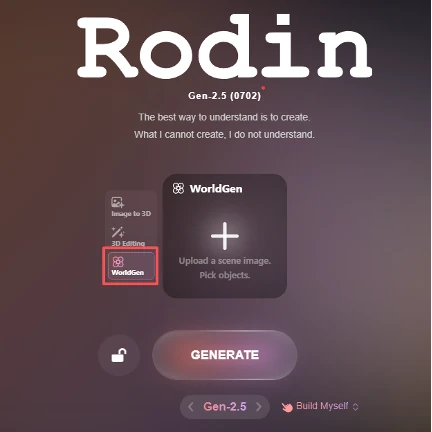
Wähle den Erstellungsmodus
- Manual ist der manuelle Weg, wenn du selbst bestimmen möchtest, was erstellt wird.
- Auto nutzt KI-Unterstützung für ausgewählte 3D-Objekte.
- Agentic Mode ist Vibe Modeling, bei dem die KI plant und erstellt.
Wähle entsprechend der benötigten Bearbeitbarkeit. Eine vollständige Szene ist nicht dasselbe Ergebnis wie eine Sammlung unabhängiger produktionsreifer Meshes.
Überprüfe das Paket für die Weiterverarbeitung
Bevor du das Ergebnis in einem DCC-Tool oder einer Engine verwendest, prüfe, welche Elemente separate Objekte sind und welche zur Gaussian-Umgebung gehören. Überprüfe Transformationen, Pivotpunkte, Materialien, Verdeckungen und Bearbeitbarkeit im tatsächlich exportierten Paket. Die verfügbaren Verarbeitungs- und Exportoptionen findest du im aktuellen Workspace.