




使用 Hyper3D WorldGen 创建可编辑场景
使用 WorldGen 从单张图像构建场景,结合可编辑的网格对象与高斯泼溅环境,并了解创建模式、空间关系和导出资产。
在 Rodin Workspace 中使用 WorldGen 创建 3D 场景
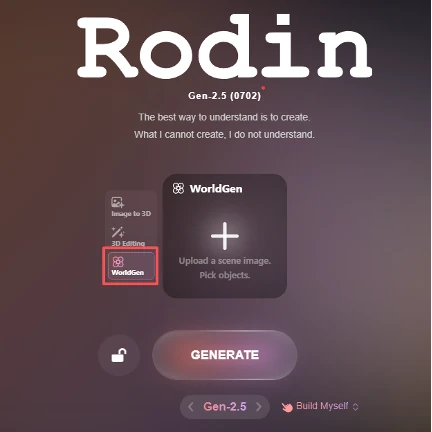
WorldGen 是 Rodin Workspace 中的场景工作流。与专注于单个资产的图生 3D 不同,WorldGen 从一张场景图像出发,让你选择哪些对象要转换为可编辑的 3D 内容。
产品功能用户只需上传一张场景图像,Hyper3D WorldGen 就会自动识别其中的主要对象。用户也可以手动选择特定对象或区域进行生成。WorldGen 随后将场景重建为完整的 3D 环境,其中包含多个可编辑、可替换、可交互的资产。
为了兼顾视觉完整性与场景可用性,WorldGen 采用结合网格与 3D 高斯泼溅的混合表达方式。需要编辑或交互的对象由 Hyper3D Rodin 生成为独立的网格资产,具有完整的几何结构和物理属性。周围环境则通过 3D 高斯泼溅呈现,保留更丰富的环境信息和更具沉浸感的空间体验。
WorldGen 还会预测每个资产的 3D 位置、大小、朝向和空间关系,同时估算碰撞体、质量和摩擦力等物理属性。因此,输出不再只是一个可供观看的 3D 场景,而是一个由独立对象、空间关系和物理约束组成的结构化、符合物理规律的 3D 世界,可进一步编辑、模拟和交互。
上传清晰可辨的场景图像
选择 WorldGen,上传一张场景图像,然后选取重要对象。请使用透视清晰、空间参照点可见且主要对象易于区分的参考图。严重遮挡、极端镜头畸变和暗部区域会降低对象选择和放置的可靠性。
选择创建模式
- Manual 是手动模式,适合希望控制创建内容的情况。
- Auto 使用 AI 辅助处理选定的 3D 对象。
- Agentic Mode 是氛围建模模式,由 AI 进行规划和构建。
请根据所需的可编辑程度进行选择。完整场景与一组独立的生产级网格是不同的交付成果。
验证下游使用的资源包
在 DCC 工具或引擎中使用结果之前,请检查哪些元素是独立对象,哪些属于高斯环境。在实际导出的资源包中检查变换、轴心点、材质、遮挡和可编辑性。请以当前工作区提供的处理和导出选项为准。