




3D-Modelle in Rodin Workspace bearbeiten
Lade OBJ-, FBX- oder GLB-Modelle in Rodin Workspace hoch, nutze Parts, Refine oder Modify mit optionaler Bildvorlage und prüfe die Vorschau vor der weiteren Verarbeitung.
Bestehende 3D-Modelle in Rodin Workspace bearbeiten
3D Editing ist ein eigener Bereich in Rodin Workspace, um ein bestehendes Asset zu bearbeiten. Er ist sowohl von der Generierung eines neuen Objekts als auch vom lokalen OmniCraft Mesh Editor getrennt.
3D Editing öffnen und das Modell hochladen
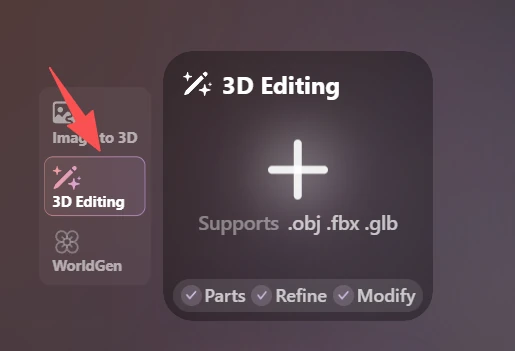
Wähle oben im Rodin-Erstellungsbereich 3D Editing aus. Der aktuelle Uploader unterstützt OBJ, FBX und GLB als Quellformate. Verwende eine saubere Datei mit dem gewünschten Maßstab, der richtigen Ausrichtung, den vorgesehenen Materialzuweisungen und sichtbarer Geometrie.
Eine Referenz nur hinzufügen, wenn sie die Bearbeitung verdeutlicht
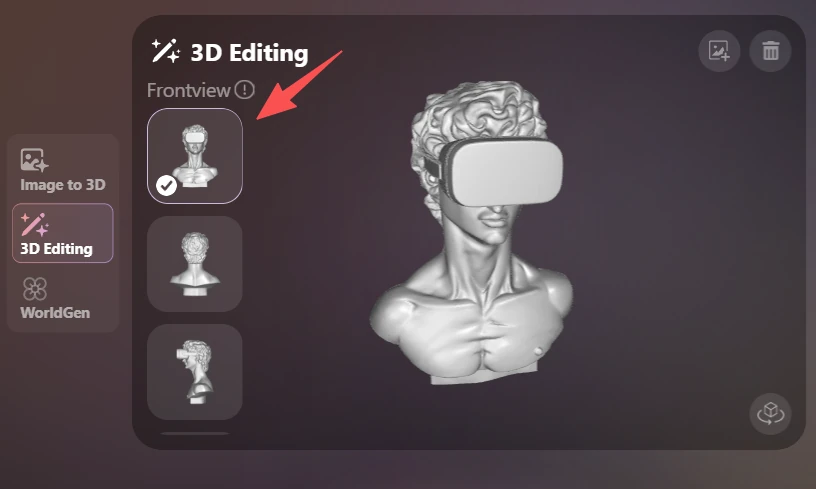
Du kannst ein eigenes Referenzbild hochladen, wenn die gewünschte Änderung eine visuelle Vorlage benötigt. Wähle die Bildansicht sorgfältig aus: Der Workspace weist darauf hin, dass die Auswahl der Ansicht das Bearbeitungsergebnis beeinflusst. Die Referenz sollte zum Modell passen und den Teil zeigen, den du ändern möchtest.
Bearbeitungsziel wählen
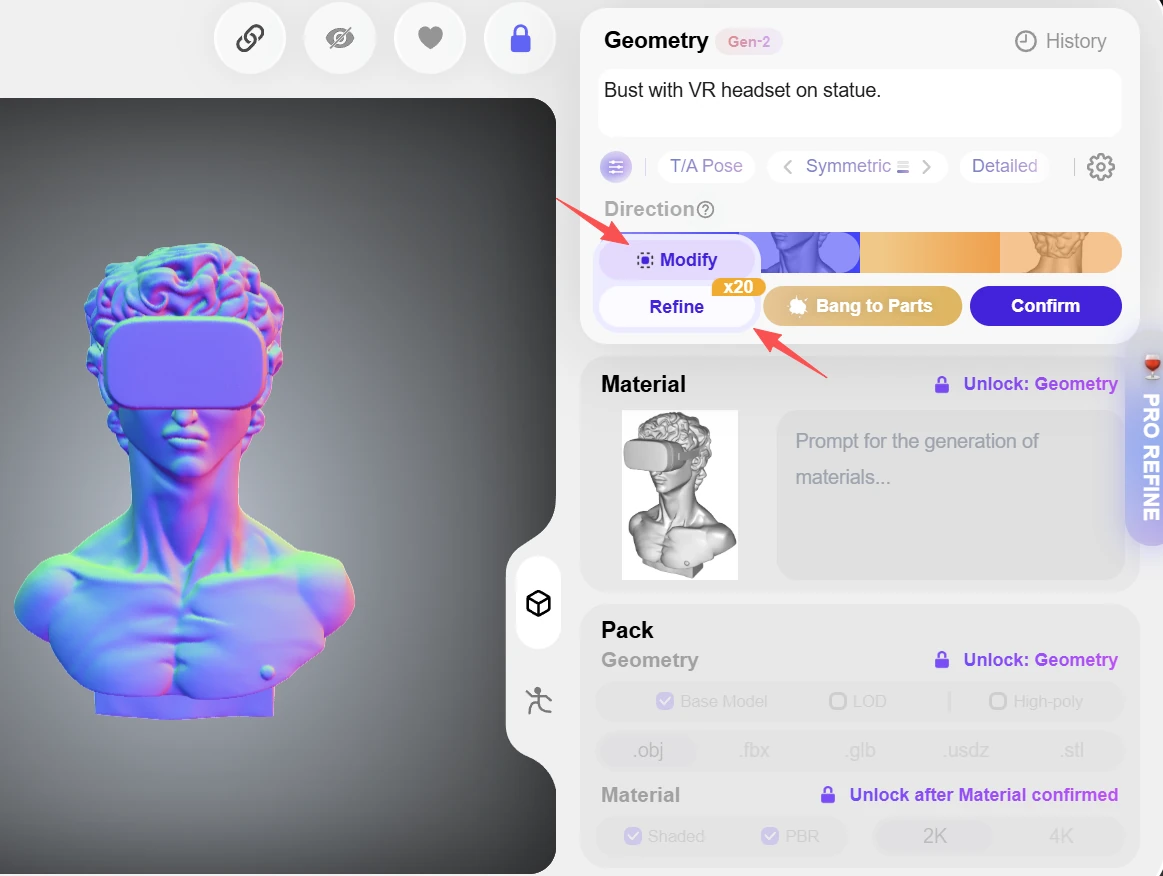
- Parts dient dazu, das Modell als sinnvolle Einzelteile zu bearbeiten.
- Refine dient dazu, ein bestehendes Ergebnis zu verbessern und dabei seinen Gesamtcharakter zu bewahren.
- Modify dient einer gezielten Änderung der Form oder des Designs.
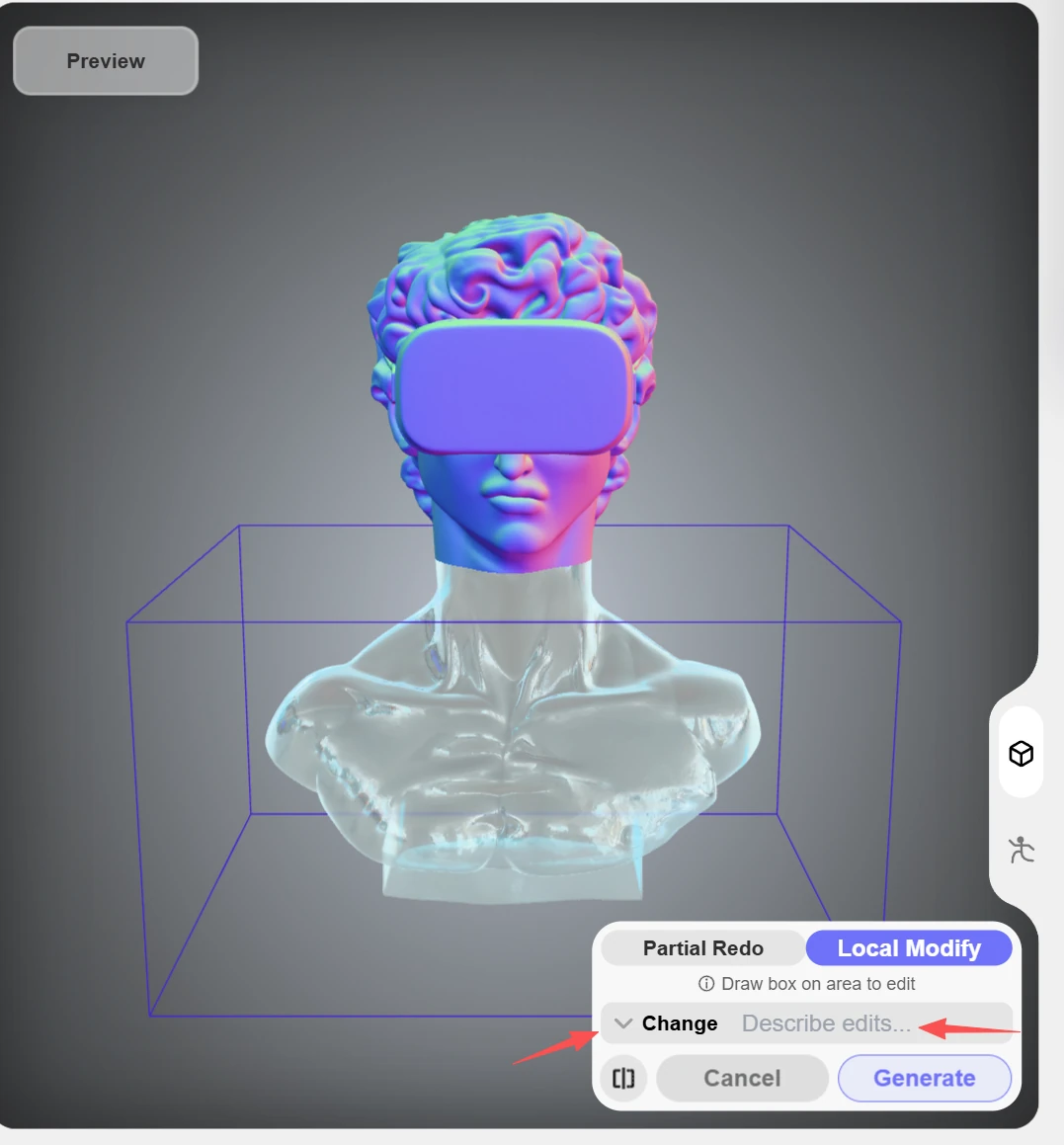
Beschreibe die gewünschte Änderung präzise und vermeide Anweisungen, die der Geometrie außerhalb des Zielbereichs widersprechen.
Vorschau vor der Übernahme prüfen
Der Workspace zeigt die Bearbeitung vor der weiteren Verarbeitung als kostenlose Vorschau an. Prüfe Proportionen, Teilgrenzen, Nähte, Normalen, UVs und Materialübergänge. Fahre erst fort, wenn die Vorschau die Teile des Modells bewahrt, die unverändert bleiben sollten.