




Rodin Workspaceで3Dモデルを編集
OBJ、FBX、GLBモデルをRodin Workspaceにアップロードし、必要に応じて画像を参照しながらParts、Refine、Modifyで編集。プレビューを確認してから次の処理に進めます。
Rodin Workspaceで既存の3Dモデルを編集
3D Editingは、Rodin Workspaceで既存のアセットを変更するための専用機能です。新しいオブジェクトの生成や、ローカルのOmniCraft Mesh Editorとは別の機能です。
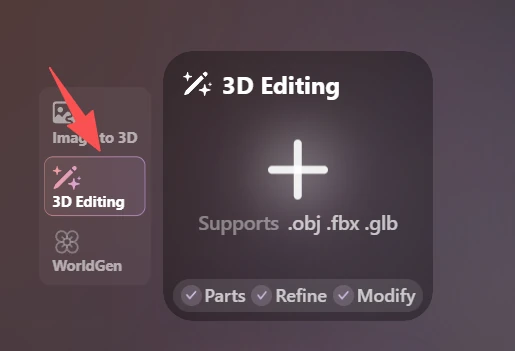
3D Editingを開いてモデルをアップロード
Rodinの作成パネル上部で3D Editingを選択します。現在のアップローダーは、入力形式としてOBJ、FBX、GLBに対応しています。スケール、向き、マテリアルの割り当て、表示されるジオメトリが意図どおりに整ったファイルを使用してください。
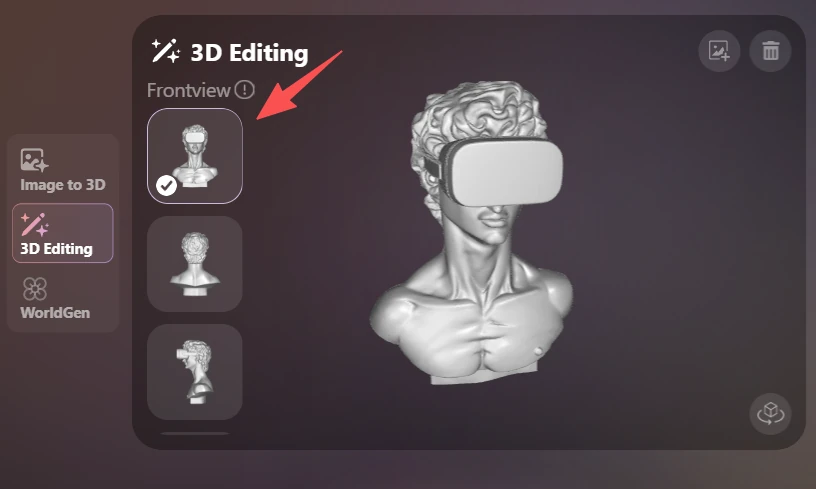
編集内容を明確にする必要がある場合のみ参照画像を追加
変更内容を視覚的に示す必要がある場合は、独自の参照画像をアップロードできます。ワークスペースにも記載されているとおり、画像のビュー選択は編集結果に影響するため、慎重に選んでください。参照画像はモデルと一貫性を持たせ、変更したい部分が見えるようにしてください。
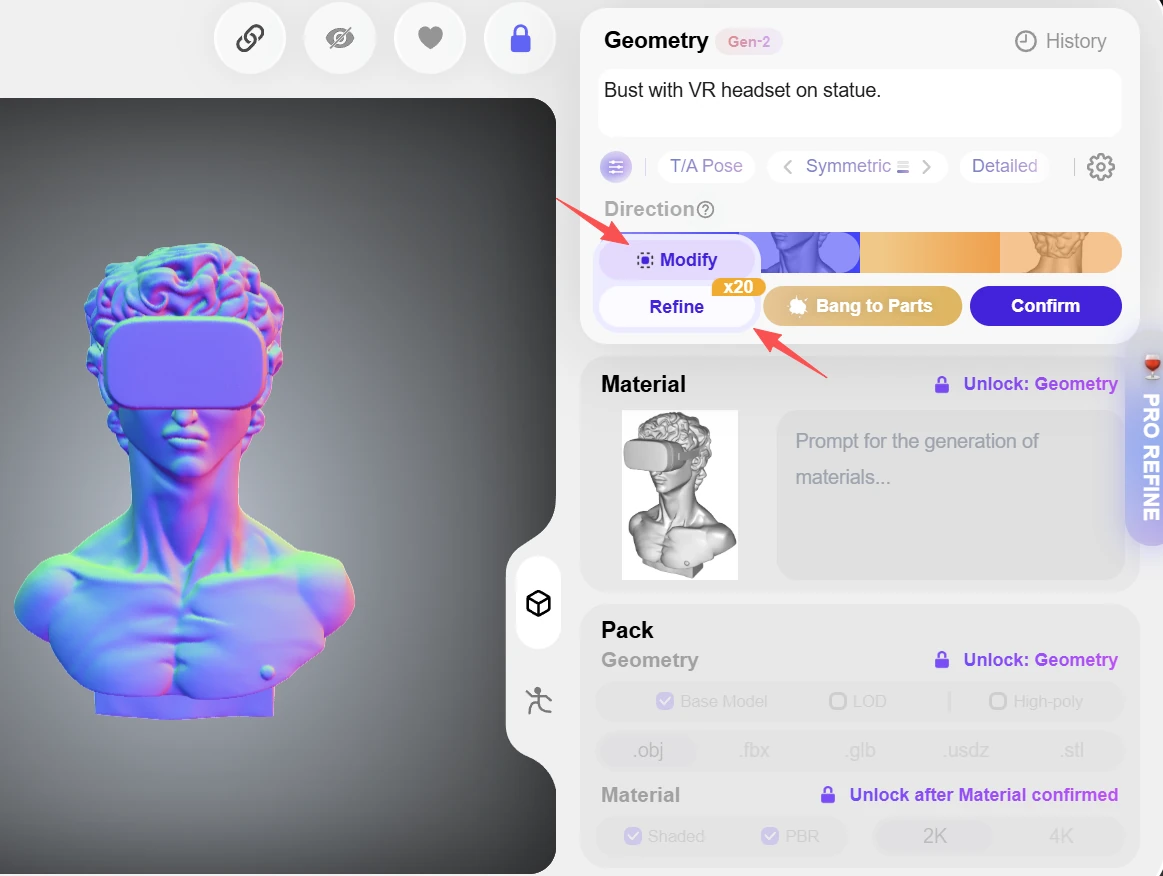
編集の目的を選択
- Partsは、モデルを意味のある構成要素に分けて扱うための機能です。
- Refineは、全体的な特徴を維持しながら既存の結果を改善するための機能です。
- Modifyは、形状やデザインを指定どおりに変更するための機能です。
変更したい内容を正確に記述し、対象領域外のジオメトリと矛盾する指示は避けてください。
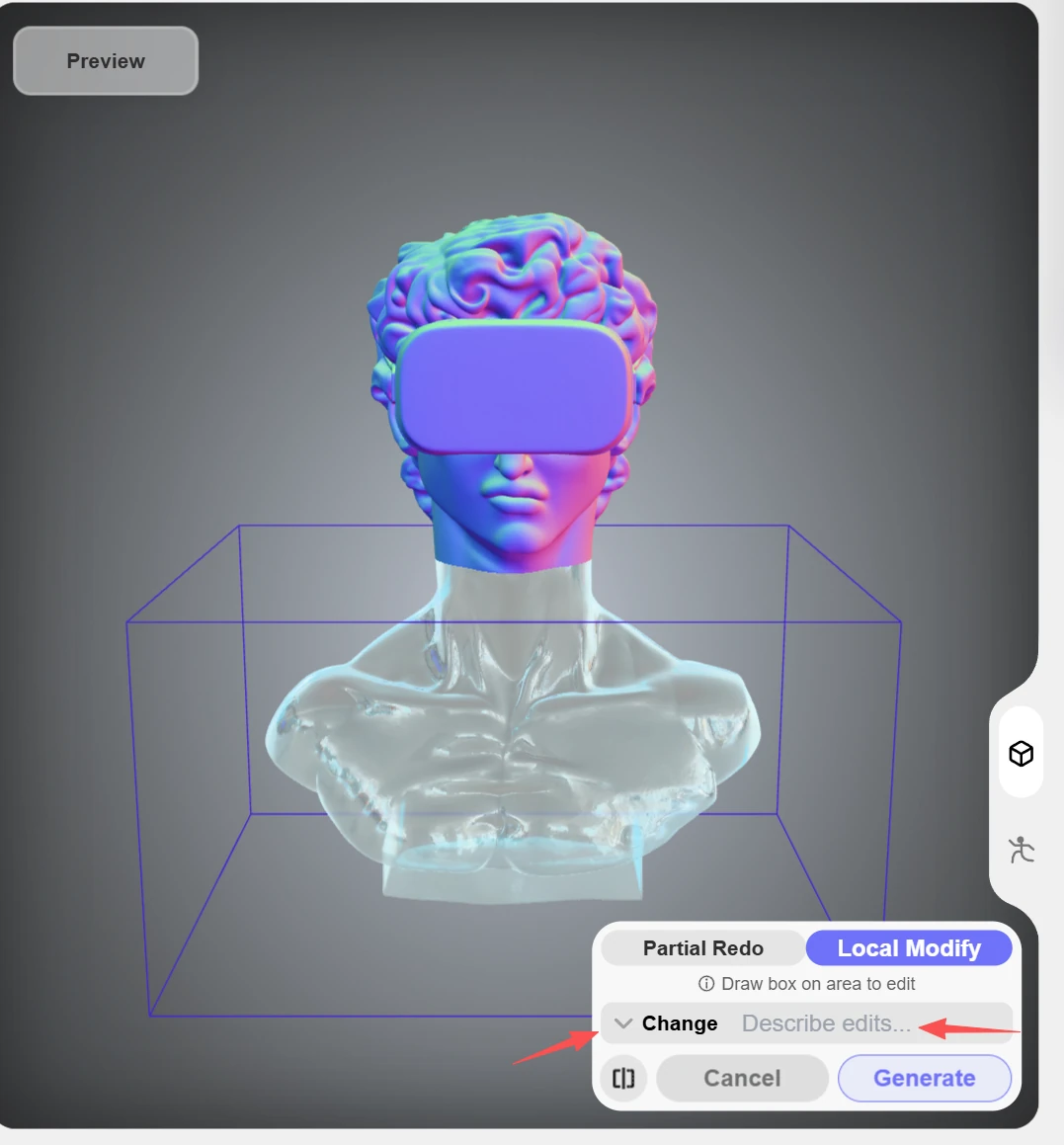
確定前にプレビューを確認
ワークスペースでは、後続の処理に進む前に編集結果を無料でプレビューできます。プロポーション、パーツの境界、シーム、法線、UV、マテリアルの連続性を確認してください。変更しない部分がプレビューで維持されていることを確認してから、次に進んでください。