




Cómo consultar el historial de créditos de Hyper3D
Usa el historial de la cartera para revisar compras, recargas de suscripción, gastos y créditos congelados, relacionar registros con tareas y recopilar pruebas para soporte cuando los saldos parezcan incorrectos.
Cómo consultar el historial de créditos de Hyper3D
Usa el historial de la cartera para saber de dónde proceden los créditos, qué cartera los utilizó y si una cantidad sigue congelada o se ha liberado. Comprueba siempre la cartera personal o de equipo que estaba activa para la tarea; sus saldos y registros son independientes.
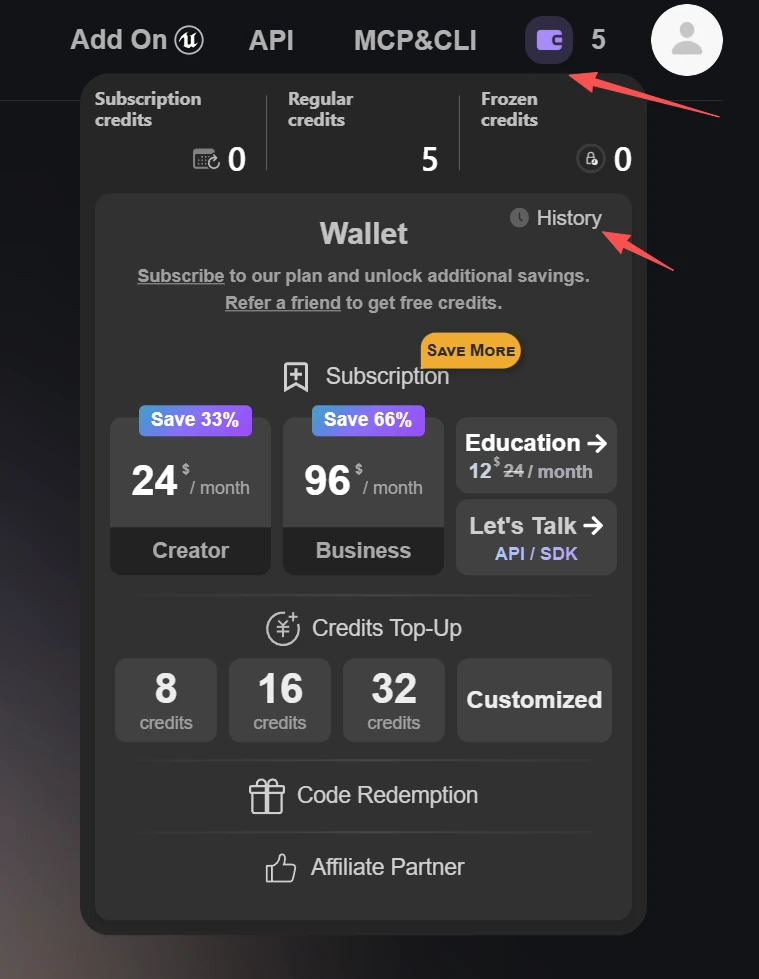
Abre tu historial de créditos
-
Inicia sesión en Hyper3D y abre Cartera.
-
Selecciona Historial y revisa los registros más recientes.
-
Compara la hora y la cantidad del registro con la generación, renovación de suscripción o recarga que estás investigando.
La vista Historial es el registro más completo de la cuenta para compras, recargas del plan, gastos de generación y cualquier cantidad congelada o liberada que muestre el producto. Un registro pendiente o congelado no es necesariamente un cargo definitivo.
Si un registro parece incorrecto
Actualiza la cartera y espera hasta la hora de liberación indicada en la interfaz para cualquier cantidad congelada temporalmente. Si el saldo sigue sin coincidir, contacta con soporte a través del panel de comentarios del Centro de ayuda oficial o en hello@help.hyper3d.ai. Incluye el correo electrónico de la cuenta, el tipo de cartera, el UUID de la tarea o el número de pedido, la hora aproximada, el saldo esperado y el saldo real, y capturas de pantalla con la información de pago confidencial oculta.