




So prüfen Sie Ihren Hyper3D Credit-Verlauf
Prüfen Sie im Wallet-Verlauf Käufe, Abo-Gutschriften, Ausgaben und eingefrorene Credits, ordnen Sie Einträge Aufgaben zu und sammeln Sie Nachweise für den Support, wenn Guthabenstände nicht stimmen.
So prüfen Sie Ihren Hyper3D Credit-Verlauf
Im Wallet-Verlauf sehen Sie, woher Credits stammen, welches Wallet sie verwendet hat und ob ein Betrag noch eingefroren ist oder freigegeben wurde. Prüfen Sie immer das persönliche Wallet oder Team-Wallet, das für die Aufgabe aktiv war; deren Guthaben und Einträge sind getrennt.
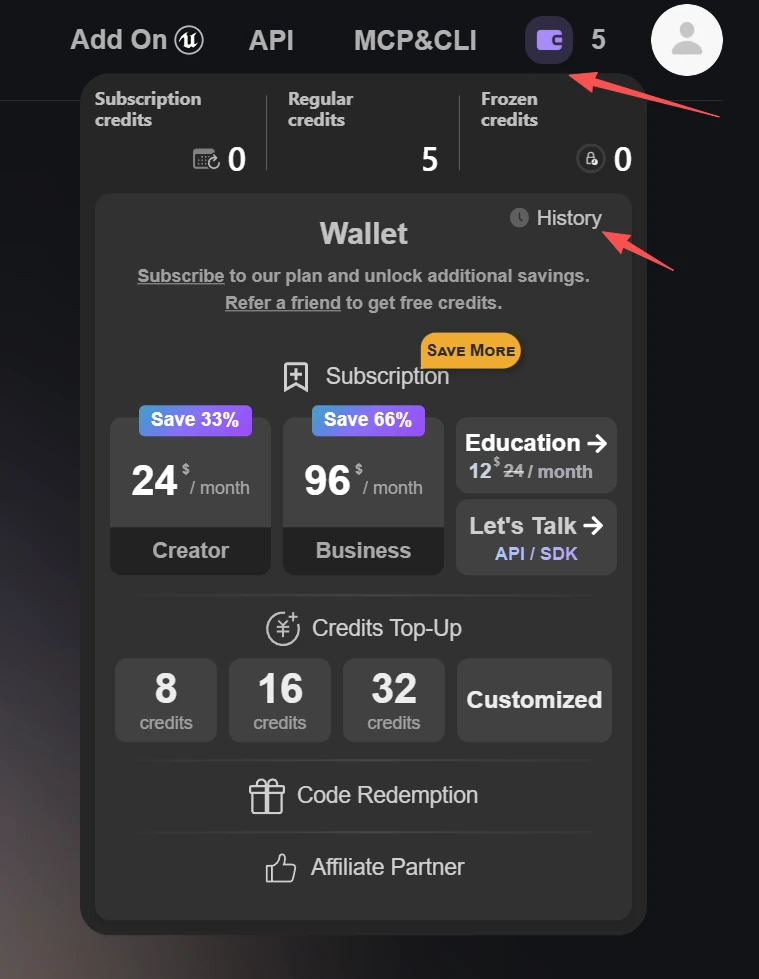
Credit-Verlauf öffnen
-
Melden Sie sich bei Hyper3D an und öffnen Sie Wallet.
-
Wählen Sie Verlauf und prüfen Sie die neuesten Einträge.
-
Vergleichen Sie Zeitpunkt und Betrag des Eintrags mit der Generierung, Abo-Verlängerung oder Aufladung, die Sie überprüfen.
Die Verlaufsansicht bietet den besten Überblick über Käufe, Tarifgutschriften, Ausgaben für Generierungen sowie alle im Produkt angezeigten eingefrorenen oder freigegebenen Beträge auf Kontoebene. Ein ausstehender oder eingefrorener Eintrag ist nicht automatisch eine endgültige Abbuchung.
Wenn ein Eintrag falsch erscheint
Aktualisieren Sie das Wallet und warten Sie bei einem vorübergehend eingefrorenen Betrag bis zu dem in der Oberfläche angezeigten Freigabezeitpunkt. Wenn das Guthaben weiterhin nicht stimmt, kontaktieren Sie den Support über das Feedback-Panel im offiziellen Hilfe-Center oder unter hello@help.hyper3d.ai. Geben Sie die E-Mail-Adresse des Kontos, den Wallet-Typ, die Aufgaben-UUID oder Bestellnummer, den ungefähren Zeitpunkt sowie das erwartete und das tatsächliche Guthaben an und fügen Sie Screenshots mit ausgeblendeten vertraulichen Zahlungsinformationen bei.