




Comment consulter l’historique des crédits Hyper3D
Utilisez l’historique du portefeuille pour consulter les achats, les recharges d’abonnement, les dépenses et les crédits bloqués, associer les entrées aux tâches et recueillir des éléments pour le support si les soldes semblent incorrects.
Comment consulter l’historique des crédits Hyper3D
Utilisez l’historique du portefeuille pour comprendre d’où proviennent les crédits, quel portefeuille les a utilisés et si un montant est encore bloqué ou a été libéré. Consultez toujours le portefeuille personnel ou d’équipe qui était actif pour la tâche : leurs soldes et historiques sont distincts.
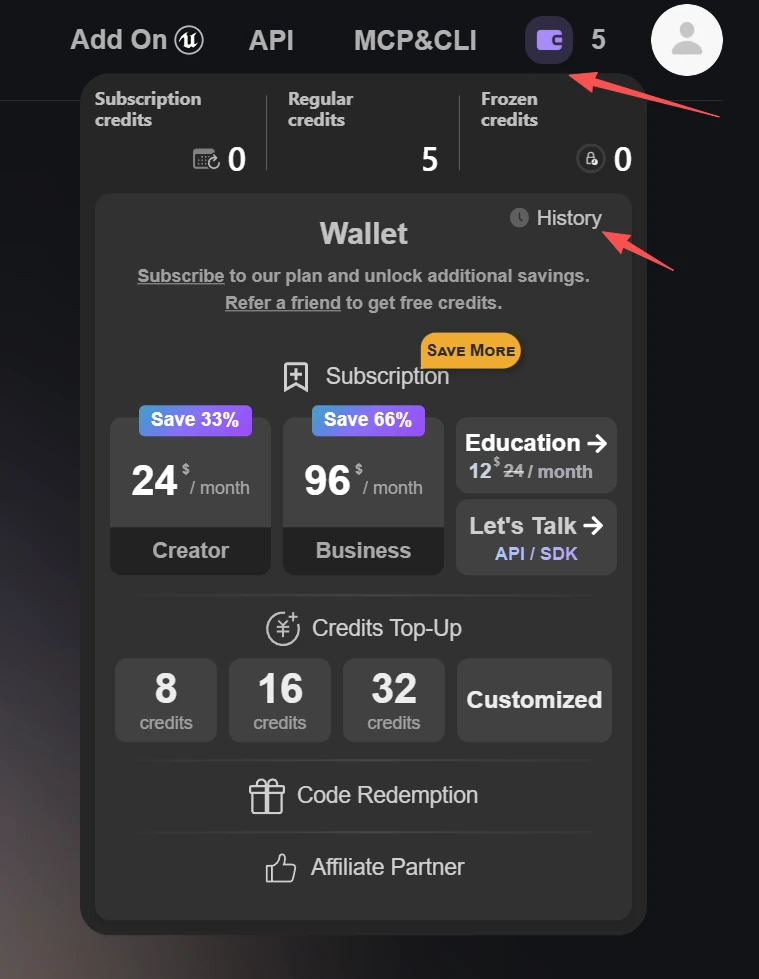
Ouvrir l’historique de vos crédits
-
Connectez-vous à Hyper3D et ouvrez Wallet.
-
Sélectionnez History et consultez les entrées les plus récentes.
-
Comparez l’heure et le montant de l’entrée avec la génération, le renouvellement d’abonnement ou la recharge que vous vérifiez.
La vue History est la référence la plus fiable au niveau du compte pour les achats, les recharges liées à l’abonnement, les dépenses de génération et les montants bloqués ou libérés affichés par le produit. Une entrée en attente ou bloquée n’est pas automatiquement un débit définitif.
Si une entrée semble incorrecte
Actualisez Wallet et attendez que l’heure de libération d’un montant temporairement bloqué indiquée dans l’interface soit atteinte. Si le solde ne correspond toujours pas, contactez le support via le panneau de commentaires du centre d’aide officiel ou à hello@help.hyper3d.ai. Indiquez l’adresse e-mail du compte, le type de portefeuille, l’UUID de la tâche ou le numéro de commande, l’heure approximative, les soldes attendu et réel, et joignez des captures d’écran sur lesquelles les informations de paiement sensibles sont masquées.