Wie man 3D-Modelle mit AI texturiert: Vollständiger Workflow
Texturierung ist der entscheidende Prozess, bei dem einem 3D-Modell Farbe, Details und Oberflächeneigenschaften hinzugefügt werden, wodurch es von einem einfachen Mesh zu einem realistischen oder stilisierten Asset wird. Sie ist es, die die Schuppen eines Drachen rau und uralt wirken lässt oder die Hülle eines Raumschiffs metallisch und verwittert erscheinen lässt. Jahrelang war dies ein hoch technischer, manueller Prozess, der spezialisierte Software und künstlerisches Können erforderte. Doch wie in vielen Bereichen des 3D-Designs verändert künstliche Intelligenz die Spielregeln und bietet schnellere und zugänglichere Workflows.
Hier zeigen how to texture 3d models-Tools wirklich ihren Wert.
Egal, ob Sie ein erfahrener 3D-Artist oder ein Anfänger sind, der gerade erst beginnt – das Verständnis der verschiedenen Ansätze zur Texturierung ist entscheidend. Traditionelle Methoden, wie sie von AAA-Game-Studios in Substance Painter verwendet werden, bieten unglaubliche Kontrolle, gehen jedoch mit einer steilen Lernkurve einher. Andererseits können neue AI texture generator-Tools von Plattformen wie Hyper3D, Meshy und anderen aus einem einfachen Text-Prompt beeindruckende Ergebnisse erzeugen. Dieser Artikel beleuchtet beide Welten und gibt Ihnen einen vollständigen Überblick darüber, wie man 3D-Modelle für jedes Projekt texturiert.
Was ist 3D-Texturierung und wie funktioniert sie? mit How To Texture 3D Models
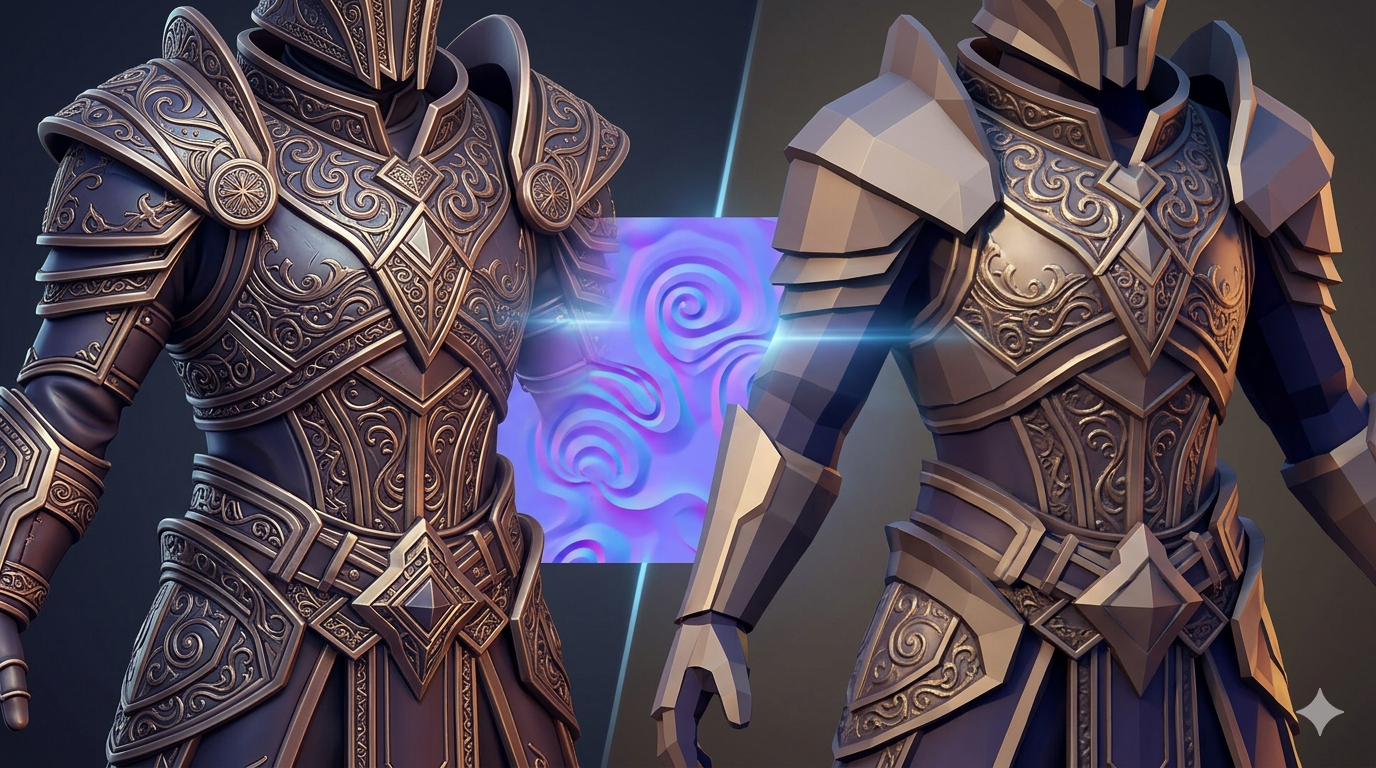
3D-Texturierung ist der Prozess, bei dem ein 2D-Bild, bekannt als Texture Map, auf die Oberfläche eines 3D-Modells angewendet wird. Diese Map bestimmt die Farbe, Muster und Materialeigenschaften des Modells. Um zu verstehen, wie das funktioniert, müssen wir zunächst zwei Kernkonzepte behandeln: UV-Mapping und Materialkanäle.
Für alle, die sich mit how to texture 3d models-Optionen beschäftigen, ist das wichtig.
H3: Die Rolle des UV-Mappings
Stellen Sie sich vor, Sie möchten ein Geschenk einpacken. Sie beginnen mit einem flachen Stück Geschenkpapier (der 2D-Textur) und wickeln es um eine Schachtel (das 3D-Modell). UV-Mapping ist das digitale Äquivalent dazu. Es ist der Prozess des „Abwickelns“ der Oberfläche eines 3D-Modells in eine 2D-Ebene, wodurch eine UV-Map entsteht. Diese Map sagt der 3D-Software genau, wie das Texturbild auf das Modell angewendet werden soll. Jeder Punkt (Vertex) auf der 2D-Map entspricht einem Vertex auf dem 3D-Modell und stellt sicher, dass die Textur ohne Verzerrung angewendet wird.
Der how to texture 3d models-Workflow macht dies unkompliziert.
H3: PBR-Materialkanäle verstehen
Moderne 3D-Assets verwenden Physically-Based Rendering (PBR), um zu simulieren, wie Licht in der realen Welt mit einer Oberfläche interagiert. Dies wird durch eine Reihe von Texture Maps oder Kanälen erreicht, die verschiedene Materialeigenschaften steuern:
Das ist ein zentraler Vorteil moderner how to texture 3d models-Technologie.
- Albedo (oder Base Color): Die reine Farbe der Oberfläche, ohne Beleuchtungs- oder Schatteninformationen.
- Normal Map: Erzeugt die Illusion von Oberflächendetails (wie Unebenheiten, Kratzern oder Poren), ohne dem Modell mehr Polygone hinzuzufügen.
- Roughness Map: Steuert, wie rau oder glatt eine Oberfläche ist. Ein hoher Roughness-Wert erzeugt ein mattes, diffuses Aussehen, während ein niedriger Wert eine glänzende, reflektierende Oberfläche erzeugt.
- Metallic Map: Bestimmt, ob eine Oberfläche ein Metall oder ein Nichtmetall (Dielektrikum) ist. Dies beeinflusst, wie sie Licht reflektiert.
- Ambient Occlusion (AO) Map: Simuliert die weichen, indirekten Schatten, die in den Vertiefungen und Ecken eines Modells auftreten, und verleiht Tiefe und Realismus.
Die besten 3D-Texturierungstools im Vergleich
Die Wahl des richtigen Texturierungstools hängt vollständig von den Anforderungen Ihres Projekts, Ihrem Budget und Ihrem technischen Können ab. Die Landschaft umfasst leistungsstarke traditionelle Software, die maximale Kontrolle bietet, ebenso wie neue AI-gesteuerte Plattformen, die Geschwindigkeit und Benutzerfreundlichkeit priorisieren. Hier ist ein Vergleich der führenden Optionen.
| Tool | Am besten geeignet für | Größte Stärke | Zentrale Einschränkung |
|---|---|---|---|
| Substance Painter | Professionelle Kontrolle | Unerreichte Details & Realismus | Steile Lernkurve & Kosten |
| Quixel Mixer | Fotorealistische Oberflächen | Integration der Megascans-Bibliothek | Weniger vielseitig für stilisierte Kunst |
| Hyper3D | All-in-One-AI-Workflow | Saubere Geometrie & Texturierung | Stärker auf realistische Assets fokussiert |
| Meshy AI | AI-Texturierung & UX | Beste AI-gestützte Texturierung | Geometrie kann grob sein |
| Tripo AI | Game-Dev-Pipelines | Schnelle Generierung & Auto-Rigging | Weniger verfeinerte Texturqualität |
Traditionelle Kraftpakete der Texturierung
H3: Adobe Substance Painter
Substance Painter ist der unangefochtene Industriestandard für 3D-Texturierung in der Spieleentwicklung und im VFX-Bereich. Es verwendet ein ebenenbasiertes Malsystem, das sich für alle, die mit Photoshop vertraut sind, intuitiv anfühlt, und ermöglicht es Artists, direkt auf das 3D-Modell zu malen. Es bietet eine riesige Bibliothek an Smart Materials und prozeduralen Tools zur Erstellung hyperrealistischer Oberflächen.
- Vorteile: Unübertroffene Kontrolle über jedes Detail, nicht-destruktiver Workflow, umfangreiche Materialbibliotheken.
- Nachteile: Kann teuer sein (abonnementbasiert), steile Lernkurve für Anfänger.
- Am besten geeignet für: Professionelle 3D-Artists und Studios, die das höchste Maß an Detail und Kontrolle benötigen.
H3: Quixel Mixer
Als Teil des Epic Games-Ökosystems ist Quixel Mixer ein leistungsstarkes Tool, das sich auf die Erstellung fotorealistischer Materialien durch das Mischen von Scans aus der riesigen Megascans-Bibliothek konzentriert. Es ist eine fantastische Möglichkeit, schnell realistische Oberflächen für Umgebungen und Props zu erstellen. Die Integration mit Unreal Engine ist ein großer Pluspunkt für Game-Entwickler.
- Vorteile: Nahtloser Zugriff auf die hochwertige Megascans-Bibliothek, intuitiver Blending-Workflow, kostenlos für die Nutzung mit Unreal Engine.
- Nachteile: Stärker auf Realismus fokussiert und weniger flexibel für handgemalte oder stilisierte Looks.
- Am besten geeignet für: Environment-Artists und Unreal Engine-Entwickler, die Fotorealismus anstreben.
Die neue Welle: AI Texture Generators
H3: Hyper3D (AI Texture Generator)
Hyper3D ist nicht nur ein Modellgenerator; es ist ein vollständiges Ökosystem. Sein integrierter AI Texture Generator ist ein zentraler Bestandteil seiner OmniCraft-Suite und ermöglicht es Ihnen, ein generiertes Modell zu nehmen und sofort hochwertige PBR-Materialien aus einem Text-Prompt anzuwenden. Dadurch entsteht ein nahtloser Workflow von der Idee bis zum vollständig texturierten Asset, ohne jemals den Browser zu verlassen.
- Vorteile: All-in-One-Workflow (generieren, texturieren, exportieren), erzeugt saubere Topologie, hervorragend für realistische Charaktere und Objekte.
- Nachteile: Die Texturierungs-AI ist stärker auf Realismus ausgerichtet, daher können stark stilisierte Ergebnisse weniger vorhersehbar sein.
- Am besten geeignet für: Nutzer, die eine einzige, integrierte Plattform möchten, um von Text oder image to 3D zu einem vollständig texturierten, produktionsreifen Modell zu gelangen.
H3: Meshy AI
Meshy ist weithin dafür bekannt, eine der fortschrittlichsten AI-Texturierungs-Engines auf dem Markt zu besitzen. Es zeichnet sich dadurch aus, Text-Prompts zu interpretieren, um schöne und komplexe PBR-Materialien zu erzeugen. Während seine Geometriegenerierung manchmal weniger ausgereift sein kann als die der Konkurrenz, sind seine Texturierungsfähigkeiten erstklassig, was es zur ersten Wahl für Artists macht, die bestehende Modelle neu texturieren möchten.
- Vorteile: Klassenbeste AI-Texturierungsqualität, ausgereifte Benutzeroberfläche, großartige Stilbibliothek.
- Nachteile: Generierte Mesh-Geometrie kann grob sein und Nachbearbeitung erfordern.
- Am besten geeignet für: Artists, die schnell hochwertige, AI-generierte Texturen auf bestehende 3D-Modelle anwenden müssen.
H3: Tripo AI
Tripo AI ist auf Geschwindigkeit und Game-Development-Pipelines ausgelegt. Es generiert Modelle sehr schnell und enthält Funktionen wie Auto-Rigging, was eine enorme Zeitersparnis bedeutet. Obwohl seine Texturierung schnell ist, erreicht sie möglicherweise nicht das gleiche Maß an Detail oder Verfeinerung wie spezialisiertere Tools wie Meshy oder Hyper3D.
- Vorteile: Extrem schnelle Generierung, integriertes Auto-Rigging, großzügiges kostenloses Kontingent.
- Nachteile: Die Texturqualität kann im Vergleich zu anderen weniger detailliert sein, einige Exportformate können Probleme verursachen.
- Am besten geeignet für: Game-Entwickler und Hobbyisten, die Assets schnell prototypisieren müssen und pipeline-taugliche Funktionen schätzen.
Meine Erfahrungen aus erster Hand mit Hyper3D?? AI Texture Generator
Um zu sehen, wie sich der AI-Texturierungs-Workflow in der Praxis anfühlt, habe ich Hyper3D?? Rodin-Plattform ausprobiert. Mein Ziel war es, ein einfaches Objekt zu erstellen und es dann mit dem integrierten AI Texture Generator zu texturieren. Ich begann damit, ein Modell aus einem Text-Prompt zu generieren: "eine verwitterte hölzerne Schatztruhe, leicht geöffnet."
Nach ein paar Sekunden im ??efault??-Modus erschien das Modell im dunkel gestalteten Workspace. Die Geometrie war beeindruckend sauber. Auf der rechten Seite fand ich die OmniCraft-Sidebar, die alle Post-Processing-Tools enthält. Ich klickte auf das Symbol des AI Texture Generator, wodurch sich eine einfache Oberfläche öffnete: ein Textfeld für meinen Prompt und ein ??enerate??-Button.
Ich gab den Prompt ein: "altes, verwittertes Holz mit rostigen Eisenbeschlägen." Ich klickte auf GENERATE. Der Prozess war schnell und dauerte etwa 15–20 Sekunden. Das Ergebnis war ein vollständiger Satz von PBR-Texturen, die direkt auf das Modell angewendet wurden. Das Holz hatte eine überzeugende Maserung mit subtilen Farbvariationen, und die Eisenteile hatten einen schönen, stumpfen metallischen Glanz mit Rostflecken. Ich konnte das Modell im integrierten GLTF Viewer drehen, um die Textur aus allen Blickwinkeln zu prüfen. Der Workflow war unglaublich reibungslos und führte in weniger als einer Minute von einem einfachen Modell zu einem vollständig texturierten Asset, ohne die Anwendung zu verlassen.
Ein Schritt-für-Schritt-Workflow für AI-Texturierung
Die Texturierung eines 3D-Modells mit einem AI-gestützten Tool wie Hyper3D ist ein unkomplizierter Prozess. Hier ist ein typischer Workflow, dem Sie folgen können:
Schritt 1: Bereiten Sie Ihr 3D-Modell vor
Sie können entweder direkt innerhalb einer Plattform wie Hyper3D ein Modell generieren oder ein bestehendes importieren. Wenn Sie importieren, stellen Sie sicher, dass Ihr Modell in einem gängigen Format wie OBJ, FBX oder GLB vorliegt und korrekt UV-unwrapped wurde. Die meisten AI-Generatoren funktionieren am besten mit sauberer, manifold-Geometrie.
Schritt 2: Öffnen Sie den AI Texture Generator
In Hyper3D ist dieses Tool Teil der OmniCraft-Suite im Rodin-Editor. Bei anderen Plattformen wie Meshy laden Sie Ihr Modell hoch und navigieren zu deren Texturierungsmodul. Die Oberfläche ist in der Regel minimalistisch und konzentriert sich auf einen Bereich für Text-Prompts.
Schritt 3: Schreiben Sie einen beschreibenden Text-Prompt
Hier geschieht die Magie. Ihr Prompt ist die primäre Eingabe, die die AI steuert. Seien Sie spezifisch und beschreibend. Statt ??ood texture?? versuchen Sie es mit ??unkles Eichenholz mit glänzendem Finish und feiner Maserung.?? Fügen Sie Details zu Material, Farbe, Zustand und Stil hinzu.
- Gutes Prompt-Beispiel: ??in mittelalterlicher Schild aus gehämmertem Eisen mit goldener Filigranarbeit und einem abgenutzten Lederband.??* Schlechtes Prompt-Beispiel: ??child-Textur.??
Schritt 4: Generieren und iterieren
Klicken Sie auf den Generate-Button und warten Sie, bis die AI Ihre Anfrage verarbeitet hat. Das Tool erstellt einen vollständigen Satz von PBR-Texture-Maps und wendet sie auf Ihr Modell an. Prüfen Sie das Ergebnis im 3D-Viewer. Wenn es noch nicht ganz passt, verfeinern Sie Ihren Prompt und versuchen Sie es erneut. Sie können spezifischere Adjektive hinzufügen oder den Stil ändern, den Sie anstreben.
Schritt 5: Exportieren Sie Ihr texturiertes Modell
Sobald Sie mit dem Ergebnis zufrieden sind, können Sie das Modell exportieren. Hyper3D bietet mehrere Standardformate, darunter GLB, FBX und USDZ, die sofort in Game-Engines, 3D-Software oder AR-Anwendungen verwendet werden können. Das exportierte Paket enthält das 3D-Modell zusammen mit allen generierten Texture Maps.
Anwendungsfälle und Einsatzbereiche
AI-gestützte Texturierung ist nicht nur eine Neuheit; sie hat praktische Anwendungen in verschiedenen Branchen, optimiert Workflows und erschließt neue kreative Möglichkeiten.
- Game Development: Erstellen Sie schnell einzigartige Texturen für Props, Umgebungen und Charaktere und sparen Sie Stunden manueller Arbeit. Indie-Entwickler können hochwertige Assets ohne dedizierten Texture Artist produzieren.
- Prototyping und Concept Art: Visualisieren Sie Ideen schnell und iterieren Sie das Erscheinungsbild und die Anmutung eines Produkts oder Charakters. Ein AI art generator kann Inspiration für Texturen liefern.
- VFX und Animation: Erzeugen Sie detaillierte Oberflächen für digitale Doubles, Kreaturen und Umgebungen in Filmen und animierten Kurzformaten.
- AR/VR-Erlebnisse: Erstellen Sie leichte, realistische Assets für immersive Anwendungen, bei denen Performance entscheidend ist. Ein GLB to USDZ-Konverter kann hierfür nützlich sein.
- 3D-Druck: Während viele 3D-Drucke einfarbig sind, kann Texturierung verwendet werden, um farbige Renderings für Präsentationen zu erstellen oder Texturen für vollfarbigen 3D-Druck anzuwenden.
FAQ zur Texturierung von 3D-Modellen
H3: Was ist der einfachste Weg, ein 3D-Modell als Anfänger zu texturieren?
Für absolute Anfänger ist der einfachste Weg die Nutzung einer All-in-One-AI-Plattform wie Hyper3D. Der integrierte Workflow ermöglicht es Ihnen, ein Modell zu generieren und dann sofort mit einem einfachen Text-Prompt Texturen anzuwenden – alles innerhalb derselben Oberfläche. Dadurch entfallen die technischen Hürden von UV-Mapping und manuellem Malen.
H3: Kann ich AI verwenden, um ein bestehendes 3D-Modell neu zu texturieren?
Ja. Tools wie Meshy AI eignen sich hervorragend dafür. Sie können ein Modell hochladen, das Sie bereits besitzen, und deren AI-Texturierungs-Engine erzeugt und wendet neue PBR-Materialien basierend auf Ihrem Text-Prompt an. Das ist eine großartige Möglichkeit, alten Assets schnell ein frisches Aussehen zu verleihen.
H3: Muss ich wissen, wie man UV-Unwrapping macht, um AI Texture Generators zu verwenden?
Für die meisten AI-Texturierungsplattformen müssen Sie UV-Unwrapping nicht manuell durchführen. Die Software übernimmt den UV-Mapping-Prozess in der Regel automatisch. Für traditionelle Software wie Substance Painter ist das Verständnis dafür, wie man saubere UVs erstellt, jedoch eine grundlegende und notwendige Fähigkeit.
H3: Was ist die beste kostenlose 3D-Texturierungssoftware?
Für traditionelle, manuelle Texturierung ist Quixel Mixer eine fantastische kostenlose Option, insbesondere für die Erstellung realistischer Oberflächen zur Verwendung in Unreal Engine. Wenn Sie nach kostenloser AI-Generierung suchen, bietet Tripo AI eine großzügige Anzahl kostenloser Credits für den Einstieg.
H3: Wie texturiert man 3D-Modelle für Spiele?
Für die Spieleentwicklung umfasst der Workflow in der Regel die Erstellung optimierter, polygonarmer Modelle und effizienter PBR-Texturen. Eine gängige Pipeline besteht darin, in Blender oder Maya zu modellieren und dann in Substance Painter für maximale Kontrolle zu texturieren. Alternativ kann ein AI-Tool wie Tripo AI hervorragend geeignet sein, um mit seinen Auto-Rigging-Funktionen schnell spielbereite Assets zu generieren.