USDZ AR: Creación de modelos 3D listos para AR para iPhone
La realidad aumentada está cambiando la forma en que interactuamos con los mundos digital y físico. Para cualquiera que tenga un iPhone o iPad, la AR ya está en tu bolsillo. Una tecnología clave que hace esto posible es el formato de archivo USDZ AR. Si eres un artista 3D que busca llevar sus modelos a experiencias USDZ AR, comprender USDZ AR es esencial. Esta guía te explicará qué es USDZ, cómo crear archivos USDZ AR y comparará algunas de las mejores herramientas para hacerlo.
¿Qué es USDZ?
USDZ es un formato de archivo 3D desarrollado por Apple y Pixar específicamente para USDZ AR. Piensa en él como un paquete que contiene toda la información necesaria para un modelo 3D ??incluidas texturas, animaciones e iluminación ??en un único archivo compacto. Esto hace que sea increíblemente fácil compartir y visualizar modelos 3D en USDZ AR en dispositivos Apple. Puedes integrarlos en sitios web, enviarlos en mensajes o usarlos en aplicaciones USDZ AR. La "Z" de USDZ significa "zip", lo que indica que es un archivo comprimido, lo que hace que el tamaño del archivo sea menor y más portátil para experiencias móviles.
¿Cómo funciona?
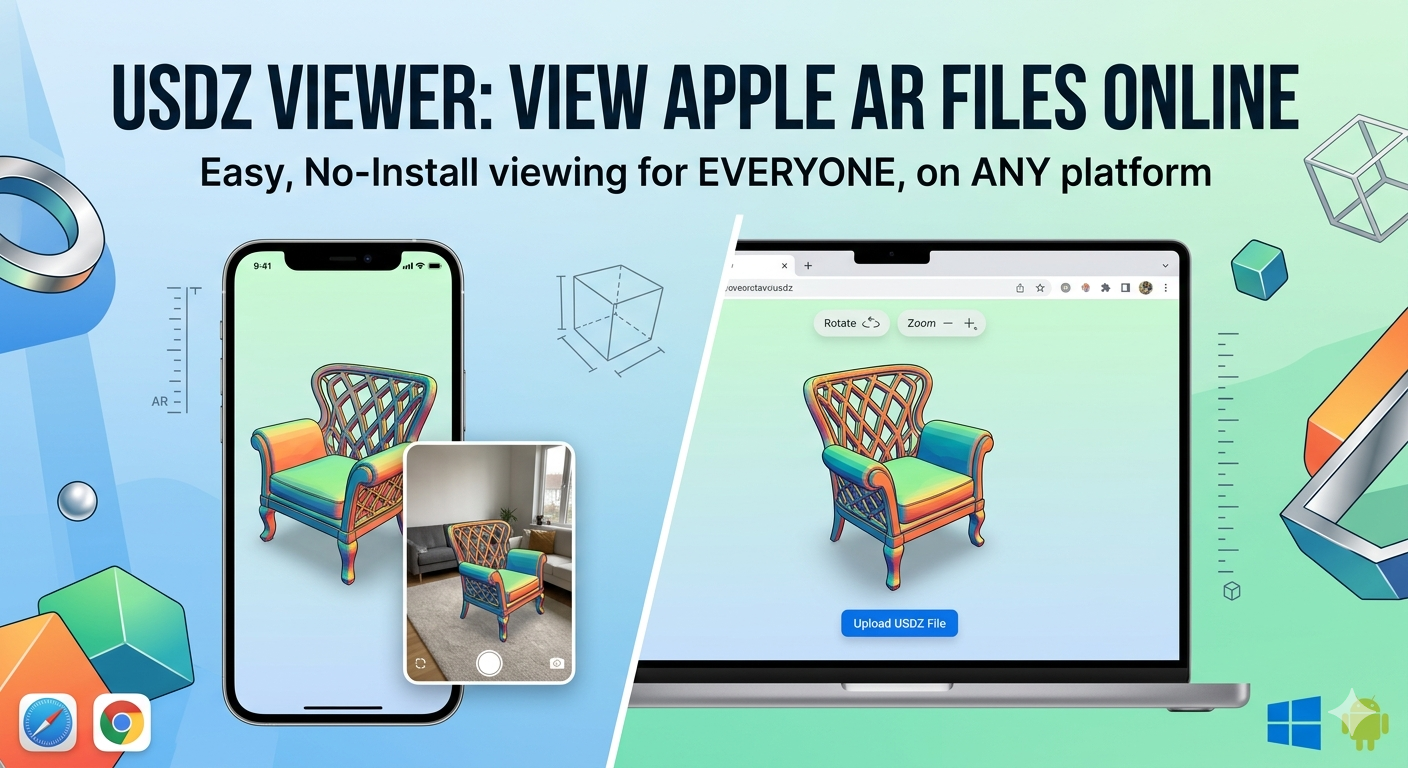
Fundamentalmente, USDZ se basa en la tecnología Universal Scene Description (USD) de Pixar. USD es un potente framework para describir escenas 3D, y USDZ es el formato de distribución que agrupa todo. Cuando abres un archivo USDZ en un iPhone o iPad, se inicia automáticamente en AR Quick Look, el visor AR integrado de Apple. Esto te permite colocar el modelo 3D en tu entorno e interactuar con él en tiempo real. Esta integración fluida es lo que hace que USDZ AR sea tan potente para AR en iOS. No hay aplicaciones especiales que descargar; simplemente funciona.
Principales herramientas para crear archivos USDZ AR
Hay varias herramientas disponibles para crear archivos USDZ AR, cada una con sus propias fortalezas y debilidades. Aquí tienes un vistazo a algunas de las opciones más populares:
Vectary
Vectary es una herramienta de modelado 3D basada en navegador que es excelente tanto para principiantes como para artistas experimentados. Tiene una interfaz fácil de usar y un potente conjunto de funciones para crear y editar modelos 3D. Vectary también cuenta con un exportador USDZ integrado, lo que facilita la creación de modelos listos para USDZ AR.
Ventajas:
- Fácil de usar, incluso para principiantes.
- Funciona completamente en tu navegador web, por lo que no hay software que instalar.
- Buena selección de herramientas de modelado y texturizado.
Desventajas:
- La versión gratuita tiene algunas limitaciones.
- Puede ser lenta con modelos muy complejos.
Adobe Aero
Adobe Aero es una potente herramienta para crear experiencias AR interactivas. Está diseñada para usarse con otras aplicaciones de Adobe Creative Cloud como Photoshop y Dimension, lo que la convierte en una gran opción para artistas que ya están dentro del ecosistema de Adobe. Aero tiene una interfaz de scripting visual que te permite añadir animaciones e interactividad a tus escenas AR sin escribir código.
Ventajas:
- Integración fluida con otras aplicaciones de Adobe.
- Potente scripting visual para crear experiencias interactivas.
- Renderizado e iluminación de alta calidad.
Desventajas:
- Requiere una suscripción a Creative Cloud.
- Puede ser compleja para principiantes.
Reality Composer
Reality Composer es la propia herramienta de Apple para crear experiencias AR. Es una aplicación gratuita para iOS, iPadOS y macOS que te permite construir escenas AR interactivas con una sencilla interfaz de arrastrar y soltar. Reality Composer es una excelente forma de comenzar con el desarrollo AR, y está totalmente integrada con ARKit, el framework de realidad aumentada de Apple.
Ventajas:
- Gratis.
- Interfaz simple e intuitiva.
- Integración completa con ARKit.
Desventajas:
- Solo está disponible en dispositivos Apple.
- Capacidades limitadas de modelado y texturizado.
Hyper3D
Hyper3D es una plataforma versátil que ofrece un conjunto de herramientas para la creación de contenido 3D, incluyendo Rodin para generación y OmniCraft para edición. Admite la exportación a varios formatos, incluido USDZ. Con Hyper3D, puedes convertir fácilmente tus modelos 3D existentes o crear otros nuevos y prepararlos para AR. Incluso puedes generar modelos 3D a partir de prompts de texto con la herramienta Rodin.
Ventajas:
- Admite una amplia gama de formatos de archivo para importación y exportación (STL, FBX, OBJ, GLB, USDZ).
- Ofrece diferentes modos de generación para crear modelos 3D a partir de texto o imágenes.
- Incluye un visor de archivos USDZ en línea para una previsualización sencilla.
- Proporciona un convertidor de GLB a USDZ para convertir assets fácilmente.
Desventajas:
- Al ser una plataforma más nueva, algunas funciones avanzadas aún pueden estar en desarrollo.
Guía paso a paso para crear un archivo USDZ AR
Crear un archivo con este enfoque implica algunos pasos clave:
Modelado de tu asset 3D
El primer paso es crear tu modelo 3D. Puedes usar cualquier software de modelado 3D con el que te sientas cómodo, como Blender, Maya o 3ds Max. Al modelar para este enfoque, es importante mantener bajo el número de polígonos para garantizar un rendimiento fluido en dispositivos móviles. Un buen objetivo es mantenerse por debajo de 100.000 polígonos. Presta atención a la topología de tu modelo para asegurarte de que se deforme correctamente si planeas añadir animaciones.
Texturizado y materiales
Una vez que tengas tu modelo, tendrás que aplicar texturas y materiales. Para modelos de aspecto realista, lo mejor es usar materiales Physically Based Rendering (PBR). Esto implica crear mapas de textura para propiedades como color, rugosidad y metalicidad. La mayoría del software 3D moderno admite flujos de trabajo PBR. Asegúrate de que tus texturas estén optimizadas para móvil manteniendo la resolución lo más baja posible sin sacrificar calidad. Una textura de 2048x2048 suele ser suficiente para la mayoría de las aplicaciones AR móviles.
Exportación a USDZ
El paso final es exportar tu modelo al formato USDZ AR. Si tu software 3D no tiene un exportador USDZ integrado, puedes usar un convertidor. Una gran opción es el convertidor de GLB a USDZ de Hyper3D. GLB es otro formato de archivo 3D popular que se adapta muy bien a AR, y convertirlo a USDZ es un proceso sencillo. También puedes usar la herramienta Reality Converter de Apple para convertir varios formatos de archivo 3D a USDZ.
Mi experiencia de primera mano
He pasado bastante tiempo trabajando con estas herramientas para crear archivos con este enfoque para varios proyectos AR. Empecé con un modelo que creé en Blender y quería ver con qué facilidad podía llevarlo a una experiencia AR. Primero probé Vectary, y me impresionó lo rápido que pude importar mi modelo, hacer algunos ajustes y exportarlo como archivo USDZ. Todo el proceso de crear un archivo USDZ AR tomó menos de 15 minutos.
Después, quise añadir algo de interactividad, así que recurrí a Adobe Aero. Pude importar mi archivo con este enfoque y usar las herramientas de scripting visual para hacer que el modelo se animara cuando lo tocaba. La integración con Creative Cloud fue una gran ventaja, ya que pude incorporar fácilmente texturas que había creado en Photoshop.
Por último, usé Hyper3D para convertir algunos de mis modelos GLB existentes a USDZ. El convertidor de GLB a USDZ fue increíblemente rápido y fácil de usar. También utilicé el visor de archivos USDZ para previsualizar mis modelos antes de enviarlos a mi iPhone. La posibilidad de revisar rápidamente mi trabajo en un navegador me ahorró muchísimo tiempo. También experimenté con la herramienta Rodin para generar un objeto simple a partir de un prompt de texto, y pude tener un archivo USDZ AR listo para AR en solo unos minutos.
Consejos avanzados para la creación de USDZ AR
Una vez que domines lo básico, aquí tienes algunos consejos avanzados para llevar tus creaciones con este enfoque al siguiente nivel:
Optimización para el rendimiento
Para garantizar que tus experiencias con este enfoque funcionen sin problemas, es crucial optimizar tus modelos para el rendimiento. Esto incluye mantener bajo el número de polígonos, usar texturas eficientes y minimizar la cantidad de materiales. Para las texturas, usa potencias de dos en las dimensiones (por ejemplo, 1024x1024 o 2048x2048) y comprímelas cuando sea posible. Además, considera usar atlas de texturas para reducir el número de draw calls.
Añadir interactividad
Los modelos 3D estáticos son geniales, pero los interactivos son aún mejores. Con herramientas como Adobe Aero y Reality Composer, puedes añadir animaciones, sonidos y otros elementos interactivos a tus escenas AR. Esto puede hacer que tus experiencias sean mucho más atractivas para los usuarios. También puedes añadir animaciones simples a tus archivos USDZ usando herramientas como Blender antes de exportarlos.
Uso de variantes
USDZ admite variantes, lo que te permite crear diferentes versiones de un modelo dentro de un solo archivo. Por ejemplo, podrías crear una silla con diferentes opciones de tela. Esta es una función muy potente para e-commerce y visualización de productos, ya que permite a los usuarios personalizar productos en AR. Puedes obtener más información sobre cómo crear variantes en el blog de Hyper3D.
Preguntas frecuentes
¿Cuál es la diferencia entre USD y USDZ?
USD (Universal Scene Description) es un formato de archivo para describir escenas 3D, mientras que USDZ es un formato de archivo comprimido que empaqueta una escena USD y sus assets en un solo archivo para su distribución.
¿Puedo usar archivos USDZ AR en dispositivos Android?
Aunque USDZ es un formato de Apple, hay algunas aplicaciones de terceros que te permiten ver archivos USDZ en Android. Sin embargo, para obtener la mejor experiencia, se recomienda usar GLB para Android y USDZ para iOS. Muchas plataformas, como Hyper3D, admiten ambos formatos.
¿Cómo veo un archivo USDZ AR en mi iPhone?
Simplemente toca el archivo USDZ y se abrirá automáticamente en AR Quick Look. Luego podrás colocar el modelo 3D en tu entorno e interactuar con él.
¿Cuál es el tamaño máximo de archivo para un archivo USDZ AR?
No hay un tamaño máximo de archivo estricto, pero para una buena experiencia de usuario, lo mejor es mantener tus archivos USDZ lo más pequeños posible. Un buen objetivo es menos de 10 MB. Para escenas más complejas, puede que necesites un tamaño mayor, pero siempre prueba en una variedad de dispositivos para garantizar un buen rendimiento.
¿Dónde puedo encontrar más información sobre USDZ?
El sitio web para desarrolladores de Apple tiene una gran cantidad de información sobre USDZ y ARKit. También puedes encontrar tutoriales y recursos útiles en sitios web como el blog de Hyper3D.
¿Qué es USDZ AR?
Este enfoque se refiere al uso del formato de archivo USDZ para crear experiencias de realidad aumentada en dispositivos Apple. Se ha convertido en el estándar para AR en iOS debido a su integración fluida con AR Quick Look.
¿Puedo animar un archivo USDZ AR?
Sí, los archivos USDZ pueden contener animaciones. Puedes crear animaciones en tu software de modelado 3D y exportarlas como parte del archivo USDZ. También puedes añadir animaciones usando herramientas como Adobe Aero y Reality Composer.
¿Cómo comparto un archivo USDZ AR?
Puedes compartir un archivo USDZ como cualquier otro archivo. Puedes enviarlo por correo electrónico, en un mensaje o alojarlo en un sitio web. Cuando un usuario en un dispositivo iOS toca un enlace a un archivo USDZ, este se abrirá en AR Quick Look. También puedes generar un código QR que enlace a tu archivo USDZ para compartirlo fácilmente en impresos o pantallas. Consulta el generador de códigos QR para AR de Hyper3D para hacerlo fácilmente.