USDZ AR: AR-fähige 3D-Modelle für das iPhone erstellen
Augmented Reality verändert die Art und Weise, wie wir mit der digitalen und der physischen Welt interagieren. Für alle mit einem iPhone oder iPad ist AR bereits in Ihrer Tasche. Eine Schlüsseltechnologie, die dies ermöglicht, ist das Dateiformat USDZ AR. Wenn Sie ein 3D-Artist sind und Ihre Modelle in USDZ-AR-Erlebnisse bringen möchten, ist es entscheidend, USDZ AR zu verstehen. Dieser Leitfaden führt Sie durch die Grundlagen von USDZ, zeigt Ihnen, wie Sie USDZ-AR-Dateien erstellen, und vergleicht einige der besten Tools für diese Aufgabe.
Was ist USDZ?
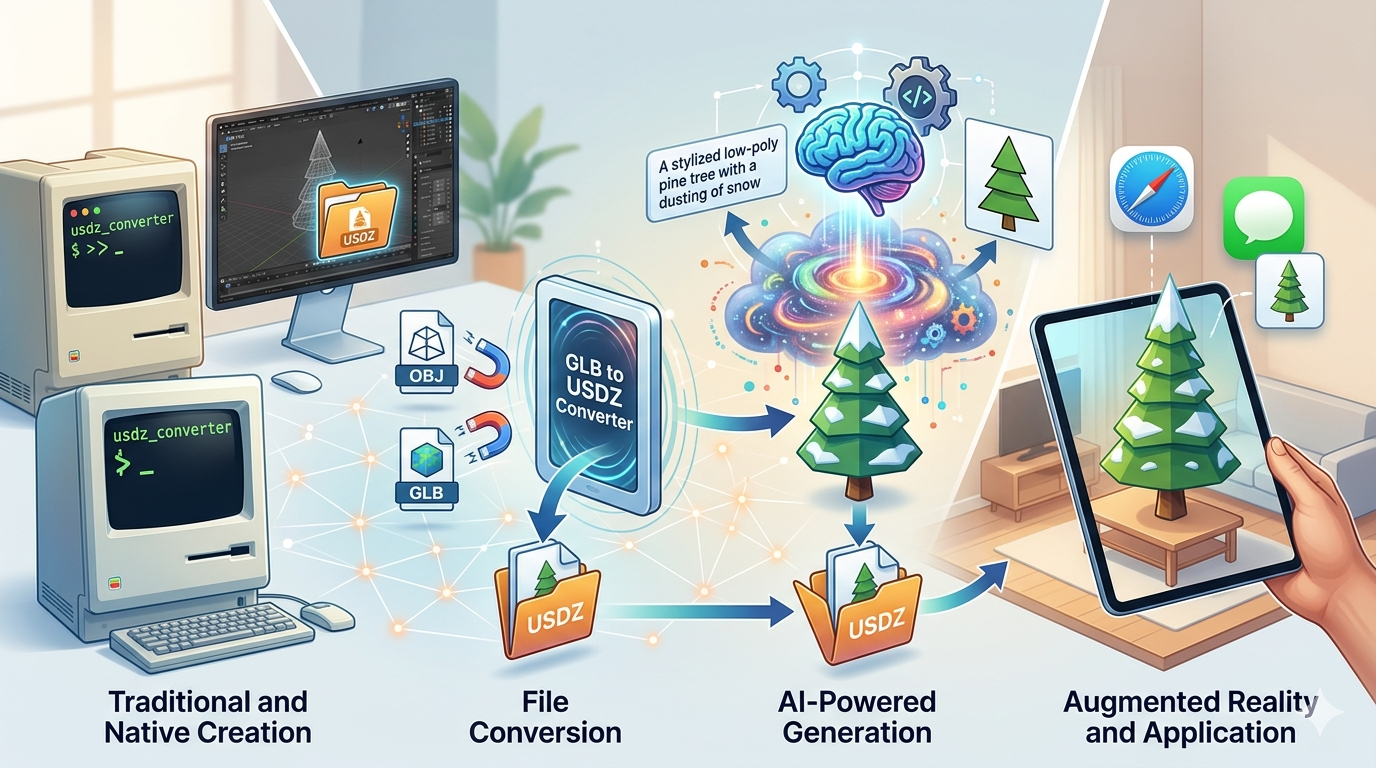
USDZ ist ein 3D-Dateiformat, das von Apple und Pixar speziell für USDZ AR entwickelt wurde. Stellen Sie es sich als ein Paket vor, das alle notwendigen Informationen für ein 3D-Modell ??einschließlich Texturen, Animationen und Beleuchtung ??in einer einzigen, kompakten Datei enthält. Dadurch wird es unglaublich einfach, 3D-Modelle in USDZ AR auf Apple-Geräten zu teilen und anzuzeigen. Sie können sie in Websites einbetten, in Nachrichten versenden oder in USDZ-AR-Apps verwenden. Das „Z“ in USDZ steht für „zip“ und weist darauf hin, dass es sich um ein gezipptes Archiv handelt, was die Dateigröße kleiner und für mobile Erlebnisse besser transportierbar macht.
Wie funktioniert es?
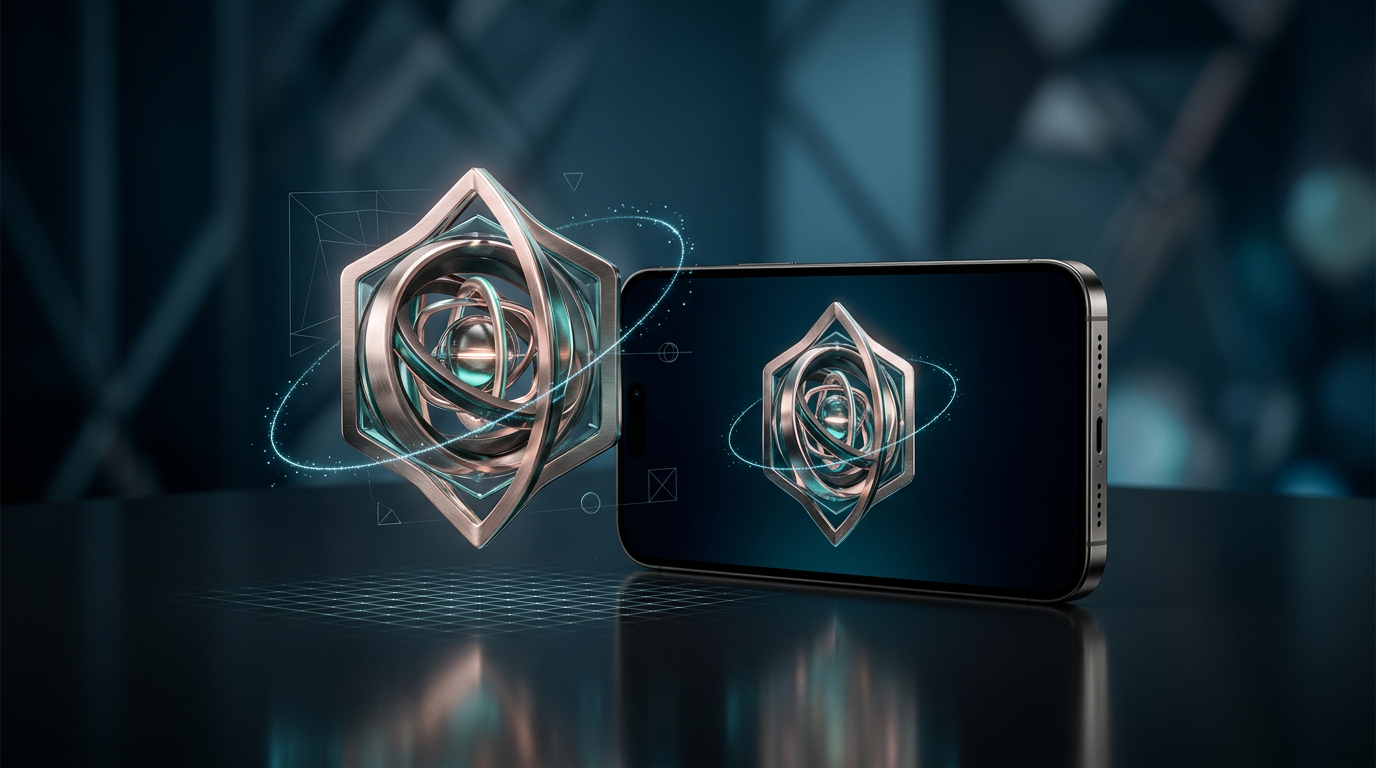
Grundlegend basiert USDZ auf Pixars Universal Scene Description (USD)-Technologie. USD ist ein leistungsstarkes Framework zur Beschreibung von 3D-Szenen, und USDZ ist das Distributionsformat, das alles zusammen bündelt. Wenn Sie eine USDZ-Datei auf einem iPhone oder iPad öffnen, wird sie automatisch in AR Quick Look gestartet, Apples integriertem AR-Viewer. Dadurch können Sie das 3D-Modell in Ihrer Umgebung platzieren und in Echtzeit damit interagieren. Diese nahtlose Integration macht USDZ AR so leistungsstark für AR auf iOS. Es müssen keine speziellen Apps heruntergeladen werden; es funktioniert einfach.
Top-Tools zum Erstellen von USDZ-AR-Dateien
Es gibt mehrere Tools zum Erstellen von USDZ-AR-Dateien, jedes mit eigenen Stärken und Schwächen. Hier ist ein Blick auf einige der beliebtesten Optionen:
Vectary
Vectary ist ein browserbasiertes 3D-Modellierungstool, das sich sowohl für Einsteiger als auch für erfahrene Artists eignet. Es verfügt über eine benutzerfreundliche Oberfläche und einen leistungsstarken Funktionsumfang zum Erstellen und Bearbeiten von 3D-Modellen. Vectary hat außerdem einen integrierten USDZ-Exporter, wodurch sich USDZ-AR-fähige Modelle leicht erstellen lassen.
Vorteile:
- Einfach zu bedienen, selbst für Einsteiger.
- Läuft vollständig in Ihrem Webbrowser, sodass keine Software installiert werden muss.
- Gute Auswahl an Modellierungs- und Texturierungstools.
Nachteile:
- Die kostenlose Version hat einige Einschränkungen.
- Kann bei sehr komplexen Modellen langsam sein.
Adobe Aero
Adobe Aero ist ein leistungsstarkes Tool zum Erstellen interaktiver AR-Erlebnisse. Es ist für die Verwendung mit anderen Adobe Creative Cloud-Apps wie Photoshop und Dimension konzipiert und daher eine großartige Wahl für Artists, die bereits im Adobe-Ökosystem arbeiten. Aero verfügt über eine visuelle Scripting-Oberfläche, mit der Sie Animationen und Interaktivität zu Ihren AR-Szenen hinzufügen können, ohne Code schreiben zu müssen.
Vorteile:
- Nahtlose Integration mit anderen Adobe-Apps.
- Leistungsstarkes visuelles Scripting zum Erstellen interaktiver Erlebnisse.
- Hochwertiges Rendering und Beleuchtung.
Nachteile:
- Erfordert ein Creative Cloud-Abonnement.
- Kann für Einsteiger komplex sein.
Reality Composer
Reality Composer ist Apples eigenes Tool zum Erstellen von AR-Erlebnissen. Es ist eine kostenlose App für iOS, iPadOS und macOS, mit der Sie interaktive AR-Szenen über eine einfache Drag-and-Drop-Oberfläche erstellen können. Reality Composer ist ein großartiger Einstieg in die AR-Entwicklung und vollständig in ARKit, Apples Augmented-Reality-Framework, integriert.
Vorteile:
- Kostenlos nutzbar.
- Einfache und intuitive Oberfläche.
- Vollständige Integration mit ARKit.
Nachteile:
- Nur auf Apple-Geräten verfügbar.
- Begrenzte Modellierungs- und Texturierungsfunktionen.
Hyper3D
Hyper3D ist eine vielseitige Plattform, die eine Suite von Tools für die Erstellung von 3D-Inhalten bietet, darunter Rodin für die Generierung und OmniCraft für die Bearbeitung. Sie unterstützt den Export in verschiedene Formate, darunter USDZ. Mit Hyper3D können Sie Ihre vorhandenen 3D-Modelle einfach konvertieren oder neue erstellen und sie für AR vorbereiten. Mit dem Tool Rodin können Sie sogar 3D-Modelle aus Text-Prompts generieren.
Vorteile:
- Unterstützt eine breite Palette von Dateiformaten für Import und Export (STL, FBX, OBJ, GLB, USDZ).
- Bietet verschiedene Generierungsmodi zum Erstellen von 3D-Modellen aus Texten oder Bildern.
- Enthält einen Online-USDZ file viewer für eine einfache Vorschau.
- Bietet einen GLB to USDZ converter für die einfache Konvertierung von Assets.
Nachteile:
- Da es sich um eine neuere Plattform handelt, befinden sich einige fortgeschrittene Funktionen möglicherweise noch in der Entwicklung.
Schritt-für-Schritt-Anleitung zum Erstellen einer USDZ-AR-Datei
Das Erstellen einer this approach-Datei umfasst einige wichtige Schritte:
Modellierung Ihres 3D-Assets
Der erste Schritt besteht darin, Ihr 3D-Modell zu erstellen. Sie können jede 3D-Modellierungssoftware verwenden, mit der Sie vertraut sind, z. B. Blender, Maya oder 3ds Max. Beim Modellieren für this approach ist es wichtig, die Polygonanzahl niedrig zu halten, um eine flüssige Performance auf Mobilgeräten sicherzustellen. Ein gutes Ziel sind weniger als 100.000 Polygone. Achten Sie auf die Topologie Ihres Modells, damit es sich korrekt verformt, falls Sie Animationen hinzufügen möchten.
Texturierung und Materialien
Sobald Sie Ihr Modell haben, müssen Sie Texturen und Materialien anwenden. Für realistisch aussehende Modelle ist es am besten, Physically Based Rendering (PBR)-Materialien zu verwenden. Dazu gehört das Erstellen von Textur-Maps für Eigenschaften wie Farbe, Rauheit und Metallizität. Die meisten modernen 3D-Programme unterstützen PBR-Workflows. Stellen Sie sicher, dass Ihre Texturen für Mobilgeräte optimiert sind, indem Sie die Auflösung so niedrig wie möglich halten, ohne Qualität einzubüßen. Eine Textur mit 2048x2048 ist für die meisten mobilen AR-Anwendungen oft ausreichend.
Export nach USDZ
Der letzte Schritt besteht darin, Ihr Modell in das Format USDZ AR zu exportieren. Wenn Ihre 3D-Software keinen integrierten USDZ-Exporter hat, können Sie einen Konverter verwenden. Eine großartige Option ist der GLB to USDZ converter von Hyper3D. GLB ist ein weiteres beliebtes 3D-Dateiformat, das sich gut für AR eignet, und die Konvertierung in USDZ ist ein unkomplizierter Prozess. Sie können auch Apples Tool Reality Converter verwenden, um verschiedene 3D-Dateiformate in USDZ zu konvertieren.
Meine Erfahrungen aus erster Hand
Ich habe viel Zeit damit verbracht, mit diesen Tools this approach-Dateien für verschiedene AR-Projekte zu erstellen. Ich begann mit einem Modell, das ich in Blender erstellt hatte, und wollte sehen, wie einfach ich es in ein AR-Erlebnis bringen konnte. Zuerst probierte ich Vectary aus, und ich war beeindruckt, wie schnell ich mein Modell importieren, ein paar Anpassungen vornehmen und es als USDZ-Datei exportieren konnte. Der gesamte Prozess zum Erstellen einer USDZ-AR-Datei dauerte weniger als 15 Minuten.
Als Nächstes wollte ich etwas Interaktivität hinzufügen, also wandte ich mich Adobe Aero zu. Ich konnte meine this approach-Datei importieren und die visuellen Scripting-Tools verwenden, damit sich das Modell animiert, wenn ich darauf tippe. Die Integration mit Creative Cloud war ein großer Pluspunkt, da ich problemlos Texturen einbinden konnte, die ich in Photoshop erstellt hatte.
Schließlich nutzte ich Hyper3D, um einige meiner vorhandenen GLB-Modelle in USDZ zu konvertieren. Der GLB to USDZ converter war unglaublich schnell und einfach zu bedienen. Ich nutzte auch den USDZ file viewer, um meine Modelle in der Vorschau anzusehen, bevor ich sie an mein iPhone sendete. Die Möglichkeit, meine Arbeit schnell im Browser zu überprüfen, sparte enorm viel Zeit. Ich experimentierte außerdem mit dem Tool Rodin, um ein einfaches Objekt aus einem Text-Prompt zu generieren, und ich konnte in nur wenigen Minuten eine USDZ-AR-Datei für AR vorbereiten.
Fortgeschrittene Tipps für die Erstellung von USDZ AR
Sobald Sie die Grundlagen beherrschen, finden Sie hier einige fortgeschrittene Tipps, um Ihre this approach-Kreationen auf die nächste Stufe zu heben:
Für Performance optimieren
Damit Ihre this approach-Erlebnisse flüssig laufen, ist es entscheidend, Ihre Modelle für Performance zu optimieren. Dazu gehört, die Polygonanzahl niedrig zu halten, effiziente Texturen zu verwenden und die Anzahl der Materialien zu minimieren. Verwenden Sie bei Texturen Zweierpotenzen für die Abmessungen (z. B. 1024x1024 oder 2048x2048) und komprimieren Sie sie, wo immer möglich. Ziehen Sie außerdem die Verwendung von Texture Atlases in Betracht, um die Anzahl der Draw Calls zu reduzieren.
Interaktivität hinzufügen
Statische 3D-Modelle sind cool, aber interaktive sind noch besser. Mit Tools wie Adobe Aero und Reality Composer können Sie Animationen, Sounds und andere interaktive Elemente zu Ihren AR-Szenen hinzufügen. Dadurch können Ihre Erlebnisse für Nutzer deutlich ansprechender werden. Sie können Ihren USDZ-Dateien auch einfache Animationen mit Tools wie Blender hinzufügen, bevor Sie sie exportieren.
Varianten verwenden
USDZ unterstützt Varianten, mit denen Sie verschiedene Versionen eines Modells innerhalb einer einzigen Datei erstellen können. Sie könnten zum Beispiel einen Stuhl mit verschiedenen Stoffoptionen erstellen. Das ist eine leistungsstarke Funktion für E-Commerce und Produktvisualisierung, da Nutzer Produkte in AR anpassen können. Mehr über das Erstellen von Varianten erfahren Sie im Hyper3D blog.
FAQ
Was ist der Unterschied zwischen USD und USDZ?
USD (Universal Scene Description) ist ein Dateiformat zur Beschreibung von 3D-Szenen, während USDZ ein komprimiertes Archivformat ist, das eine USD-Szene und ihre Assets zur Verteilung in einer einzigen Datei bündelt.
Kann ich USDZ-AR-Dateien auf Android-Geräten verwenden?
Obwohl USDZ ein Apple-Format ist, gibt es einige Drittanbieter-Apps, mit denen Sie USDZ-Dateien auf Android anzeigen können. Für das beste Erlebnis wird jedoch empfohlen, GLB für Android und USDZ für iOS zu verwenden. Viele Plattformen wie Hyper3D unterstützen beide Formate.
Wie kann ich eine USDZ-AR-Datei auf meinem iPhone anzeigen?
Tippen Sie einfach auf die USDZ-Datei, und sie wird automatisch in AR Quick Look geöffnet. Anschließend können Sie das 3D-Modell in Ihrer Umgebung platzieren und damit interagieren.
Wie groß darf eine USDZ-AR-Datei maximal sein?
Es gibt keine strikte maximale Dateigröße, aber für eine gute User Experience sollten Sie Ihre USDZ-Dateien so klein wie möglich halten. Ein gutes Ziel sind weniger als 10 MB. Bei komplexeren Szenen müssen Sie möglicherweise größer werden, aber testen Sie immer auf verschiedenen Geräten, um eine gute Performance sicherzustellen.
Wo finde ich weitere Informationen über USDZ?
Apples Entwickler-Website bietet eine Fülle von Informationen über USDZ und ARKit. Sie finden auch hilfreiche Tutorials und Ressourcen auf Websites wie dem Hyper3D blog.
Was ist USDZ AR?
this approach bezieht sich auf die Verwendung des USDZ-Dateiformats zur Erstellung von Augmented-Reality-Erlebnissen auf Apple-Geräten. Aufgrund der nahtlosen Integration mit AR Quick Look ist es zum Standard für AR auf iOS geworden.
Kann ich eine USDZ-AR-Datei animieren?
Ja, USDZ-Dateien können Animationen enthalten. Sie können Animationen in Ihrer 3D-Modellierungssoftware erstellen und sie als Teil der USDZ-Datei exportieren. Sie können Animationen auch mit Tools wie Adobe Aero und Reality Composer hinzufügen.
Wie teile ich eine USDZ-AR-Datei?
Sie können eine USDZ-Datei wie jede andere Datei teilen. Sie können sie per E-Mail versenden, in einer Nachricht senden oder auf einer Website hosten. Wenn ein Nutzer auf einem iOS-Gerät auf einen Link zu einer USDZ-Datei tippt, wird sie in AR Quick Look geöffnet. Sie können auch einen QR-Code generieren, der auf Ihre USDZ-Datei verweist, um sie in Printmedien oder auf Displays einfach zu teilen. Schauen Sie sich den AR QR code generator von Hyper3D an, um dies auf einfache Weise zu tun.