# SVG 转 3D:将平面的 SVG 文件变成 3D 对象
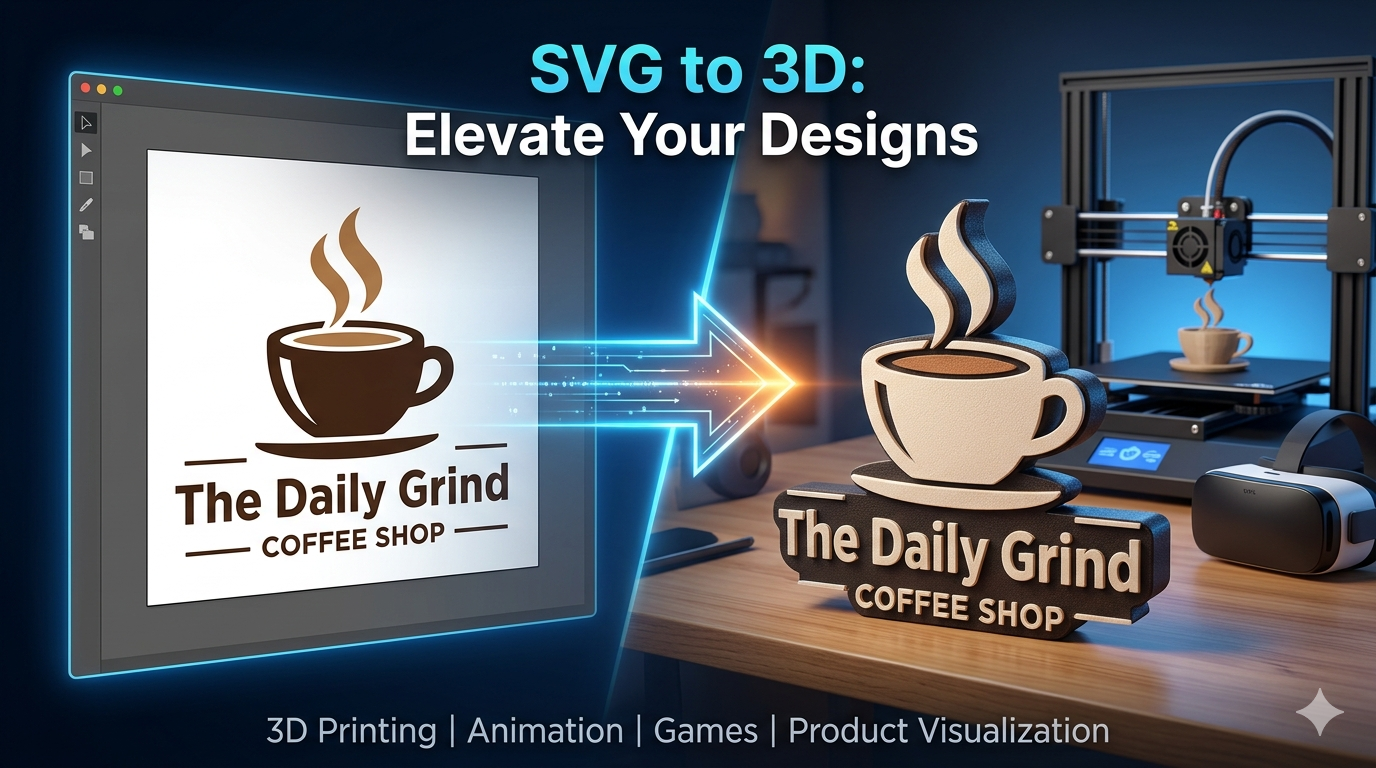
可缩放矢量图形(SVG)是一种用途广泛且流行的 Web 图形格式。与 JPEG 或 PNG 这类光栅图像不同,SVG 基于 XML,这意味着它们可以缩放到任意尺寸而不会损失质量。这使其非常适合用于 Web 上的 logo、图标和其他插图。但如果你能把这些平面的二维设计赋予全新的维度,会怎么样呢?这正是 SVG 转 3D 转换发挥作用的地方。从 Blender 这样功能强大的桌面软件,到便捷的在线转换器,再到 Hyper3D 这样的专业平台,各种工具都可以将你的 SVG 转换为可触达的 3D 对象。这为设计师、艺术家和创作者打开了一个充满可能性的世界。
为什么要将 SVG 转换为 3D?
将你的 2D SVG 设计带入第三维,对于各种创意和实际应用都非常有用。这不仅仅是增加深度,更是解锁与你的设计交互和使用它们的新方式。
3D 打印
将 SVG 转换为 3D 模型最常见的原因之一,就是用于 3D 打印。想象一下,把你的公司 logo 变成办公室里的实体物件,根据你绘制的设计制作定制饼干模具,甚至将矢量插图制作成精美珠宝。从平面设计到可打印的 STL 文件,这一过程如今比以往任何时候都更容易实现。
动画与动态图形
动画 logo 和图形是为视频和演示文稿增添专业感的绝佳方式。通过将 SVG 转换为 3D 对象,你可以创建比静态 2D 图像更具吸引力的动态动画。你可以让 logo 旋转、穿过场景,甚至让它的不同部分独立运动。
游戏开发
在游戏开发中,3D 资产至关重要。虽然复杂的角色模型需要专门的 3D 建模软件,但许多游戏内物品、图标和环境细节都可以从简单的 SVG 设计开始。将它们转换为 3D,是快速为你的游戏世界填充独特资产的一种方式。
产品可视化
对于产品设计师来说,以 3D 形式可视化设计是流程中的关键环节。如果你正在设计带有 logo 或特定图案的产品,将该 SVG 设计转换为 3D,可以让你看到它在最终产品上的呈现效果。这对于从包装设计到工业制造的各类场景都极具价值。
如何将 SVG 转换为 3D:热门工具
实现 SVG 转 3D 有很多方法,每种方法都有各自的优势。适合你的工具取决于你的具体需求、技术水平以及项目复杂度。下面我们来看看一些最受欢迎的选项。
Hyper3D 的 Vecto3D
对于希望获得流畅且强大解决方案的用户,Hyper3D 在其 OmniCraft 套件中提供了一个 SVG to 3D tool。这个工具旨在让转换过程尽可能简单,同时不牺牲质量。你可以上传 SVG 文件并快速生成 3D 模型,然后将其导出为 STL、FBX、OBJ、GLB 和 USDZ 等多种格式。Hyper3D 还提供其他实用工具,例如 image to 3D converter 和 text-to-3D model generator,使其成为一个全面的 3D 内容创作平台。你还可以使用 Rodin 进行生成式编辑,或使用 OmniCraft 进行格式转换,以进一步优化你的模型。
Blender
Blender 是一款免费且开源的 3D 创作套件,功能极其强大且用途广泛。虽然它的学习曲线比其他一些选项更陡峭,但它在转换过程中提供了无与伦比的控制力。在 Blender 中转换 SVG 时,你只需导入 SVG 文件,Blender 就会自动将矢量路径转换为曲线。之后,你可以随心所欲地对对象进行拉伸、倒角和编辑。对于想要从 SVG 创建高度定制化、细节丰富的 3D 模型的人来说,Blender 是一个极佳的选择。
在线转换器
简单搜索一下网页,你就会发现大量免费的在线 SVG 转 3D 转换器。像 3DAIStudio 和 SVG2STL 这样的工具,提供了一种从 SVG 文件获取 3D 模型的简单直接方式。通常,你只需上传文件,调整几个设置(例如拉伸深度),然后下载生成的 3D 模型。虽然这些工具可能无法提供 Blender 或 Hyper3D 那样的定制化程度,但它们非常适合快速、轻松地完成转换,尤其适用于 3D 打印。
我对 SVG 转 3D 转换的亲身体验
为了真正感受这个过程,我决定拿一个简单的 SVG logo,用上面提到的几个工具试一试。我想为一家虚构的咖啡店 “The Daily Grind” 制作一个可用于 3D 打印的 logo 版本。这个 logo 是一个简单的咖啡杯,上方升起几缕蒸汽,并保存为 SVG 文件。
首先,我尝试了一个免费的在线转换器。过程确实如宣传所说一样简单。我上传了 SVG 文件,几乎立刻就出现了 3D 模型预览。我可以通过一个滑块来调整拉伸深度,也就是 3D 模型的“厚度”。我反复调整这个设置,直到找到一个看起来不错的厚度。只需点击一下,我就下载了 STL 文件,已经可以直接用于 3D 打印。整个过程不到一分钟。结果是一个干净、简洁的 3D 模型,与我原始设计完全一致。对于快速且轻松的转换来说,这是一次非常棒的体验。
接着,我将同一个 SVG 导入 Blender。正如预期,这个过程更复杂一些,但也提供了更多创作自由。导入后,SVG 显示为一组曲线。我可以选择 logo 的各个部分——杯子、把手、蒸汽——并将它们拉伸到不同深度。这让我能够创建一个更有层次感、更有趣的 3D 模型。我还可以给边缘添加倒角,使其看起来更柔和、更圆润。虽然我花了大约 20 分钟才得到想要的结果,但这种控制程度令人印象深刻。我能理解为什么对于任何想创建更精致、更定制化 3D 模型的人来说,这会是首选。
SVG 转 3D 工具的客观比较
为你的 SVG 文件选择合适的 3D 转换工具,取决于你的具体需求和技术熟练程度。下面是对这些选项的拆解,帮助你做出决定。
| Feature | Hyper3D Vecto3D | Blender | Online Converters |
|---|---|---|---|
| Ease of Use | 非常容易 | 困难 | 非常容易 |
| Learning Curve | 极低 | 陡峭 | 极低 |
| Key Features | 快速转换、多种导出格式、属于更大型 3D 工具套件的一部分 | 完整 3D 建模套件、高级定制、动画、渲染 | 基础拉伸、设置有限 |
| Cost | 免费增值 | 免费 | 大多免费 |
| Best For | 快速、高质量转换,并可进一步编辑 | 细致且定制化的 3D 模型、专业 3D 艺术家 | 用于 3D 打印的简单一次性转换 |
推荐建议
- 适合初学者以及需要快速、可靠转换的人: Hyper3D 的 SVG to 3D tool 是一个非常出色的选择。它速度快、易于使用,并能提供高质量结果和丰富的导出选项。
- 适合专业艺术家以及需要最大控制力的人: Blender 是无可争议的王者。学习曲线确实明显,但创作可能性几乎没有上限。
- 适合爱好者和快速打印: 免费在线转换器是一个很好的起点。对于只需要一个基础 3D 模型来打印的简单项目,它们非常合适。
常见问题(FAQ)
将 SVG 转换为 3D 的最佳软件是什么?
并不存在唯一“最佳”的软件,因为这取决于你的需求。如果你看重易用性和快速出结果,那么像 Hyper3D 的 Vecto3D 这样的专用工具是很好的选择。如果你需要最大控制力和高级功能,Blender 是专业人士的首选。对于简单、免费的转换,在线工具也非常有效。
我可以将任何 SVG 文件转换为 3D 模型吗?
大多数情况下可以。不过,SVG 的复杂程度会影响结果。包含大量重叠路径的复杂设计,可能需要在转换前进行一些清理,以确保生成干净的 3D 模型。通常,最好从结构良好的 SVG 文件开始。
我该如何为 3D 转换准备 SVG 文件?
为了获得最佳结果,请确保你的 SVG 文件干净且简洁。这意味着取消所有对象编组、将文本转换为路径,并确保不存在开放路径或重叠路径。你的 SVG 越简单、越干净,3D 转换效果通常就越好。
将 SVG 转换为 3D 时常见的问题有哪些?
最常见的问题都与 SVG 文件的复杂性有关。重叠路径可能会产生非流形几何体,这会给 3D 打印带来问题。此外,SVG 中非常细的线条或很小的细节,可能无法很好地转换为 3D 模型,因此你可能需要相应调整设计。
转换后我可以为 3D 模型添加颜色和纹理吗?
可以!获得 3D 模型后,你可以使用 Blender 或其他 3D 绘制工具来添加颜色、材质和纹理。这正是让你的 3D 创作真正鲜活起来的阶段。一些高级转换器甚至可能允许你保留原始 SVG 中的部分颜色信息。
结论
将你的 2D SVG 设计变成 3D 对象,是拓展创作可能性的强大方式。无论你是想 3D 打印 logo 的设计师、制作动态图形的动画师,还是构建资产的游戏开发者,如今可用的工具都让你比以往更容易从二维迈向三维。从在线转换器的简洁易用,到 Blender 的强大能力,再到 Hyper3D 这类平台的高效表现,每一种需求都能找到对应的解决方案。所以,为什么不拿出你自己的一个 SVG 文件,看看你能创造出什么呢?你可能会惊讶地发现,以全新的方式让设计焕发生命力竟然如此简单。