Du dessin au modèle 3D : du concept art IA à la 3D
Transformer un dessin en modèle 3D, autrefois un processus complexe et chronophage, peut désormais se faire en quelques minutes grâce à l’IA. Cela a ouvert de nouvelles voies créatives pour les artistes, les designers et les développeurs.
C’est là que les outils de drawing to 3d model montrent vraiment leur valeur.
Des plateformes comme Hyper3D, Meshy et Tripo sont à l’avant-garde de cette évolution, chacune proposant une approche unique du défi consistant à convertir des pixels en polygones. Que vous soyez un concept artist professionnel cherchant à itérer rapidement sur des idées ou un passionné d’impression 3D souhaitant donner vie à un doodle personnel, la barrière à l’entrée pour la création 3D n’a jamais été aussi basse. Ces systèmes alimentés par l’IA analysent les lignes, les formes et les ombrages d’une image 2D pour en déduire la géométrie 3D, créant un modèle texturé et exploitable qui peut être exporté pour être utilisé dans les jeux, l’animation ou la fabrication numérique.
Pour toute personne explorant les options de drawing to 3d model, c’est important.
Ce guide explique le fonctionnement de la technologie, compare les meilleurs outils, propose un tutoriel étape par étape et répond aux questions fréquentes.
Le workflow de drawing to 3d model rend cela simple.
Qu’est-ce que la technologie Drawing to 3D Model ?
La conversion 2D-vers-3D alimentée par l’IA utilise la vision par ordinateur et des algorithmes génératifs pour interpréter une image plate comme un objet 3D avec profondeur et volume.
C’est un avantage clé de la technologie moderne de drawing to 3d model.
Comment l’IA interprète une image 2D
Lorsque vous téléversez un dessin, l’IA ne se contente pas de « voir » une image. Elle analyse les données visuelles pour comprendre la forme probable de l’objet. Les éléments clés que l’IA recherche incluent :
Quand il s’agit de drawing to 3d model, les détails comptent.
- Silhouettes et contours : Les bords extérieurs de votre dessin fournissent les informations principales sur la forme de base de l’objet.
Un bon outil de drawing to 3d model gère cela automatiquement.
- Ombrages et reflets : La manière dont un objet est ombré (ou non) donne à l’IA des indices sur son volume, ses courbes et les détails de sa surface. Les zones plus sombres suggèrent des parties en retrait, tandis que les zones plus claires indiquent des surfaces plus proches d’une source lumineuse.
C’est un domaine où le drawing to 3d model s’est considérablement amélioré.
- Perspective et raccourci perspectif : Les lignes qui convergent ou les formes qui paraissent plus petites au loin aident l’IA à déduire la profondeur et l’orientation de l’objet dans l’espace.
Des pixels aux polygones : le processus génératif
Après avoir analysé l’image, l’IA utilise un modèle génératif (comme les modèles de diffusion ou les NeRFs) pour construire un maillage 3D. Ce maillage, un réseau de sommets, d’arêtes et de faces, représente la surface de l’objet et peut ensuite être affiné et exporté.
Comparatif des meilleurs outils de conversion Drawing to 3D Model
Le choix du bon outil dépend de vos besoins spécifiques. Voici une comparaison des principales plateformes :
| Tool | Best For | Top Strength | Key Limitation |
|---|---|---|---|
| Meshy AI | Texturing & UX | Best-in-class texturing engine | Geometry can be less refined |
| Tripo AI | Game Developers | Fast generation and auto-rigging | STL exports can have issues |
| Hyper3D (Rodin) | Clean Topology & Avatars | Produces the cleanest geometry | More specialized for characters |
| Hunyuan3D | Budget-Conscious Users | Generous free generation tier | Interface requires translation |
| Luma AI (Genie) | Rapid Prototyping | Extremely fast for initial ideas | Messy topology not for production |
Meshy AI
Meshy AI est connu pour son interface soignée et son puissant texturing, ce qui en fait un excellent choix pour créer des modèles visuellement riches.
- Avantages : Le moteur de texturing est sans doute le meilleur disponible, et la plateforme propose une excellente bibliothèque de styles comme voxel et low-poly. L’expérience utilisateur est fluide et intuitive pour les débutants.
- Inconvénients : Bien que les textures soient de très haut niveau, la géométrie ou le maillage sous-jacent du modèle peut parfois être moins propre ou plus « brut », ce qui peut nécessiter un nettoyage dans un autre programme pour un usage professionnel.
- Idéal pour : Les artistes et designers qui privilégient un texturing de haute qualité et une expérience conviviale.
Tripo AI
Tripo AI met l’accent sur la vitesse et l’efficacité, ce qui en fait un favori des développeurs de jeux ayant besoin d’assets prêts pour leur pipeline.
- Avantages : Il offre une génération de modèles très rapide, un nombre généreux de crédits gratuits et des outils intégrés comme l’auto-rigging et la segmentation, précieux pour le développement de jeux.
- Inconvénients : Certains utilisateurs ont signalé des problèmes avec les normales des fichiers STL exportés, ce qui peut provoquer des problèmes de rendu. Sa spécialisation est moins orientée vers les avatars de personnages haute fidélité.
- Idéal pour : Les développeurs de jeux qui doivent créer rapidement des assets prêts pour leur pipeline.
Hyper3D (Rodin)
Le moteur Rodin de Hyper3D excelle dans la production de modèles à topologie propre, ce qui le rend idéal pour les personnages et les avatars.
- Avantages : Il génère de manière constante la géométrie la plus propre parmi ses concurrents, ce qui est crucial pour l’animation et l’usage professionnel. La suite OmniCraft intégrée fournit un workflow tout-en-un pour générer, texturer et éditer dans le navigateur. La prise en charge des entrées multi-vues constitue également un avantage important.
- Inconvénients : Sa spécialisation dans la topologie propre pour les formes organiques signifie qu’il peut parfois être moins polyvalent pour créer des props très stylisés ou hard-surface par rapport à d’autres outils.
- Idéal pour : Les utilisateurs qui ont besoin d’une géométrie propre et de haute qualité, en particulier pour les modèles de personnages, les avatars et un workflow intégré.
Tencent Hunyuan3D
Le Hunyuan3D de Tencent offre une génération gratuite de haute qualité, ce qui en fait un excellent point d’entrée pour les utilisateurs soucieux de leur budget.
- Avantages : L’offre de 20 générations gratuites par jour est inégalée, et la qualité des modèles générés est impressionnante pour un outil gratuit.
- Inconvénients : L’interface principale est en chinois, ce qui nécessite l’utilisation de la fonction de traduction automatique du navigateur. Il ne dispose actuellement pas de version mobile et peut avoir du mal avec les objets complexes, sauf s’ils sont d’abord décomposés.
- Idéal pour : Les amateurs et les utilisateurs au budget serré qui ont besoin de résultats de haute qualité sans engagement financier.
Luma AI (Genie)
Genie de Luma AI est conçu pour la vitesse, ce qui le rend parfait pour l’idéation rapide et la visualisation de concepts.
- Avantages : C’est l’un des outils les plus rapides disponibles pour générer un modèle 3D à partir d’un prompt textuel ou d’une image.
- Inconvénients : Cette vitesse a un coût : la topologie du modèle résultant est souvent décrite comme une « soupe de triangles », c’est-à-dire un ensemble désordonné de polygones qui ne convient pas à un usage en production sans nettoyage important dans un logiciel de modélisation 3D dédié comme Blender.
- Idéal pour : Les concept artists et designers qui ont besoin de prototyper et de visualiser rapidement des idées avant de s’engager sur un design final.
Mon expérience directe avec Drawing to 3D Model
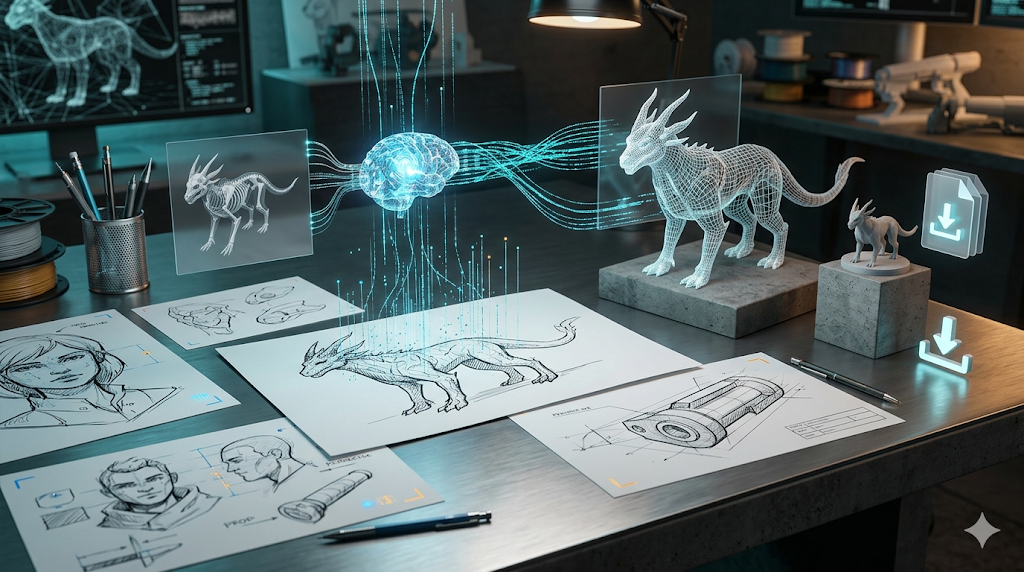
J’ai testé l’outil Rodin de Hyper3D en convertissant le croquis d’une créature fantastique en modèle 3D afin de comprendre l’application pratique de ces outils d’IA.
En entrant dans l’espace de travail Hyper3D, j’ai découvert une interface épurée au thème sombre. L’élément principal est la zone centrale où vous téléversez votre image. À gauche, la barre latérale OmniCraft organise proprement tous les outils de post-génération. J’ai commencé par téléverser mon croquis — un dessin net en noir et blanc sur un fond uni. J’ai sélectionné le mode de génération « Default » pour commencer, car je voulais voir la qualité de base.
J’ai cliqué sur le bouton bien visible « GENERATE » et j’ai attendu. En environ une minute, un modèle 3D est apparu dans la fenêtre d’affichage. Le résultat initial était impressionnant. L’IA avait correctement interprété les formes principales de ma créature, capturant avec précision la silhouette générale et les proportions. La topologie était effectivement très propre, avec des edge loops bien définies, ce que j’ai pu constater en passant en vue filaire. C’est un énorme avantage, car cela signifie que le modèle est immédiatement exploitable pour des usages comme l’animation ou un sculpt supplémentaire, sans avoir besoin d’être retopologisé.
Curieux de voir la différence, j’ai relancé la génération en utilisant le mode « Speedy ». Comme annoncé, le modèle a été généré plus rapidement, mais le détail géométrique était légèrement plus doux. Pour un concept rapide, « Speedy » est parfait. Pour un asset final, « Default » ou « Focal » serait un meilleur choix. Je n’avais pas de cas d’usage pour le mode Zero dans cet exemple. Après avoir retenu le modèle Default, j’ai utilisé l’AI Texture Generator intégré depuis la barre latérale OmniCraft pour appliquer un matériau de base, puis j’ai exporté le modèle au format GLB afin de l’ouvrir dans un visualiseur 3D séparé. L’ensemble du processus, du croquis à un asset 3D texturé et téléchargeable, a pris moins de dix minutes.
Guide étape par étape pour convertir votre dessin en modèle 3D
Commencer avec la génération de modèles 3D par IA est simple. Voici un guide général :
Étape 1 : créer un dessin clair et simple
La qualité de votre image d’entrée est de loin le facteur le plus important pour obtenir un bon résultat. Pour de meilleurs résultats, créez un dessin que l’IA peut comprendre facilement.
- Utilisez un fond uni et simple : Une feuille blanche sans lignes ou une toile numérique propre fonctionne le mieux.
- Dessinez avec des lignes nettes et marquées : Un marqueur noir ou un pinceau numérique sombre et épais créera des contours forts que l’IA pourra facilement suivre.
- Concentrez-vous sur un seul objet : Évitez les scènes encombrées avec plusieurs objets qui se chevauchent. Isolez le sujet que vous souhaitez modéliser.
- Restez simple au début : Commencez par un objet basique pour comprendre le fonctionnement de l’outil avant de passer à des designs plus complexes.
Étape 2 : numériser votre dessin
Si vous avez dessiné votre image sur papier, vous devrez la convertir en fichier numérique. Vous pouvez soit scanner le dessin, soit prendre une photographie de haute qualité. Assurez-vous que l’éclairage est uniforme et qu’il n’y a pas d’ombres marquées susceptibles de perturber l’IA.
Étape 3 : téléverser votre image dans un outil d’IA
Choisissez l’une des plateformes mentionnées plus haut, comme l’outil image to 3D model de Hyper3D. Accédez à leur fonctionnalité image-to-3D et téléversez votre dessin numérisé. La plupart des outils acceptent des formats d’image courants comme JPG et PNG.
Étape 4 : configurer les paramètres de génération et lancer la génération
Avant de cliquer sur le bouton de génération, vous pouvez avoir quelques options à configurer. Certains outils vous permettent de sélectionner un mode de génération (par ex. Speedy, High Quality) ou de spécifier un style souhaité. Pour votre premier essai, les paramètres par défaut constituent généralement un bon point de départ. Une fois prêt, lancez le processus de génération.
Étape 5 : examiner et affiner le modèle 3D
Après une courte attente, l’IA vous présentera un modèle 3D. Utilisez le visualiseur intégré de l’outil pour l’inspecter sous tous les angles. Vérifiez si la géométrie est propre et si le modèle reflète fidèlement votre dessin d’origine. Si vous n’êtes pas satisfait, de nombreux outils offrent la possibilité de régénérer le modèle, parfois avec des paramètres différents, afin d’obtenir un meilleur résultat.
Étape 6 : texturer et exporter
Une fois que vous avez un modèle qui vous convient, vous pouvez souvent appliquer des textures directement dans la plateforme. Certains outils, comme Hyper3D, disposent d’un AI Texture Generator capable de créer des matériaux à partir d’un prompt textuel. Enfin, exportez votre modèle dans un format adapté à vos besoins. Les formats courants incluent OBJ, FBX, GLB et STL. Par exemple, vous pouvez utiliser un convertisseur Image-to-STL converter si vous prévoyez d’imprimer votre modèle en 3D.
Cas d’usage et applications
Cette technologie a un large éventail d’applications :
- Concept art et développement de jeux : Les artistes peuvent visualiser rapidement des personnages, des props et des environnements, accélérant ainsi le pipeline de préproduction. Un text-to-3D model generator peut également être utilisé pour créer des assets à partir de descriptions.
- Impression 3D et prototypage : Les amateurs et les designers produit peuvent donner vie à leurs idées en créant des objets physiques à partir de leurs croquis. C’est parfait pour créer des figurines personnalisées, des bijoux ou des pièces mécaniques.
- Éducation : Les étudiants peuvent apprendre les fondamentaux de la modélisation 3D de manière intuitive et engageante, sans être freinés par des logiciels complexes.
- Marketing et publicité : Des assets 3D uniques destinés aux supports promotionnels et aux réseaux sociaux peuvent être créés rapidement et à moindre coût.
Questions fréquentes (FAQ)
Quelle est la meilleure IA pour transformer un dessin en modèle 3D ?
Il n’existe pas une seule « meilleure » IA, car l’outil idéal dépend de vos besoins spécifiques. Pour la géométrie la plus propre et les modèles de personnages, Hyper3D est un excellent choix. Pour le meilleur texturing, Meshy AI excelle. Pour la création rapide d’assets de jeu, Tripo AI est difficile à battre. Pour des générations gratuites et de haute qualité, Hunyuan3D est une excellente option.
Puis-je utiliser un dessin complexe et coloré ?
Oui, c’est possible, mais pour la génération initiale, un dessin simple, noir et blanc, avec un fort contraste, donne souvent les meilleurs résultats pour capturer la forme de base. Vous pouvez toujours utiliser une image plus détaillée ou colorée pour texturer le modèle une fois la géométrie initiale créée.
Quel niveau de détail l’IA peut-elle capturer à partir de mon dessin ?
Le niveau de détail dépend de la complexité de votre dessin et de la sophistication du modèle d’IA. Les outils modernes peuvent capturer des détails fins, mais ils fonctionnent mieux lorsque les formes sont claires et bien définies. Des croquis très complexes ou désordonnés peuvent produire un modèle moins précis.
Dans quels formats de fichier puis-je exporter mon modèle 3D ?
La plupart des plateformes prennent en charge une gamme de formats de fichiers 3D standard. Hyper3D, par exemple, vous permet d’exporter en STL, FBX, OBJ, GLB et USDZ. Cela garantit la compatibilité avec la plupart des logiciels 3D, des moteurs de jeu et des imprimantes 3D.
Ai-je besoin d’une expérience en modélisation 3D pour utiliser ces outils ?
Non, et c’est leur plus grand avantage. Ces outils sont conçus pour être accessibles à tous, quel que soit le niveau technique. Bien qu’une expérience en modélisation 3D puisse être utile pour affiner le modèle final, elle n’est pas nécessaire pour créer l’asset initial à partir d’un dessin.
Puis-je utiliser les modèles générés pour des projets commerciaux ?
Cela dépend des conditions d’utilisation de la plateforme spécifique que vous utilisez. La plupart des plateformes proposent différents niveaux de licence pour un usage personnel et commercial. Vérifiez toujours la politique de la plateforme avant d’utiliser un modèle généré dans un projet commercial. Par exemple, vous pouvez utiliser un GLB-to-USDZ converter pour préparer votre modèle à des applications AR sur les appareils Apple.