什么是 USDZ?Apple AR 文件格式详解
在 3D 世界中,我们总是在不断处理各种不同的文件格式。无论你是经验丰富的 3D 艺术家,还是刚刚入门,你很可能都听说过 OBJ、FBX 和 GLB 这类格式。但还有一种格式正在迅速流行,尤其是在增强现实领域:USDZ。USDZ 是什么?为什么你应该关注它?在本指南中,我们将探讨这种格式是什么、它如何工作,以及你如何在自己的项目中使用它。我们还会看看一些用于创建和查看 USDZ 文件的最佳工具,包括来自不同平台的选项,帮助你清晰了解整个生态。
什么是 USDZ 文件格式?:What Is Usdz
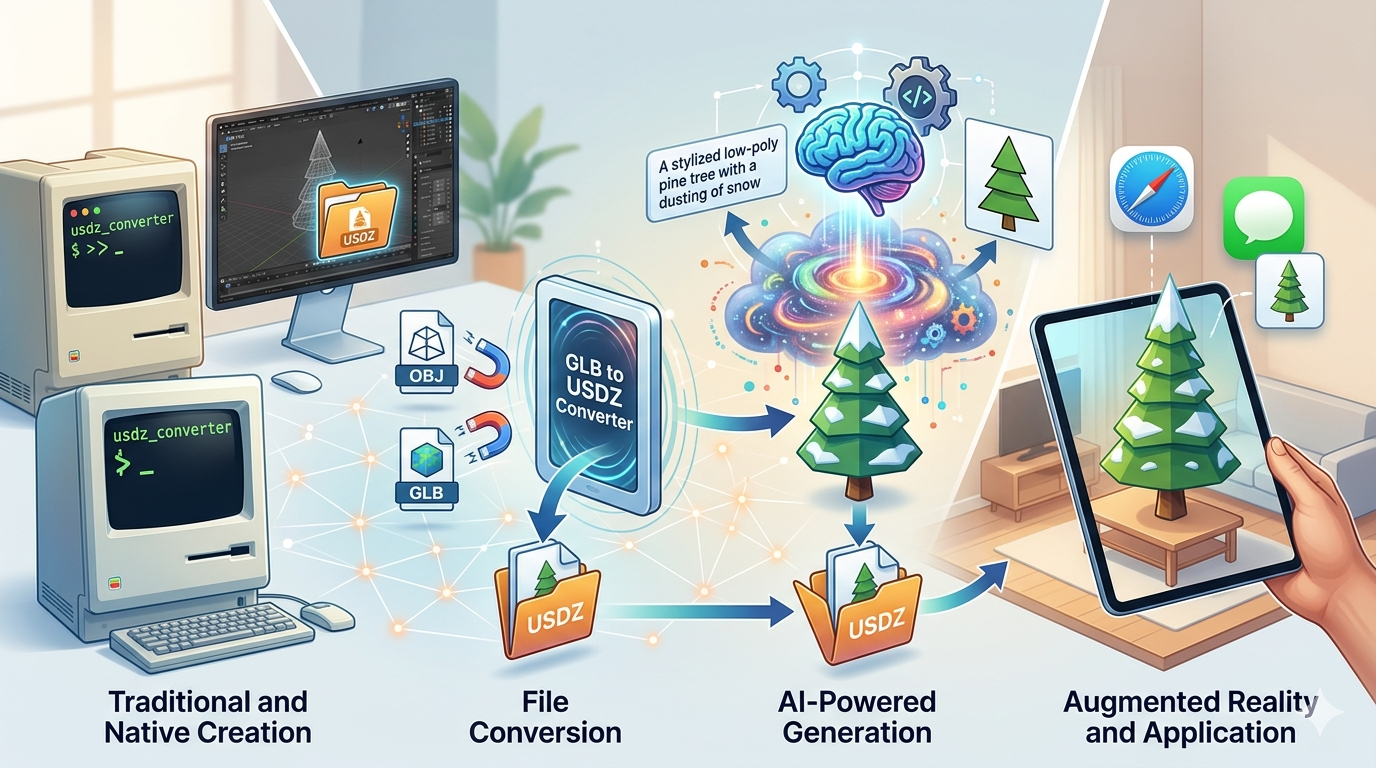
USDZ 是 Universal Scene Description Zip 的缩写,是 Apple 与动画界巨头 Pixar 合作开发的一种 3D 文件格式。它于 2018 年推出,目标非常明确:让在 Apple 设备上分享和体验 3D 与增强现实(AR)内容变得极其简单。理解它的最佳方式,是把它看作一个自包含的软件包或容器。它本质上是一个 zip 文件,将显示 3D 模型所需的一切——几何体、材质、纹理,甚至复杂动画——打包到一个易于分享的单一文件中,这在处理 what is usdz 时尤其相关。
USDZ 的基础是 Pixar 开源的 Universal Scene Description(USD)技术。USD 是一个功能强大且灵活的框架,用于在不同应用程序之间交换 3D 场景数据,并且在视觉特效行业中被广泛使用。USDZ 中的 “Z” 仅仅表示它是一个经过压缩打包的 USD 场景版本。这种打包方式使它成为一种便携且高效的格式,特别适合通过 Apple 的 AR Quick Look 功能在 iPhone 和 iPad 上提供 AR 体验,这在处理 what is usdz 时尤其相关。
虽然 GLB 和 glTF 等其他格式在不同平台上(包括 Web 和 Android)更为通用,但 USDZ 是 iOS 上 AR 的原生首选格式。如果你曾经在 iPhone 上点击购物网站中的某个商品,并立刻在自己的房间里查看它,那么你很可能已经体验过 USDZ 的魅力,这在处理 what is usdz 时尤其相关。
USDZ 是如何工作的?:What Is Usdz
从根本上说,USDZ 文件是一个零压缩的 Zip 归档文件。这听起来可能有点技术化,但这是它的一个关键特性。这意味着,虽然它是由多个文件组成的打包文件,应用程序却可以在无需先解压整个归档的情况下直接查看并使用其中的文件。这对于 AR 应用所需的快速实时性能至关重要。你肯定不希望在看到 3D 对象之前,还要等待文件慢慢解包,这在处理 what is usdz 时尤其相关。
在这个包内部,你通常会看到几种不同类型的文件:
- USD 文件(.usd、.usda、.usdc): 这是核心内容。它们包含 3D 场景描述,包括模型的结构(几何体)、外观(材质)以及运动方式(动画)。
- 图像文件(.png、.jpeg): 这些文件就是纹理——包裹在 3D 模型表面的细节图像,让模型看起来更加真实。比如木纹、织物纹理或金属光泽。
- 音频文件(.m4a、.mp3、.wav): 这些文件可以被包含进来,为 AR 体验添加音效或环境音,从而提升沉浸感。
USDZ 最强大的特性之一,是它对基于物理的渲染(PBR)材质提供了良好支持。PBR 是一种模拟现实世界中光线如何与表面交互的方法。它使用特定的纹理贴图——例如 albedo(基础颜色)、metallic(金属度)、roughness(粗糙度,决定表面是哑光还是光亮)以及 normal(用于模拟表面细节)——来创建极其逼真的 3D 模型,使其在任何光照条件下都看起来正确且可信。USDZ 还支持多种动画类型,从简单的物体移动到复杂的角色骨骼绑定动画都可以实现,从而能够创建动态且可交互的 AR 场景,这在处理 what is usdz 时尤其相关。
顶级 USDZ 工具对比
现在我们已经对 USDZ 有了较好的理解,接下来看看你可以使用哪些工具。这个生态已经逐渐成熟,在查看、转换和创建这些文件方面都有很不错的选择,这在处理 what is usdz 时尤其相关。
USDZ 查看器
| 工具 | 优点 | 缺点 |
|---|---|---|
| Hyper3D USDZ Viewer | - 基于 Web,无需安装。 - 简单的拖放界面。 - 支持 GLB 和 OBJ 等其他格式。 | - 需要互联网连接。 - 可能缺少高级检查工具。 |
| Apple AR Quick Look | - iOS 原生支持,体验流畅。 - 无需安装应用。 - 集成于 Safari、Mail 和 Messages。 | - 仅适用于 Apple 设备。 - 不具备编辑或检查功能。 |
| Vectary | - 强大的在线 3D 编辑器,同时支持查看。 - 可检查并编辑材质和几何体。 - 属于更大的创意工具套件。 | - 如果只是简单查看,可能显得功能过剩。 - 免费版有限制。 |
USDZ 转换器
| 工具 | 优点 | 缺点 |
|---|---|---|
| Hyper3D GLB to USDZ Converter | - 在线转换快速且简单。 - 非常适合转换现有的 GLB 资产。 - 免费使用。 | - 主要专注于 GLB 到 USDZ。 - 需要上传文件。 |
| Apple Reality Converter | - Apple 官方工具。 - 支持多种格式(OBJ、GLTF、FBX)的简单拖放转换。 - 转换前可编辑材质。 | - 仅支持 Mac。 - 需要安装软件。 |
| Blender | - 免费且开源。 - 对导出流程拥有完全控制。 - 可处理复杂场景和材质。 | - 对初学者来说学习曲线较陡。 - 导出为 USD 有时需要排查问题。 |
我的亲身体验
作为一名经常使用 Blender 的 3D 艺术家,我接触过不少文件格式。我第一次真正深入使用 USDZ,是在一个需要为电商网站制作 AR 商品预览的项目中。当时我的模型已经准备好,是一个带有完整 PBR 纹理的 GLB 文件。我使用了 Hyper3D GLB to USDZ converter,想看看能多快让它在我的 iPhone 上运行起来。整个过程非常顺畅——上传 GLB,几分钟后我就得到了一个 USDZ 文件。我通过 AirDrop 把它传到手机上,它立刻就在 AR Quick Look 中打开了。模型效果非常出色,材质渲染也和我设计时几乎完全一致,这在处理 what is usdz 时尤其相关。
在另一个项目中,我想创建一个更具交互性的场景。我使用 Apple 的 Reality Converter 将几个 OBJ 文件批量处理为 USDZ,然后把它们导入 Reality Composer。Reality Composer 给了我不小的惊喜。我可以添加简单动画,甚至设置一个触发器,让用户点击对象时播放声音。虽然它不是一个完整的 3D 动画套件,但无需编写任何代码就能创建引人入胜、可交互的 AR 内容,这对艺术家和设计师来说是一个巨大的优势。
创建 USDZ 文件的分步指南
准备好创建你自己的 USDZ 文件了吗?下面是一套适用于大多数项目的通用工作流程。
1. 创建或获取一个 3D 模型: 从一个 3D 模型开始。你可以使用 Blender 或 Maya 等软件从零开始制作,也可以从 Sketchfab 或 TurboSquid 这样的素材市场下载现成资源。确保模型采用常见格式,例如 OBJ、FBX 或 GLB。
2. 准备纹理: 确保你的 PBR 纹理贴图已经准备好。通常包括 albedo、roughness、metallic 和 normal 贴图。这些对于实现真实外观至关重要。
3. 将模型转换为 USDZ: 使用上面提到的任一转换工具。如果你想要快速的在线方案,像 Hyper3D 的转换器就非常合适。如果你使用的是 Mac 并且需要更多控制,Apple 的 Reality Converter 是极佳选择。
4. 预览并测试: 这是非常关键的一步。在 iPhone 或 iPad 上打开新的 USDZ 文件,并使用 AR Quick Look 进行测试。检查比例、材质和动画,确保一切都符合预期。
5. 分享你的作品: 当你对结果满意后,就可以分享你的 USDZ 文件了。你可以将它嵌入网站、通过消息发送,或在 AR 应用中使用它。有关 3D 内容创作的更多信息,你也可以访问 Hyper3D.ai。
常见问题(FAQ)
USDZ 和 GLB 有什么区别?
USDZ 和 GLB 都是为高效传输与渲染而设计的现代 3D 文件格式。关键区别在于它们各自的主要生态。USDZ 是 Apple 设备上 AR Quick Look 的原生格式,因此如果你的目标用户是 iPhone 和 iPad,它通常是最佳选择。GLB(glTF 的二进制版本)则是开放标准,在 Web、Android 和各种 3D 引擎中拥有更广泛的支持。你可以在 Hyper3D blog 上了解更多不同的 3D 文件格式。
我可以在 Android 设备上使用 USDZ 文件吗?
原生情况下,不可以。Android 在 Web AR 查看方面的对应格式通常是 GLB/glTF。虽然 Google Play 商店中有一些第三方应用可以查看 USDZ 文件,但它并不像 iOS 那样提供流畅的内建体验。
如何创建带透明背景的 USDZ 文件?
要创建带透明效果的 USDZ,你需要确保源 3D 模型的材质属性中包含 opacity map 或主纹理中的 alpha 通道。在转换文件时,所使用的工具必须能够识别并将这些透明信息正确转换到 USDZ 的材质描述中。大多数支持 PBR 材质的现代转换器都可以正确处理这一点。
我可以为 USDZ 文件添加动画吗?
当然可以。USDZ 支持动画,包括角色的骨骼动画以及简单的对象变换(移动、旋转、缩放)。通常你会在主要的 3D 软件(如 Blender)中创建这些动画,并在导出模型时一并导出。你也可以使用 Apple 的 Reality Composer 添加简单行为和动画。
在哪里可以找到免费的 USDZ 文件?
有不少很好的免费 USDZ 资源。Apple 维护了一个 AR Quick Look Gallery,其中包含高质量示例。像 Sketchfab 这样的网站也允许你筛选并下载许多 USDZ 格式的模型。随着你越来越熟悉相关流程,使用本指南中的工具自己创建 USDZ 文件也是非常不错的选择。若想获取更多资源并与其他创作者交流,可以查看 Hyper3D community forum。